

Stai visualizzando la documentazione di Apigee Edge.
Consulta la
documentazione di Apigee X. info
Ora aggiornerai le barre di navigazione in alto (intestazione) e in basso (piè di pagina) per includere la pagina Inizia.
Per configurare la navigazione:
- Seleziona Menu nel menu a discesa del portale per aprire la pagina Menu.
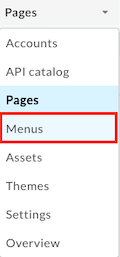
Per prima cosa, aggiorna la barra di navigazione in alto (intestazione) per aggiungere Inizia come voce di menu. Tieni presente che Intestazione è selezionata per impostazione predefinita nel menu a discesa. - Fai clic su + Voce di menu.
-
Nella finestra di dialogo del menu di navigazione, inserisci i seguenti dettagli:
Campo Valore Nome Inizia Percorso della pagina o URL Fai clic su ... e seleziona Inizia (get-started) nell'elenco. (Potresti dover scorrere.) 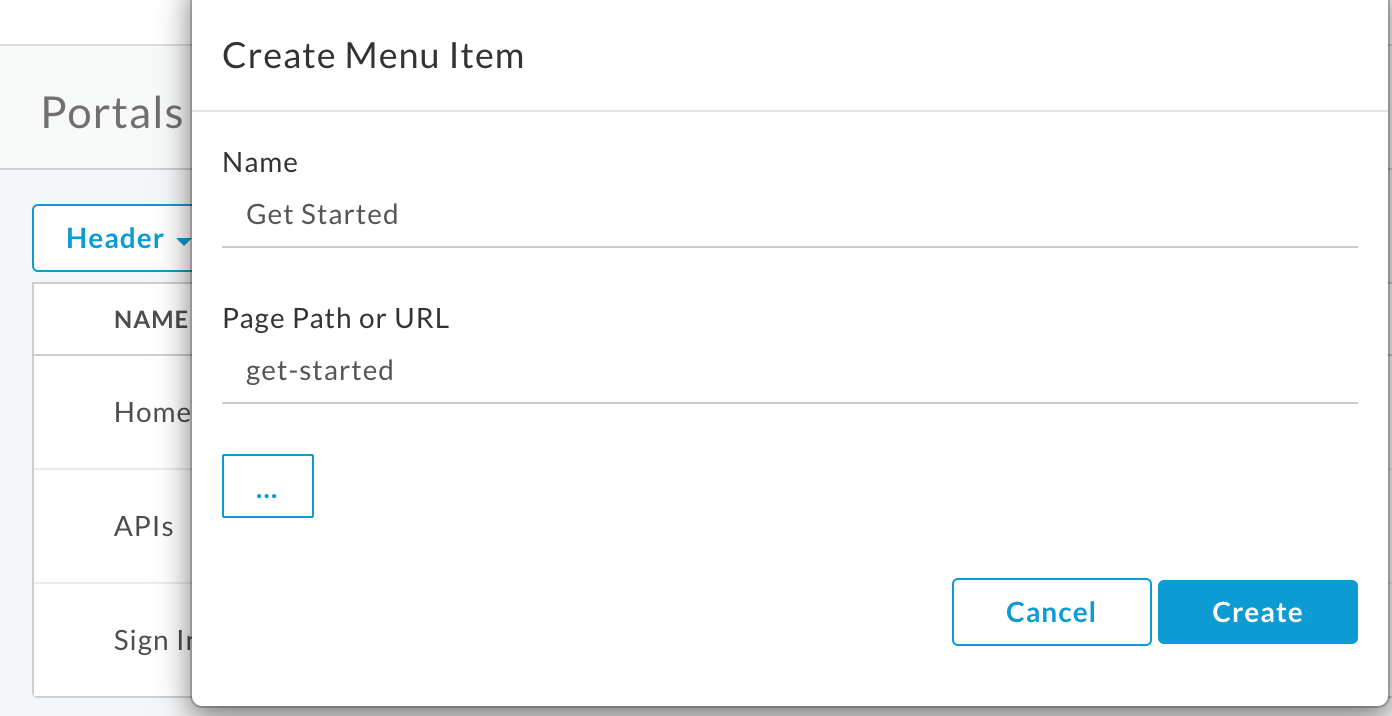
- Fai clic su Crea.
-
Riordina la voce di menu Inizia:
- Posiziona il cursore sulla voce di menu Inizia per visualizzare le azioni.
-
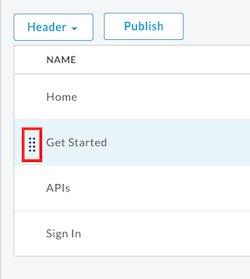
Fai clic e tieni premuto il pulsante del mouse sul cursore (
 ) visualizzato a sinistra del
nome della voce di menu.
) visualizzato a sinistra del
nome della voce di menu.
-
Trascina la voce di menu per posizionarla prima di API e rilascia il pulsante del mouse.
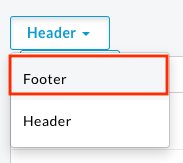
- Seleziona Piè di pagina nel menu a discesa per aggiornare la barra di navigazione in basso (piè di pagina).
- Ripeti i passaggi da 2 a 5 per aggiungere Inizia come voce di menu.
-
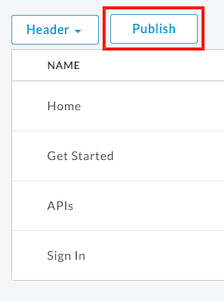
Fai clic su Pubblica per pubblicare le modifiche nel portale online. Conferma l'operazione quando richiesto.
- Fai clic su Portale online per aprire il portale online in una nuova scheda del browser (o aggiorna la scheda in cui è già aperto).
- Fai clic su Inizia nella barra di navigazione in alto per visualizzare la pagina Inizia.
Ora pubblicherai un'API nel portale.
Passaggio successivo
Passaggio 1 Passaggio 2 Passaggio 3 Passaggio 4 Passaggio 5 Passaggio 6: Pubblica un'API