

আপনি Apigee Edge ডকুমেন্টেশন দেখছেন।
Apigee X ডকুমেন্টেশন দেখুন। তথ্য
পোর্টালের উপরের নেভিগেশন বারে কোম্পানির লোগোটি লক্ষ্য করুন। আপনি এই ধাপে এটি পরিবর্তন করতে চলেছেন।
লোগো পরিবর্তন করতে:
আপনার কোম্পানির লোগোর একটি কপি সংগ্রহ করুন যা ডেস্কটপ (আনুমানিক সাইজ: ১৯২ x ৩২ পিক্সেল) এবং মোবাইল (আনুমানিক সাইজ: ১৫৬ x ৩২ পিক্সেল) ডিসপ্লের জন্য উপরের নেভিগেশন বারে ব্যবহার করা উপযুক্ত হবে।
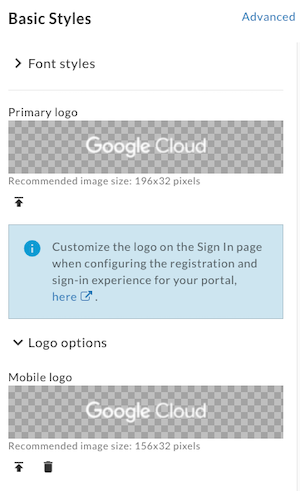
থিম এডিটরে, ডেস্কটপ ডিসপ্লেতে উপরের নেভিগেশন বারে লোগো পরিবর্তন করতে:
ক. ডানদিকের প্যানেলে প্রাথমিক স্টাইল বিকল্পের মধ্যে প্রাথমিক লোগো ফিল্ডের নিচে আইকনে ক্লিক করুন।
খ. আপনার লোকাল ডিরেক্টরিতে আপনার লোগোর ডেস্কটপ ভার্সন ব্রাউজ করুন।
গ. ফাইল আপলোড করতে খুলুন বিকল্পে ক্লিক করুন।মোবাইল ডিসপ্লেতে সবচেয়ে উপরের নেভিগেশন বারে লোগো পরিবর্তন করতে:
ক. ডানদিকের প্যানেলে প্রাথমিক স্টাইল বিকল্পের মধ্যে লোগো বিকল্প বড় করে দেখুন এবং মোবাইল লোগো ফিল্ডের মধ্যে আইকনে ক্লিক করুন।
খ. আপনার লোকাল ডিরেক্টরিতে আপনার লোগোর মোবাইল ভার্সন ব্রাউজ করুন।
গ. ফাইল আপলোড করতে খুলুন বিকল্পে ক্লিক করুন।
সেভ করুন বিকল্পে ক্লিক করুন।
প্রিভিউ প্যানেলে আপনার করা পরিবর্তন দেখুন অথবা ব্রাউজারে পোর্টালের পরিবর্তন প্রিভিউ করতে প্রিভিউ বিকল্পে ক্লিক করুন।
আপনার ব্রাউজারের প্রস্থের উপর নির্ভর করে, আপনি লোগোর ডেস্কটপ বা মোবাইল ভার্সন দেখতে পেতে পারেন।আপনার পোর্টালে করা পরিবর্তন প্রকাশ করতে প্রকাশ করুন বিকল্পে ক্লিক করুন। প্রম্পট করা হলে অপারেশন কনফার্ম করুন।
নতুন ব্রাউজার ট্যাবে লাইভ পোর্টাল খুলতে (অথবা যে ট্যাবে এটি আগেই খোলা আছে সেটি রিফ্রেশ করতে) পোর্টাল দেখুন বিকল্পে ক্লিক করুন।
এরপরে, আপনি পোর্টালে পৃষ্ঠার কন্টেন্ট এডিট করবেন।
পরের ধাপ
ধাপ ১ ধাপ ২ ধাপ ৩ ধাপ ৪: পৃষ্ঠার কন্টেন্ট এডিট করুন ধাপ ৫ ধাপ ৬