

আপনি Apigee Edge-এর ডকুমেন্টেশন দেখছেন।
Apigee X ডকুমেন্টেশন .info- তে যান।
এরপরে, আপনি উপরের (হেডার) এবং নিচের (ফুটার) নেভিগেশন বারগুলো আপডেট করে ' Get Started' পেজটি অন্তর্ভুক্ত করবেন।
নেভিগেশন সেট আপ করতে:
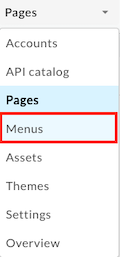
- মেনু পৃষ্ঠাটি খুলতে পোর্টাল ড্রপ-ডাউন থেকে মেনু নির্বাচন করুন।
প্রথমে আপনাকে উপরের (হেডার) নেভিগেশন বারটি আপডেট করে ‘Get Started’ মেনু আইটেম হিসেবে যোগ করতে হবে। লক্ষ্য করুন যে, মেনু ড্রপ-ডাউনে ডিফল্টরূপে ‘Header’ নির্বাচিত থাকে। - মেনু আইটেমটিতে ক্লিক করুন।
- নেভিগেশন মেনু ডায়ালগে, নিম্নলিখিত বিবরণগুলি প্রবেশ করান:
মাঠ মূল্য নাম শুরু করুন পৃষ্ঠার পথ বা URL ... এ ক্লিক করুন এবং তালিকা থেকে Get Started (get-started) নির্বাচন করুন। (আপনাকে স্ক্রোল করতে হতে পারে।) 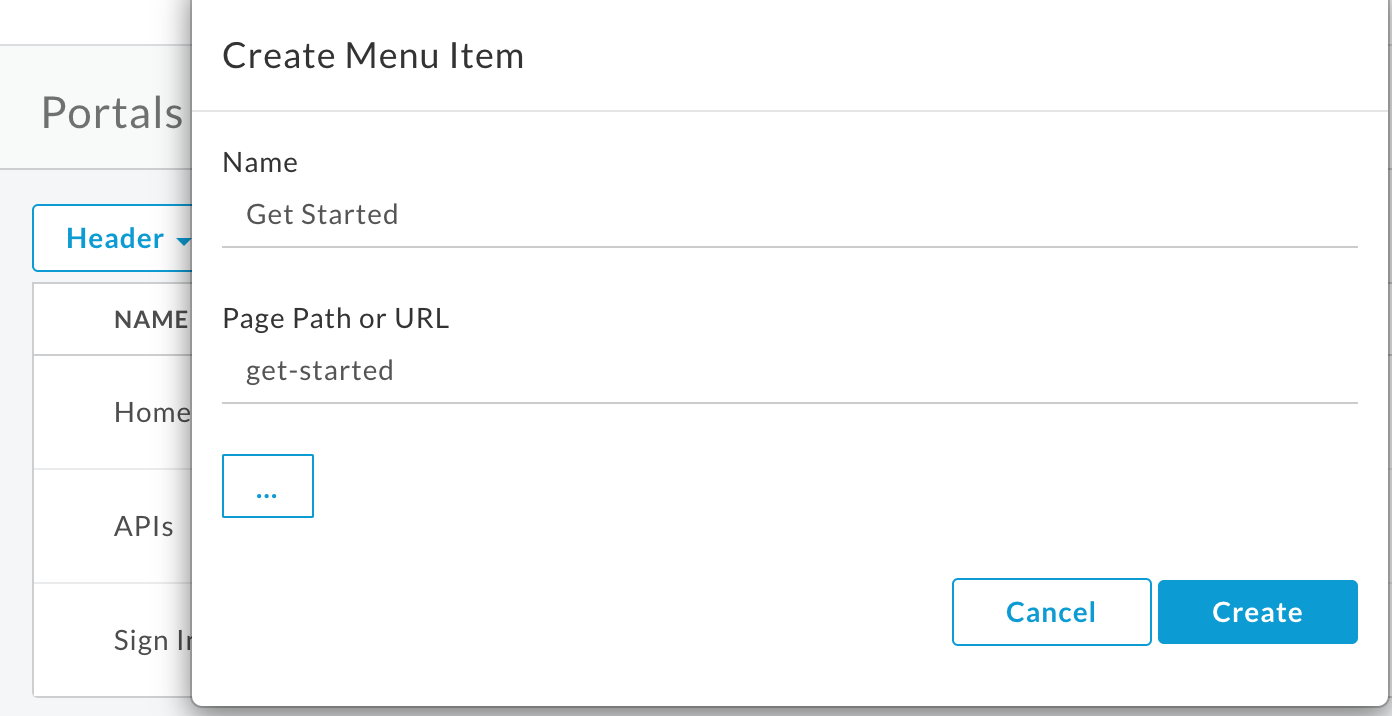
- তৈরি করুন- এ ক্লিক করুন।
- Get Started মেনু আইটেমটি পুনর্বিন্যাস করুন:
- ক্রিয়াকলাপগুলি দেখতে Get Started মেনু আইটেমটির উপর আপনার কার্সার রাখুন।
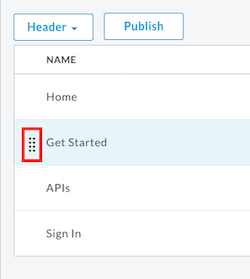
- হ্যান্ডেলের উপর মাউস বাটন ক্লিক করে ধরে রাখুন (
 ) যা মেনু আইটেমের নামের বাম দিকে প্রদর্শিত হয়।
 - মেনু আইটেমটিকে API-গুলোর আগে স্থাপন করতে ড্র্যাগ করুন এবং মাউস বাটনটি ছেড়ে দিন।
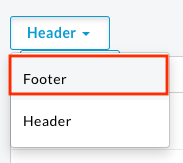
- নিচের (ফুটার) নেভিগেশন বারটি আপডেট করতে মেনু ড্রপ-ডাউন থেকে ফুটার নির্বাচন করুন।
- মেনু আইটেম হিসেবে ‘Get Started’ যোগ করতে ২ থেকে ৫ নম্বর ধাপগুলো পুনরাবৃত্তি করুন।
- লাইভ পোর্টালে আপনার পরিবর্তনগুলি প্রকাশ করতে 'প্রকাশ করুন' বোতামে ক্লিক করুন। অনুরোধ করা হলে প্রক্রিয়াটি নিশ্চিত করুন।
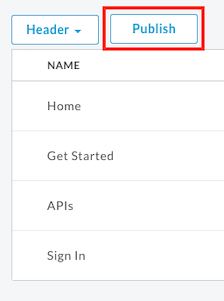
- লাইভ পোর্টালটি একটি নতুন ব্রাউজার ট্যাবে খুলতে লাইভ পোর্টালে ক্লিক করুন (অথবা যে ট্যাবে এটি ইতিমধ্যে খোলা আছে সেটি রিফ্রেশ করুন)।
- Get Started পৃষ্ঠাটি প্রদর্শন করতে উপরের নেভিগেশন বারে থাকা Get Started- এ ক্লিক করুন।
এরপরে, আপনি পোর্টালে একটি API প্রকাশ করবেন ।