

شما در حال مشاهده مستندات Apigee Edge هستید.
به مستندات Apigee X مراجعه کنید . اطلاعات
در این مرحله، شما محتوای صفحه شروع به کار که در پورتال نمونه موجود است را ویرایش میکنید. میتوانید از Markdown و HTML برای توسعه محتوای صفحه خود استفاده کنید.
برای ویرایش محتوای صفحه:
- برای باز کردن لیست صفحات، در منوی کشویی پورتال، صفحات را انتخاب کنید.
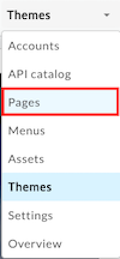
- برای نمایش صفحه در ویرایشگر، روی ردیف «شروع به کار» کلیک کنید.
- محتوای Markdown زیر را کپی کنید:
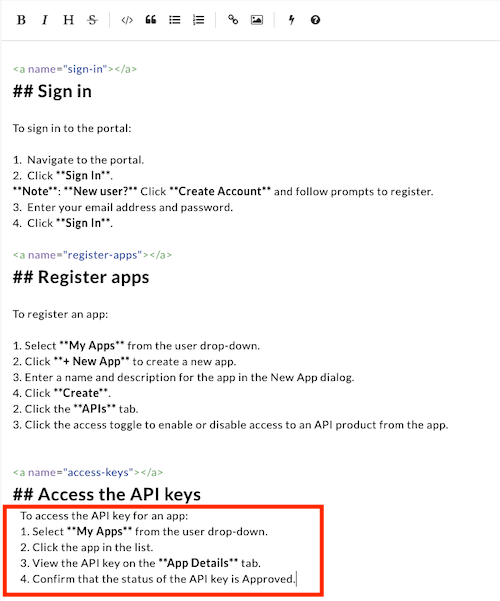
   To access the API key for an app:
   1. Select **My Apps** from the user drop-down.
   2. Click the app in the list.
   3. View the API key on the **App Details** tab.
   4. Confirm that the status of the API key is Approved.
- به پایین صفحه در ویرایشگر بروید و محتوا را در زیر عنوان «دسترسی به کلیدهای API» جایگذاری کنید.
- برای پیشنمایش تغییرات خود، روی پیشنمایش کلیک کنید.
- برای انتشار تغییرات، روی انتشار کلیک کنید. در صورت درخواست، عملیات را تأیید کنید.
- برای باز کردن پورتال زنده در یک برگه مرورگر جدید (یا رفرش کردن برگهای که از قبل در آن باز است) روی «پورتال زنده» کلیک کنید.
- برای مشاهده تغییرات خود در پورتال زنده، روی کارت «شروع به کار» در صفحه اصلی کلیک کنید.
در مرحله بعد، ناوبری را در پورتال تنظیم خواهید کرد.
مرحله بعدی
مرحله ۱ مرحله ۲ مرحله ۳ مرحله ۴ مرحله ۵: تنظیم ناوبری مرحله ۶