

شما در حال مشاهده مستندات Apigee Edge هستید.
به مستندات Apigee X مراجعه کنید . اطلاعات
در مرحله بعد، نوارهای ناوبری بالا (هدر) و پایین (پاورقی) را بهروزرسانی خواهید کرد تا صفحه شروع به کار (Get Started) را شامل شوند.
برای تنظیم ناوبری:
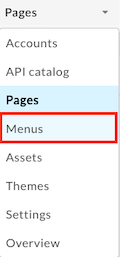
- برای باز کردن صفحه منوها، از منوی کشویی پورتال، گزینه منوها را انتخاب کنید.
ابتدا نوار ناوبری بالا (هدر) را بهروزرسانی میکنید تا «شروع به کار» را به عنوان یک آیتم منو اضافه کنید. توجه داشته باشید که هدر به طور پیشفرض در منوی کشویی انتخاب شده است. - روی + مورد منو کلیک کنید.
- در کادر گفتگوی منوی ناوبری، جزئیات زیر را وارد کنید:
میدان ارزش نام شروع کنید مسیر صفحه یا آدرس اینترنتی (URL) روی ... کلیک کنید و در لیست، گزینهی «شروع به کار» (get-started) را انتخاب کنید. (ممکن است لازم باشد اسکرول کنید.) 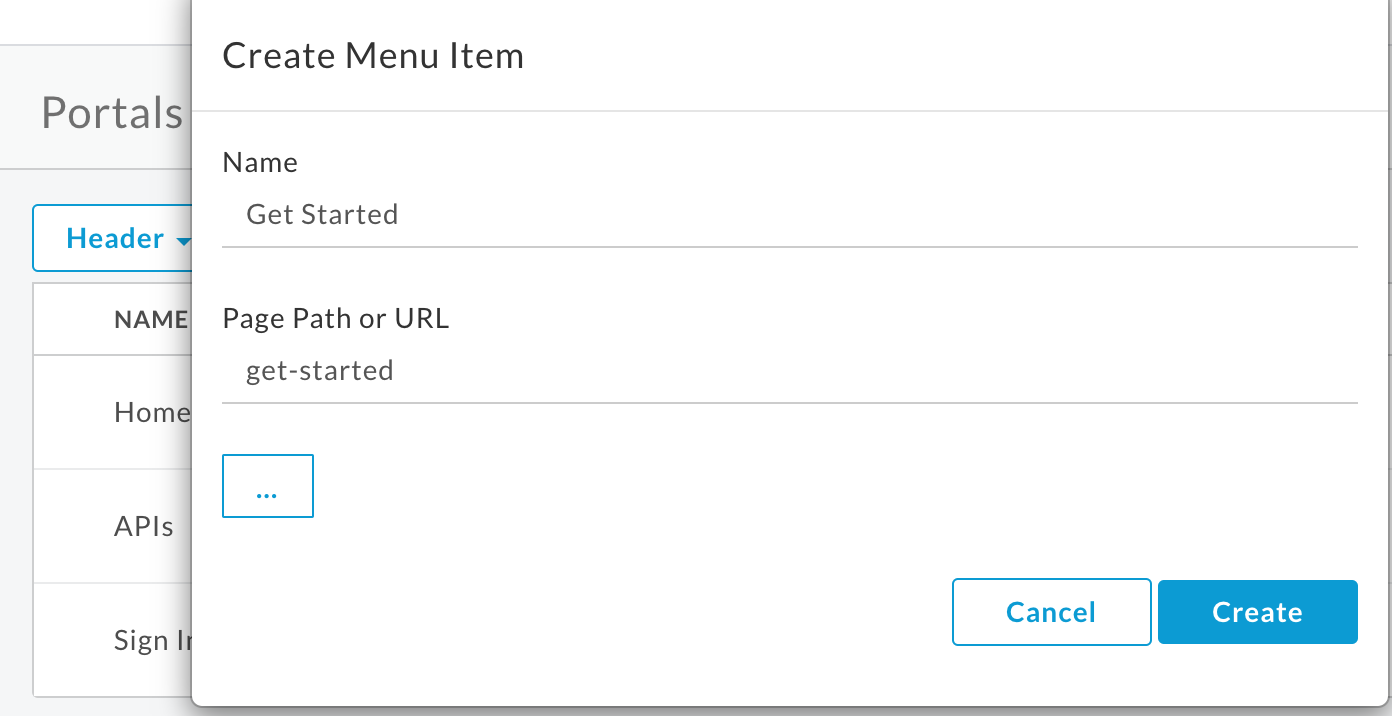
- روی ایجاد کلیک کنید.
- آیتم منوی «شروع» را دوباره مرتب کنید:
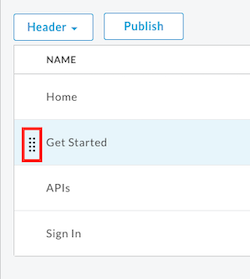
- برای نمایش اقدامات، مکاننما را روی گزینه منوی «شروع» قرار دهید.
- کلیک کنید و دکمه ماوس را روی دسته نگه دارید (
 ) که در سمت چپ نام آیتم منو ظاهر میشود.
 - آیتم منو را بکشید تا قبل از APIها قرار گیرد و سپس دکمه ماوس را رها کنید.
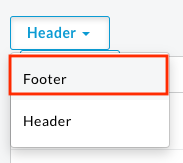
- برای بهروزرسانی نوار ناوبری پایین (پاورقی)، از منوی کشویی گزینه Footer را انتخاب کنید.
- برای اضافه کردن «شروع به کار» به عنوان یک آیتم منو، مراحل ۲ تا ۵ را تکرار کنید.
- برای انتشار تغییرات خود در پورتال زنده، روی انتشار کلیک کنید. در صورت درخواست، عملیات را تأیید کنید.
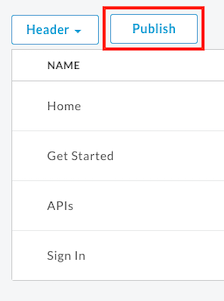
- برای باز کردن پورتال زنده در یک برگه مرورگر جدید (یا رفرش کردن برگهای که از قبل در آن باز است) روی «پورتال زنده» کلیک کنید.
- برای نمایش صفحه شروع، روی «شروع» در نوار ناوبری بالا کلیک کنید.
در مرحله بعد، یک API در پورتال منتشر خواهید کرد.
مرحله بعدی
مرحله ۱ مرحله ۲ مرحله ۳ مرحله ۴ مرحله ۵ مرحله ۶: انتشار یک API