

درحال مشاهده اسناد Apigee Edge هستید.
به
اسناد Apigee X بروید. اطلاعات
به نشانواره شرکت که در نوار پیمایش بالای درگاه ظاهر میشود توجه کنید. در این مرحله میخواهید آن را جایگزین کنید.
برای جایگزین کردن نشانواره:
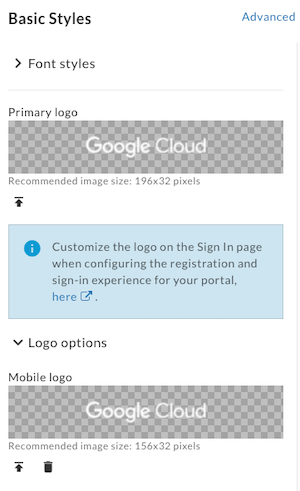
نسخهای از نشانواره شرکتتان را که برای استفاده در نوار پیمایش بالای نمایشگرهای رایانه (اندازه تقریبی: ۱۹۲ × ۳۲ پیکسل) و دستگاه همراه (اندازه تقریبی: ۱۵۶ × ۳۲ پیکسل) مناسب باشد دریافت کنید.
در «ویرایشگر زمینه»، برای جایگزین کردن نشانواره در نوار پیمایش بالا در نمایشگرهای رومیزی:
الف. در پانل سمت چپ، در بخش سبکهای پایه، در زیر فیلد نشانواره اصلی روی کلیک کنید.
ب. در دایرکتوری محلیتان، نسخه رایانهای نشانوارهتان را مرور کنید.
ج. برای بارگذاری فایل، روی باز کردن کلیک کنید.برای جایگزین کردن نشانواره در نوار پیمایش بالا در نمایشگرهای تلفن همراه:
الف. در زیر سبکهای پایه در قاب سمت چپ، گزینههای نشانواره را ازهم باز کنید و در زیر فیلد نشانواره تلفن همراه روی کلیک کنید.
ب. در فهرست راهنمای محلیتان، نسخه تلفن همراه نشانواره را مرور کنید.
ج. برای بارگذاری فایل، روی باز کردن کلیک کنید.
روی ذخیره کلیک کنید.
تغییراتتان را در قاب پیشنمایش ببینید یا روی پیشنمایش کلیک کنید تا تغییرات درگاه را در مرورگر پیشنمایش کنید.
بسته به پهنای مرورگرتان، ممکن است نسخه رایانه یا تلفن همراه نشانواره را ببینید.برای منتشر کردن تغییرات در درگاهتان، روی انتشار کلیک کنید. وقتی درخواست شد، عملیات را تأیید کنید.
روی مشاهده درگاه کلیک کنید تا درگاه زنده در برگه مرورگر جدیدی باز شود (یا برگهای را که در آن ازقبل باز است بازآوری کنید).
سپس، در درگاه محتوای صفحه را ویرایش میکنید.
مرحله بعدی
مرحله ۱ مرحله ۲ مرحله ۳ مرحله ۴: ویرایش محتوای صفحه مرحله ۵ مرحله ۶