

درحال مشاهده اسناد Apigee Edge هستید.
به
اسناد Apigee X بروید. اطلاعات
سپس، نوارهای پیمایش بالا (سرصفحه) و پایین (پانویس) را بهروزرسانی میکنید تا صفحه شروع به کار را دربر بگیرد.
برای راهاندازی پیمایش:
- منوها را در منو کرکرهای درگاه انتخاب کنید تا صفحه «منوها» باز شود.

ابتدا نوار پیمایش بالا (سرصفحه) را بهروزرسانی میکنید تا شروع به کار را بهعنوان گزینه منو اضافه کنید. توجه داشته باشید که سرصفحه بهطور پیشفرض در منو کرکرهای انتخاب شده است. - روی + گزینه منو کلیک کنید.
-
در چارگوش گفتگوی منو پیمایش، جزئیات زیر را وارد کنید:
فیلد مقدار نام شروع کنید مسیر صفحه یا نشانی وب روی … کلیک کنید و شروع به کار (get-started) را در فهرست انتخاب کنید. (ممکن است لازم باشد پیمایش کنید.) 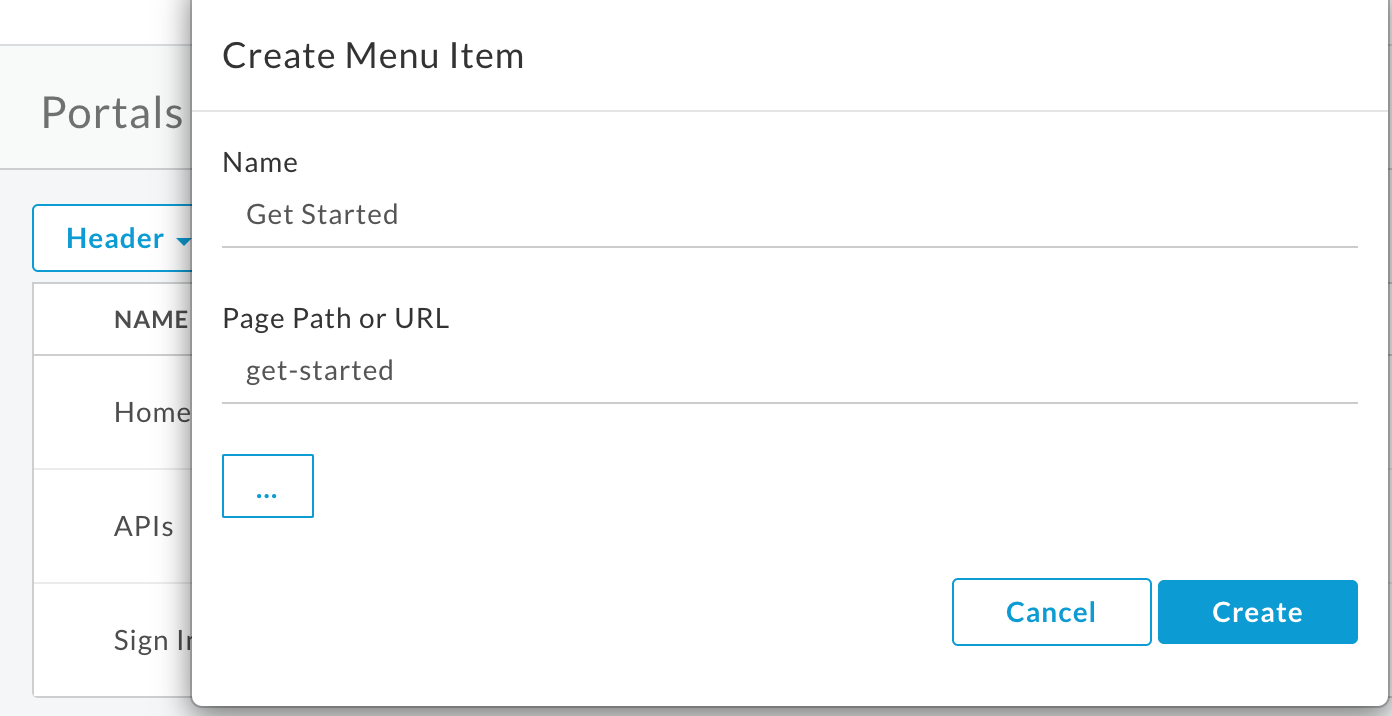
- روی ایجاد کردن کلیک کنید.
-
بازآرایی کردن عنصر منو «شروع به کار»:
- مکاننما را روی عنصر منو شروع به کار قرار دهید تا کنشها نمایش داده شود.
-
دکمه موشواره را روی دستگیره (
 ) که در سمت راست نام مورد منو ظاهر میشود فشار دهید و نگه دارید.
-
مورد منو را بکشید تا آن را قبلاز «میاناهای برنامهسازی کاربردی» قرار دهید و دکمه موشواره را رها کنید.
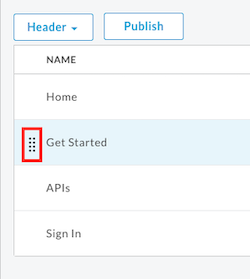
- برای بهروزرسانی نوار پیمایش پایین (پانویس)، پانویس را در منو کرکرهای انتخاب کنید.
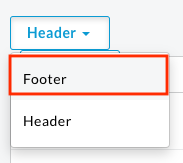
- مراحل ۲ تا ۵ را تکرار کنید تا شروع به کار را بهعنوان گزینه منو اضافه کنید.
-
برای منتشر کردن تغییرات در درگاه زنده، روی انتشار کلیک کنید. وقتی درخواست شد، عملیات را تأیید کنید.
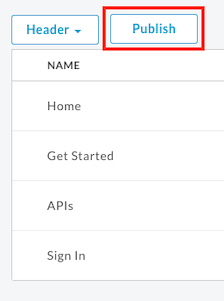
- روی درگاه زنده کلیک کنید تا درگاه زنده در یک برگه مرورگر جدید باز شود (یا برگه را که در آن ازقبل باز است بازآوری کنید).
- برای نمایش صفحه «شروع به کار»، در نوار پیمایش بالا روی شروع به کار کلیک کنید.
سپس، میانای برنامهسازی کاربردی را در درگاه منتشر میکنید.
مرحله بعدی
مرحله ۱ مرحله ۲ مرحله ۳ مرحله ۴ مرحله ۵ مرحله ۶: انتشار یک API