

Anda sedang melihat dokumentasi Apigee Edge.
Buka dokumentasi
Apigee X. info
Daftarkan dan kelola developer aplikasi Anda, seperti yang dijelaskan di bagian berikut. (Pendaftaran aplikasi adalah proses terpisah, seperti yang dijelaskan dalam Mendaftarkan aplikasi dan mengelola kunci API).
Pengantar
Edge memberikan banyak manfaat yang sepenuhnya bergantung pada pengetahuan tentang siapa yang memanggil API Anda. Misalnya, keamanan API, pengelolaan traffic, dan sejumlah besar data analisis bergantung pada pengetahuan tentang siapa yang melakukan panggilan. Lalu, bagaimana cara Edge mengetahui siapa yang memanggil API Anda? Dengan membaca informasi unik di setiap panggilan API, seperti ID pengguna, kunci API, atau token OAuth. Informasi unik tersebut mengunci atau membuka kunci fungsi yang Anda bangun ke dalam proxy API, sehingga Anda memiliki kontrol penuh atas akses dan perilaku API.
Itulah sebabnya developer aplikasi perlu mendaftar untuk menggunakan API Anda. Setelah ditambahkan, developer mendaftarkan aplikasi mereka, memilih API yang ingin digunakan, dan menerima kredensial API unik (kunci dan rahasia konsumen) yang diperlukan untuk mengakses API Anda.
Cara mendaftarkan developer aplikasi
Mendaftarkan developer aplikasi menggunakan salah satu metode berikut:
- Jika Anda memiliki akun Edge berbayar, developer dapat mendaftar sendiri melalui portal developer. Untuk mengetahui informasi selengkapnya,
lihat salah satu bagian berikut berdasarkan jenis portal developer:
- Portal terintegrasi: Membuat akun developer di portal terintegrasi
- Drupal 10: Mendaftarkan akun developer aplikasi
- Drupal 7: Menambahkan dan mengelola akun pengguna
- Administrator dapat mendaftarkan developer aplikasi menggunakan API.
- Sebagai administrator portal developer, kelola developer secara langsung di portal Anda, seperti yang dijelaskan di bagian berikut:
- Portal terintegrasi: Kelola akun developer untuk mengelola akun developer.
- Drupal 10: Cara developer aplikasi berinteraksi dengan modul Apigee Edge
- Drupal 7: Menambahkan dan mengelola akun pengguna
- Sebagai administrator organisasi, kelola developer menggunakan UI atau API Edge, seperti yang dijelaskan di bagian berikut.
Rekomendasi untuk mengelola akun developer di portal developer
Apigee merekomendasikan agar Anda mengelola akun developer langsung di portal developer.
Jika Anda menggunakan portal terintegrasi, cara ini adalah satu-satunya cara untuk memastikan bahwa akun developer di portal terintegrasi dan Edge tetap tersinkronisasi.
Jika Anda menggunakan portal developer berbasis Drupal, mengelola akun developer langsung di portal developer memberikan keuntungan sebagai berikut:
- Saat menambahkan developer melalui
antarmuka administrator di portal, Anda dapat menetapkan sandi developer untuk portal dan
memicu pesan email otomatis yang dikirim ke developer.
Saat menambahkan atau mengubah developer menggunakan Edge, tidak ada email yang dikirim ke developer dan Anda tidak dapat menyetel sandi untuk developer di portal. Oleh karena itu, developer harus menyetel ulang sandi mereka di portal sebelum dapat login ke portal.
- Setiap perubahan yang dilakukan pada akun developer di portal akan otomatis dikirim ke Edge.
Jika Anda memutuskan untuk mengelola akun developer berbasis Drupal menggunakan Edge, Anda harus menyelaraskan developer aplikasi antara portal dan Edge.
Menjelajahi halaman Developer
Akses dan jelajahi halaman Developer menggunakan UI Edge dan UI Edge Klasik.
Edge
Untuk mengakses halaman Developer menggunakan UI Edge:
- Login ke apigee.com/edge.
- Pilih Publish > Developers di menu navigasi sebelah kiri.
Halaman Developer akan ditampilkan.
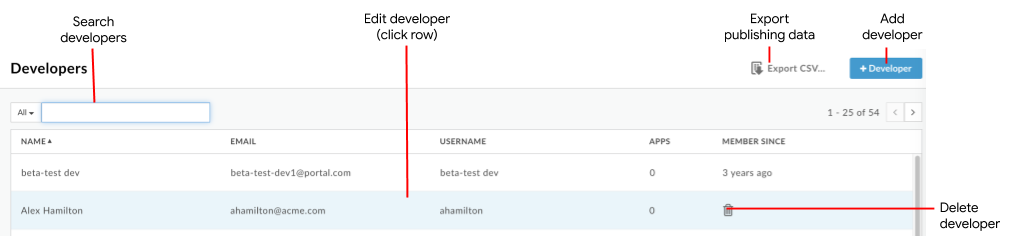
Seperti yang ditunjukkan dalam gambar, halaman Developer memungkinkan Anda:
- Menambahkan developer
- Melihat dan mengedit detail developer, termasuk hal-hal berikut:
- Mengekspor data publikasi
- Menghapus developer
- Menelusuri daftar developer
Classic Edge (Private Cloud)
Untuk mengakses halaman Developer menggunakan UI Edge Klasik:
- Login ke
http://ms-ip:9000, dengan ms-ip adalah alamat IP atau nama DNS node Server Pengelolaan. - Pilih Publikasikan > Developer di menu navigasi atas.
Halaman Developer akan ditampilkan.
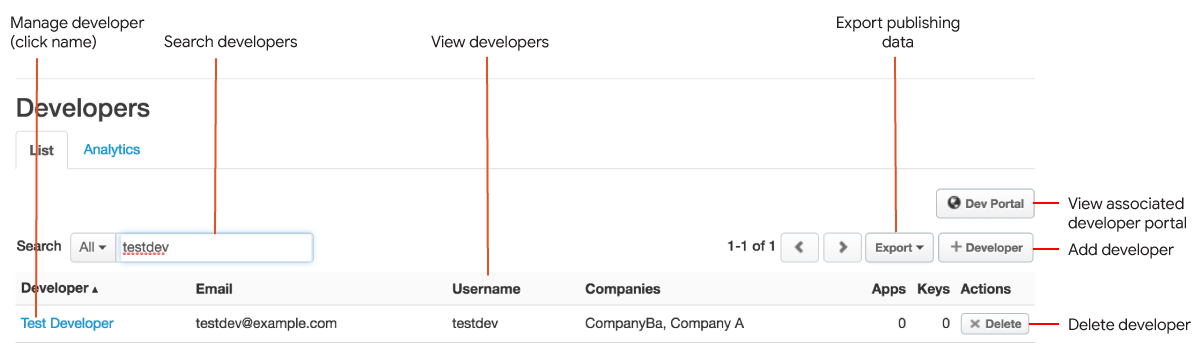
- Melihat daftar developer
- Menambahkan developer
- Melihat dan mengedit detail developer, termasuk atribut kustom, dan mengaktifkan developer
- Mengekspor data publikasi
- Menghapus developer
- Menelusuri daftar developer
- Melihat portal developer yang terhubung (khusus Drupal 7)
Menambahkan developer
Untuk menambahkan developer:
- Akses halaman Developer.
- Klik + Developer.
- Masukkan detail developer, termasuk nama depan, nama belakang, email, dan nama pengguna.
- Klik Buat.
Melihat dan mengedit detail developer
Melihat dan mengedit detail developer. Untuk organisasi yang mengaktifkan Monetisasi, Anda dapat mengedit atribut kustom monetisasi yang ditentukan dalam Mengonfigurasi atribut monetisasi.
Untuk melihat dan mengedit detail developer:
- Akses halaman Developer.
- Klik baris developer yang ingin Anda lihat dan edit untuk membuka detail developer.
- Di bagian Detail, informasi berikut ditampilkan. Edit detail developer, sesuai kebutuhan.
Detail Deskripsi Detail Nama depan dan belakang, nama pengguna, dan email developer; status dan durasi pendaftaran; serta ID developer.
Untuk mengedit detail developer, klik di salah satu kolom berikut:- Nama Depan
- Nama Belakang
- Nama pengguna
Atribut khusus Atribut kustom yang ditentukan untuk developer. Konfigurasi atribut khusus, sesuai kebutuhan. Untuk mengetahui informasi selengkapnya, lihat: Aplikasi Aplikasi yang telah didaftarkan oleh developer. Lihat Mendaftarkan aplikasi. - Aktifkan atau nonaktifkan developer di kolom Status.
Untuk mengetahui informasi selengkapnya, lihat Mengaktifkan dan menonaktifkan developer.
Dengan Apigee Edge untuk Public Cloud, Edge menyimpan entitas berikut dalam cache selama minimal 180 detik setelah entitas diakses.
- Token akses OAuth. Artinya, token yang dicabut masih dapat berhasil digunakan hingga tiga menit, hingga batas cache-nya berakhir.
- Entitas Key Management Service (KMS) (Aplikasi, Developer, Produk API).
- Atribut kustom pada token OAuth dan entitas KMS.
Mengelola atribut khusus untuk developer
Tambahkan hingga 18 atribut kustom untuk setiap developer, termasuk atribut monetisasi yang dijelaskan dalam Mengonfigurasi atribut monetisasi.
Untuk mengelola atribut khusus:
- Akses halaman Developer.
- Klik baris developer yang atribut kustomnya ingin Anda kelola untuk membuka detail developer.
- Klik + di bagian Atribut Kustom.
- Masukkan nama dan nilai atribut.
- Klik
 .
. - Untuk menghapus atribut kustom, posisikan kursor Anda di atas atribut, lalu klik
 di menu tindakan.
Mengaktifkan dan menonaktifkan developer
Saat developer aplikasi mendaftar sendiri di portal Anda, Anda dapat mengonfigurasi apakah mereka aktif secara default atau tidak.
Jika tidak aktif, developer masih dapat login ke portal developer dan membuat aplikasi, tetapi tidak ada kunci API yang sesuai yang akan berfungsi. Aplikasi developer tetap mempertahankan status yang disetujui (atau lainnya), begitu juga kunci API, meskipun tidak valid saat developer tidak aktif.
Untuk mengaktifkan atau menonaktifkan developer:
- Akses halaman Developer.
- Klik baris developer yang ingin Anda aktifkan atau nonaktifkan untuk membuka detail developer.
- Di bagian Detail, setel kolom Status ke Aktif atau Tidak aktif, sesuai kebutuhan.
- Ulangi langkah-langkah tersebut jika developer berada di beberapa organisasi.
Mengekspor data publikasi
Ekspor data publikasi berikut sebagai file nilai yang dipisahkan koma (CSV):
- Detail Pengembang
- Detail developer, aplikasi, dan produk API
Untuk mengekspor data publikasi:
- Akses halaman Developer.
- Klik Ekspor CSV...
- Pilih Developer atau Developer, Aplikasi, dan Produk dari drop-down.
Data publikasi yang dipilih akan didownload sebagai file CSV.
Menghapus developer
Untuk menghapus developer:
- Akses halaman Developer.
- Posisikan kursor Anda di atas baris developer yang ingin Anda hapus untuk menampilkan menu tindakan.
- Klik .
- Klik Delete untuk mengonfirmasi penghapusan.
Menyinkronkan developer aplikasi antara portal dan Edge
Jika Anda menggunakan portal developer berbasis Drupal untuk memublikasikan API, perubahan yang dilakukan pada developer aplikasi menggunakan Edge tidak akan diteruskan ke portal. Anda harus login ke portal sebagai administrator portal dan menyinkronkan portal dengan Edge agar perubahan tersebut muncul di portal.
Untuk menyinkronkan portal developer Anda dengan developer aplikasi yang ditentukan di Edge, lihat bagian berikut:
- Drupal 10: Menyinkronkan developer dengan Apigee Edge
- Drupal 7: Menyinkronkan developer aplikasi antara portal dan Edge
Mengelompokkan developer ke dalam perusahaan
Dengan monetisasi, perusahaan adalah kumpulan developer yang dikelola sebagai satu entitas. Perusahaan dapat berupa pengelompokan apa pun yang sesuai dengan organisasi Anda, seperti unit bisnis, lini produk, atau divisi. Mengelompokkan developer ke dalam perusahaan berguna jika Anda perlu memiliki beberapa developer yang terkait dalam satu entitas perusahaan. Misalnya, Anda mungkin perlu menyiapkan perusahaan yang berbeda untuk tujuan penagihan. Namun, developer di organisasi Anda tidak perlu dikaitkan dengan perusahaan. Perhatikan bahwa developer selalu merupakan satu entitas, yang diidentifikasi secara unik oleh elemen email. Jika developer adalah bagian dari perusahaan, Anda akan melihat Nama perusahaan di halaman Developer.
Untuk mengetahui informasi selengkapnya tentang cara mengelola perusahaan dan developer untuk monetisasi, lihat Mengelola perusahaan dan developer.
Mengonfigurasi atribut monetisasi
Saat mengedit developer menggunakan UI atau membuat atau mengedit developer menggunakan API, Anda dapat mengonfigurasi properti monetisasi yang ditentukan dalam tabel berikut. Awalnya, Anda mengonfigurasi properti monetisasi untuk organisasi saat mengedit profil organisasi.
| Nama kolom | Nama atribut khusus | Deskripsi |
|---|---|---|
| Alamat | MINT_DEVELOPER_ADDRESS |
Alamat developer, termasuk kolom berikut: Alamat (baris 1 dan 2), Kota, Negara Bagian, Kode Pos, dan Negara. |
| Profil Penagihan | MINT_BILLING_PROFILE |
Siklus penagihan untuk organisasi Anda. Nilai yang valid mencakup:
|
| Jenis Penagihan | MINT_BILLING_TYPE |
Model pembayaran developer yang digunakan untuk penagihan. Nilainya bisa berupa salah satu dari berikut:
Lihat Mengonfigurasi jenis penagihan prabayar dan pascabayar menggunakan API. |
| Kategori | MINT_DEVELOPER_CATEGORY |
Kategori developer tempat Anda ingin menambahkan developer. Kategori developer adalah pengelompokan developer atau perusahaan dengan karakteristik serupa. Untuk mengetahui informasi selengkapnya, lihat Mengelola kategori developer. |
| ID Perusahaan | MINT_COMPANY_ID |
ID Perusahaan, jika ada. Untuk mengetahui informasi selengkapnya, lihat Mengelompokkan developer ke dalam perusahaan. |
| Jenis Developer | MINT_DEVELOPER_TYPE |
Properti ini tidak digunakan oleh Apigee. Jenis developer. Nilai yang valid mencakup: |
| Adalah Broker | MINT_IS_BROKER |
Tanda yang menentukan apakah pendapatan didasarkan pada bersih. |
| Nama resmi | MINT_DEVELOPER_LEGAL_NAME |
Nama resmi developer yang akan digunakan di semua laporan. Catatan: Atribut ini wajib diisi jika developer tidak dikelompokkan dengan perusahaan dan ingin berlangganan paket tarif yang dipublikasikan. |
| Penagihan Mandiri | MINT_HAS_SELF_BILLING |
Tanda yang menentukan apakah invoice penagihan mandiri diaktifkan atau tidak. Jika diaktifkan
(true), monetisasi akan membuat invoice penagihan mandiri, bukan pernyataan pembagian
pendapatan. Invoice penagihan mandiri adalah dokumen keuangan yang merinci jumlah yang harus dibayar
kepada developer. Tindakan ini berfungsi sebagai invoice untuk Penyedia API atas nama
developer. |
| Otorisasi Bebas Pajak # | MINT_TAX_EXEMPT_AUTH_NO |
Nomor pembebasan pajak pemerintah, jika ada. |
| Tarif Pajak | MINT_APPROX_TAX_RATE |
Perkiraan tarif pajak untuk developer. Tentukan nilai desimal dengan jumlah maksimum 3 karakter sebelum desimal dan 4 karakter setelah desimal. |
Mengelola developer menggunakan API
Mengelola developer menggunakan Developer API.
Saat membuat dan memperbarui developer menggunakan API, Anda dapat mengonfigurasi atribut monetisasi yang dijelaskan dalam Mengonfigurasi atribut monetisasi, sesuai kebutuhan.