

আপনি Apigee Edge-এর ডকুমেন্টেশন দেখছেন।
Apigee X ডকুমেন্টেশন .info- তে যান।
এই বিভাগে বর্ণিত পদ্ধতি অনুসারে Apigee Edge ম্যানেজমেন্ট UI ব্যবহার করে API প্রোডাক্টগুলি পরিচালনা করুন। API ব্যবহার করে API প্রোডাক্ট পরিচালনা করতে, “Using the Edge management API to Publish APIs” দেখুন।
এপিআই প্রোডাক্ট কীভাবে তৈরি করতে হয় তা জানতে নিচের ভিডিওটি দেখুন।
এপিআই পণ্য সম্পর্কে একটি সার্বিক ধারণা পেতে, ‘এপিআই পণ্য কী?’ দেখুন।
এপিআই পণ্য পৃষ্ঠাটি অন্বেষণ করুন
নীচে বর্ণিত পদ্ধতি অনুসারে এপিআই প্রোডাক্টস পেজটি অ্যাক্সেস করুন।
প্রান্ত
Edge UI ব্যবহার করে API প্রোডাক্ট পেজ অ্যাক্সেস করতে:
- https://apigee.com/edge- এ সাইন ইন করুন।
- প্রকাশ করুন > এপিআই পণ্য নির্বাচন করুন।
এপিআই প্রোডাক্টস পেজটি প্রদর্শিত হয়।
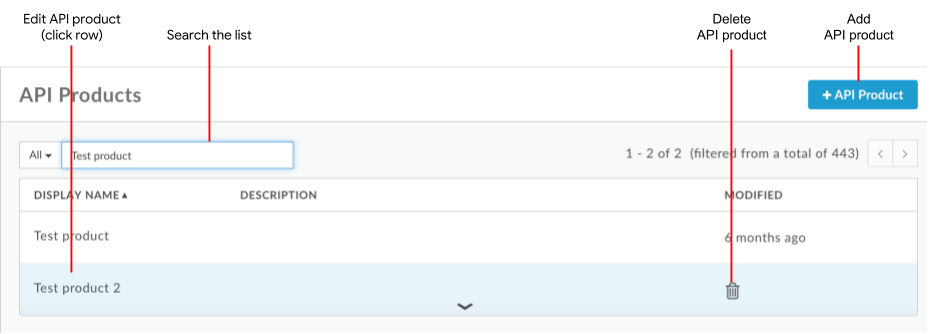
পূর্ববর্তী চিত্রে যেমন দেখানো হয়েছে, এপিআই প্রোডাক্টস পেজটি আপনাকে নিম্নলিখিত কাজগুলো সম্পাদন করতে সক্ষম করে, যা এই বিভাগের পরবর্তী অংশে বর্ণনা করা হয়েছে:
- একটি এপিআই পণ্য যোগ করুন
- একটি এপিআই পণ্য সম্পাদনা এবং মুছে ফেলুন
- এপিআই পণ্যগুলির তালিকা অনুসন্ধান করুন
ক্লাসিক এজ (প্রাইভেট ক্লাউড)
ক্লাসিক এজ UI ব্যবহার করে API প্রোডাক্ট পেজ অ্যাক্সেস করতে:
-
http:// ms-ip :9000এ সাইন ইন করুন, যেখানে ms-ip হলো ম্যানেজমেন্ট সার্ভার নোডের আইপি অ্যাড্রেস বা ডিএনএস নেম। - প্রকাশ করুন > পণ্য নির্বাচন করুন।
এপিআই প্রোডাক্টস পেজটি আপনাকে নিম্নলিখিত কাজগুলো সম্পাদন করতে সক্ষম করে, যা এই বিভাগের পরবর্তী অংশে বর্ণনা করা হয়েছে:
- একটি এপিআই পণ্য যোগ করুন
- একটি এপিআই পণ্য সম্পাদনা এবং মুছে ফেলুন
- এপিআই পণ্যগুলির তালিকা অনুসন্ধান করুন
একটি এপিআই পণ্য যোগ করা
নিচে বর্ণিত পদ্ধতি অনুযায়ী UI ব্যবহার করে একটি API প্রোডাক্ট যোগ করুন। Edge API ব্যবহার করতে, “API ব্যবহার করে API প্রোডাক্ট কনফিগার করা” দেখুন।
Edge UI ব্যবহার করে একটি API পণ্য যোগ করতে:
- এই বিভাগে পূর্বে বর্ণিত পদ্ধতি অনুসারে এপিআই প্রোডাক্টস পেজটি অ্যাক্সেস করুন ।
- +API পণ্য-এ ক্লিক করুন।
- আপনার এপিআই পণ্যের বিবরণ লিখুন।
মাঠ বর্ণনা নাম এপিআই প্রোডাক্টের অভ্যন্তরীণ নাম। এপিআই প্রোডাক্টটি তৈরি হয়ে গেলে আপনি নামটি সম্পাদনা করতে পারবেন না। নামে কোনো বিশেষ অক্ষর ব্যবহার করবেন না। প্রদর্শনের নাম এপিআই প্রোডাক্টের জন্য প্রদর্শিত নাম। এই প্রদর্শিত নামটি ইউজার ইন্টারফেসে (UI) ব্যবহৃত হয় এবং আপনি যেকোনো সময় এটি সম্পাদনা করতে পারেন। যদি নির্দিষ্ট করা না থাকে, তাহলে 'Name' ভ্যালুটি ব্যবহৃত হবে। এই ফিল্ডটি 'Name' ভ্যালু ব্যবহার করে স্বয়ংক্রিয়ভাবে পূরণ হয়ে যায়; আপনি এর বিষয়বস্তু সম্পাদনা বা মুছে ফেলতে পারেন। প্রদর্শিত নামে বিশেষ অক্ষর থাকতে পারে। বর্ণনা এপিআই পণ্যটির বিবরণ। পরিবেশ যেসব পরিবেশে এপিআই পণ্যটি অ্যাক্সেসের অনুমতি দেবে। উদাহরণস্বরূপ, testবাprod।অ্যাক্সেস প্রবেশাধিকার স্তর। বিস্তারিত জানতে, প্রবেশাধিকার স্তর দেখুন। অ্যাক্সেস অনুরোধগুলি স্বয়ংক্রিয়ভাবে অনুমোদন করুন যেকোনো অ্যাপ থেকে এই এপিআই প্রোডাক্টের জন্য কী-রিকোয়েস্টের স্বয়ংক্রিয় অনুমোদন চালু করুন। কী-গুলোর ম্যানুয়াল অনুমোদন বাধ্যতামূলক করতে, এই অপশনটি নিষ্ক্রিয় করুন। অ্যাপ রেজিস্টার করা এবং এপিআই কী (ইউআই) ও ডেভেলপার অ্যাপ কী (এপিআই) পরিচালনা দেখুন। কোটা কোটা পলিসি থেকে আপনি যে কোটা সীমা উল্লেখ করতে চান। একটি কোটা মান প্রবেশ করালে তা স্বয়ংক্রিয়ভাবে প্রোডাক্টের মাধ্যমে করা কলের সংখ্যার উপর বিধিনিষেধ আরোপ করে না। কোটা কার্যকর করার জন্য, প্রোডাক্ট দ্বারা ব্যবহৃত এপিআই প্রক্সিগুলিতে অবশ্যই কোটা পলিসি অন্তর্ভুক্ত থাকতে হবে। আরও তথ্যের জন্য, কোটা দেখুন। অনুমোদিত OAuth স্কোপ আপনি যদি এপিআই প্রোডাক্টের সাথে OAuth ব্যবহার করেন, তাহলে এপিআই প্রোডাক্টকে যে অনুমোদিত OAuth স্কোপগুলো অনুমোদন করাতে চান (যেমন Read বা অন্যান্য স্কোপ যা অ্যাপগুলো তাদের এপিআই কলের সাথে পাঠাবে) সেগুলো উল্লেখ করুন। একাধিক স্কোপ কমা দিয়ে আলাদা করে একটি তালিকা হিসেবে নির্দিষ্ট করুন। OAuth স্কোপসমূহ দেখুন। এপিআই প্রোডাক্টে উপলব্ধ এপিআই রিসোর্সগুলো যোগ করুন, যার মধ্যে এপিআই প্রক্সি এবং রিসোর্স পাথ অন্তর্ভুক্ত রয়েছে।
উদাহরণস্বরূপ, যদি আপনি প্রোডাক্টটিতে
/musicবেস পাথ সহ একটি "music" এপিআই প্রক্সি যোগ করেন, তাহলে এপিআই প্রোডাক্টটি/musicএ কল করার অনুমতি দেবে। তবে, যদি আপনি চান যে এপিআই প্রোডাক্টটি শুধুমাত্রvenuesরিসোর্স পাথে অ্যাক্সেসের অনুমতি দিক, যার URI হলো/music/venues, তাহলে প্রোডাক্টটিতে/venuesরিসোর্স পাথটি যোগ করুন। এই ক্ষেত্রে,/music/venues?name=paramountকল করার অনুমতি দেওয়া হবে, কিন্তু/music/artists?name=Jack%Johnsonএ কল ব্লক করা হবে।একটি নির্দিষ্ট রিসোর্স পাথ সেট করুন অথবা রিসোর্স পাথ হিসেবে
/উল্লেখ করে বেস পাথ এবং সমস্ত সম্ভাব্য সাবপাথ সেট করুন। রিসোর্স পাথে/**এবং/*ওয়াইল্ডকার্ড অন্তর্ভুক্ত থাকতে পারে। ডাবল অ্যাস্টারিস্ক ওয়াইল্ডকার্ড নির্দেশ করে যে বেস পাথের সমস্ত সাবপাথ সমর্থিত (কিন্তু বেস পাথটি নয়)। একটি অ্যাস্টারিস্ক নির্দেশ করে যে শুধুমাত্র বেস পাথের এক স্তর নিচের URI-গুলো সমর্থিত। এই বিভাগের পরবর্তী অংশে বর্ণিত '/', '/*', এবং '/**' রিসোর্স পাথের আচরণ কনফিগার করার পদ্ধতি দেখুন।এপিআই রিসোর্স যোগ করতে:
- API রিসোর্স বিভাগে 'অ্যাড আ প্রক্সি' অথবা 'অ্যাড আ পাথ'- এ ক্লিক করুন।
- আপনি এপিআই প্রক্সি , পাথ , নাকি এপিআই প্রক্সি ও পাথ উভয়ই যোগ করতে চান, তা বেছে নিন।
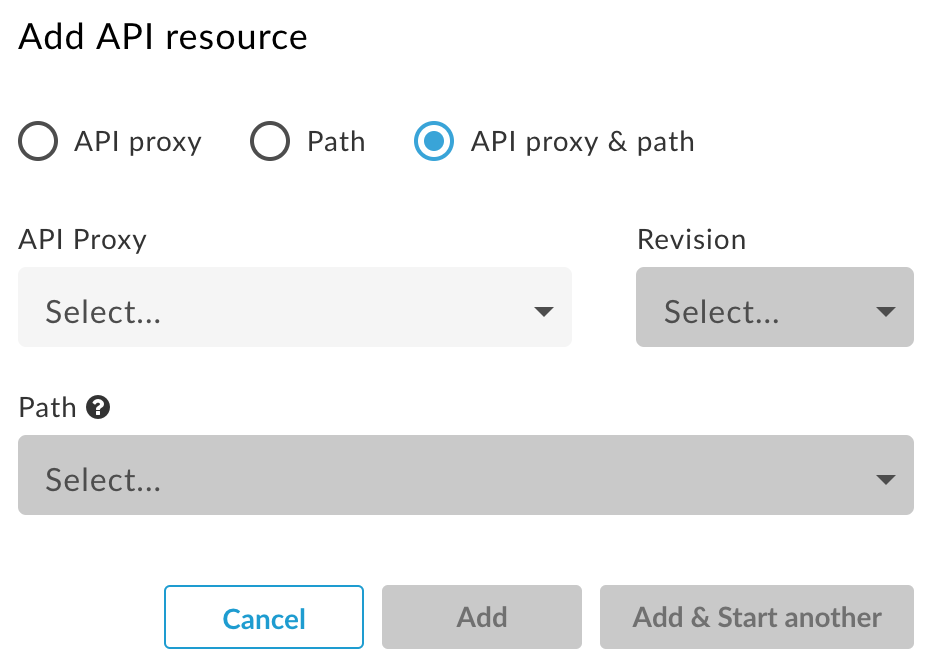
এক বা একাধিক এপিআই প্রক্সি এবং রিসোর্স পাথ যোগ করুন।
নিম্নলিখিত বিষয়গুলো লক্ষ্য করুন:
- আপনার সংজ্ঞায়িত রিসোর্স পাথগুলো এপিআই প্রোডাক্টে যুক্ত করা সমস্ত এপিআই প্রক্সির ক্ষেত্রে প্রযোজ্য হবে।
- অধিক অন্তর্ভুক্তিমূলক কিন্তু কম সুনির্দিষ্ট রিসোর্স পাথগুলো, অধিক সুনির্দিষ্ট পাথগুলোর চেয়ে অগ্রাধিকার পায়। উদাহরণস্বরূপ, যদি আপনি
/এবং/**যোগ করেন, তাহলে/রিসোর্স পাথটি অগ্রাধিকার পাবে;/**রিসোর্স পাথটি উপেক্ষা করা হবে।
উদাহরণস্বরূপ:
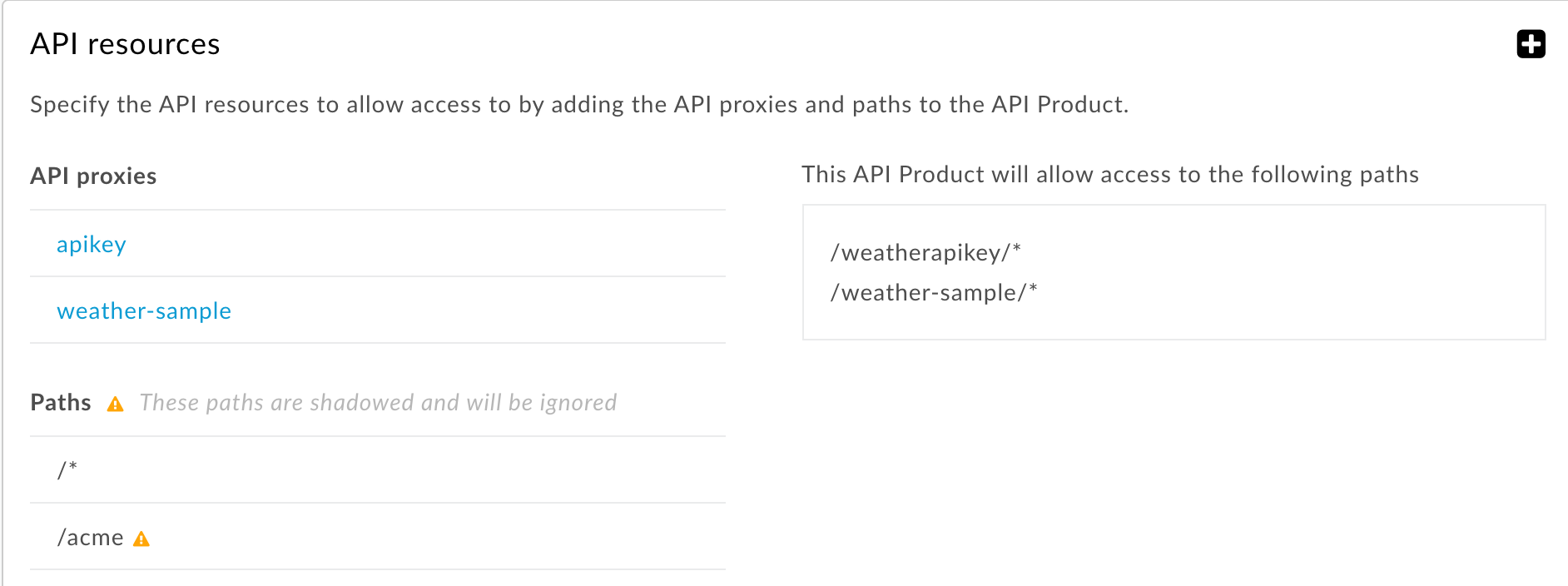
- অতিরিক্ত API রিসোর্স নির্দিষ্ট করতে Add অথবা Add and Start another-এ ক্লিক করুন।
- (ঐচ্ছিক) প্রোডাক্টটিকে এক বা একাধিক রিমোট সার্ভিস টার্গেটের সাথে যুক্ত করতে Apigee রিমোট সার্ভিস টার্গেট সেকশনটি ব্যবহার করুন। আপনি যদি Apigee Envoy Adapter ব্যবহার না করেন, তবে এই সেটিংটি উপেক্ষা করতে পারেন। আরও তথ্যের জন্য, Apigee Envoy Adapter-এর অপারেশনস গাইড দেখুন।
(ঐচ্ছিক) একটি এপিআই পণ্যে ১৮টি পর্যন্ত কাস্টম অ্যাট্রিবিউট যোগ করতে কাস্টম অ্যাট্রিবিউট বিভাগটি ব্যবহার করুন।
কাস্টম অ্যাট্রিবিউট হলো কী/ভ্যালু পেয়ার যা বিভিন্ন উপায়ে ব্যবহার করা যায়, যার মধ্যে এপিআই প্রক্সি এক্সিকিউশন নিয়ন্ত্রণে সাহায্য করাও অন্তর্ভুক্ত। উদাহরণস্বরূপ, আপনি
deprecatedনামে একটি কাস্টম অ্যাট্রিবিউট তৈরি করতে পারেন যার ভ্যালু হবে 'true' বা 'false'। আপনার এপিআই প্রক্সি ফ্লো-তে, আপনি এপিআই প্রোডাক্টের 'deprecated' অ্যাট্রিবিউটের ভ্যালু চেক করতে পারেন (উদাহরণস্বরূপ,verifyapikey.{policy_name}.apiproduct.deprecatedভ্যারিয়েবলটি ব্যবহার করে, যা কাস্টম অ্যাট্রিবিউট তৈরি করার পর স্বয়ংক্রিয়ভাবে উপলব্ধ হয়)। যদি এর ভ্যালু 'true' (deprecated) হয়, তাহলে আপনি 'Raise Fault' পলিসি ব্যবহার করে একটি এরর থ্রো করতে পারেন।- সংরক্ষণ করুন- এ ক্লিক করুন।
'/', '/*', এবং '/**' রিসোর্স পাথের আচরণ কনফিগার করা
নিম্নলিখিত সারণীটি বিভিন্ন রিসোর্স পাথের জন্য একটি এপিআই প্রোডাক্টের ডিফল্ট আচরণ বর্ণনা করে। এই উদাহরণে, এপিআই প্রক্সির বেস পাথ হলো /v1/weatherapikey । এপিআই প্রোডাক্ট রিসোর্স পাথটি বেস পাথের পরের পাথ সাফিক্সের ক্ষেত্রে প্রযোজ্য হয়।
| অনুরোধ URI | অনুমোদিত / | /* এর জন্য অনুমোদিত | অনুমোদিত /** | /*/2/** এর জন্য অনুমতি দেওয়া হয়েছে। | /*/2/* এর জন্য অনুমতি দেওয়া হয়েছে |
|---|---|---|---|---|---|
/v1/weatherapikey | ওয়াই | এন | এন | এন | এন |
/v1/আবহাওয়া এপিআই কী / | ওয়াই | এন | এন | এন | এন |
/v1/আবহাওয়া এপিআই কী /1 | ওয়াই | ওয়াই | ওয়াই | এন | এন |
/v1/আবহাওয়া এপিআই কী /1/ | ওয়াই | ওয়াই | ওয়াই | এন | এন |
/v1/আবহাওয়া এপিআই কী /1/2 | ওয়াই | এন | ওয়াই | এন | এন |
/v1/আবহাওয়া এপিআই কী /1/2/ | ওয়াই | এন | ওয়াই | ওয়াই | এন |
/v1/আবহাওয়া এপিআই কী /১/২/৩/ | ওয়াই | এন | ওয়াই | ওয়াই | ওয়াই |
/v1/আবহাওয়া এপিআই কী /1/a/2/3/ | ওয়াই | এন | ওয়াই | এন | এন |
ডিফল্টরূপে, একটি এপিআই প্রোডাক্টের ' /' রিসোর্স পাথটি বেস পাথ এবং এর সমস্ত সাবপাথ সমর্থন করে। উদাহরণস্বরূপ, যদি এপিআই প্রক্সির বেস পাথ /v1/weatherapikey হয়, তাহলে এপিআই প্রোডাক্টটি /v1/weatherapikey এবং এর যেকোনো সাবপাথ, যেমন /v1/weatherapikey/forecastrss , /v1/weatherapikey/region/CA ইত্যাদিতে করা রিকোয়েস্ট সমর্থন করে।
আপনি এই ডিফল্টটি পরিবর্তন করতে পারেন যাতে / এর একটি রিসোর্স পাথ শুধুমাত্র এপিআই প্রক্সির বেস পাথের সাথে সঙ্গতিপূর্ণ হয়, যার অর্থ হলো এপিআই প্রোডাক্টটি এমন কোনো ইউআরআই-তে অ্যাক্সেসের অনুমতি দেবে না যেখানে / এর পরে কিছু আছে। আপনি যদি এই পরিবর্তনটি করেন, তাহলে উপরের টেবিলে, "Allowed for /" এর অধীনে শুধুমাত্র প্রথম দুটি সারিতে "Y" থাকবে।
ডিফল্ট পরিবর্তন করতে, একজন সিস্টেম অ্যাডমিনিস্ট্রেটরকে আপনার অর্গানাইজেশনে features.isSingleForwardSlashBlockingEnabled প্রপার্টির মান true তে সেট করতে হবে। ক্লাউড গ্রাহকরা Apigee Edge Support- এর কাছে এই অনুরোধটি করতে পারেন।
একটি এপিআই পণ্য সম্পাদনা করা
একটি এপিআই পণ্য সম্পাদনা করতে:
- এই বিভাগে পূর্বে বর্ণিত পদ্ধতি অনুসারে এপিআই প্রোডাক্টস পেজটি অ্যাক্সেস করুন ।
- আপনি যে API প্রোডাক্টটি সম্পাদনা করতে চান, তার সারিতে ক্লিক করুন।
- API প্রোডাক্ট পেজে এডিট- এ ক্লিক করুন।
- প্রয়োজন অনুযায়ী ক্ষেত্রগুলো সম্পাদনা করুন।
আপনি একটি এপিআই প্রোডাক্টে যোগ করা রিসোর্সগুলো মুছে ফেলতে পারেন। কোনো রিসোর্স ত্রুটিপূর্ণ হলে বা আরও উন্নয়নের প্রয়োজন হলে আপনি এটি করতে চাইতে পারেন। মুছে ফেলা হলে, সেই রিসোর্সটি আর এপিআই প্রোডাক্টের অংশ থাকে না। এপিআই প্রোডাক্টটি ব্যবহারকারী কোনো অ্যাপই আর মুছে ফেলা রিসোর্সটি অ্যাক্সেস করতে পারে না। মুছে ফেলা রিসোর্সগুলো প্রোডাক্ট থেকে সরানো হলেও সিস্টেম থেকে মুছে ফেলা হয় না, তাই সেগুলো অন্য প্রোডাক্ট দ্বারা ব্যবহার করা যেতে পারে।
- সংরক্ষণ করুন- এ ক্লিক করুন।
Apigee Edge for Public Cloud-এর মাধ্যমে, কোনো এনটিটি অ্যাক্সেস করার পর Edge সেটিকে ন্যূনতম ১৮০ সেকেন্ডের জন্য ক্যাশে সংরক্ষণ করে।
- OAuth অ্যাক্সেস টোকেন। এর মানে হলো, একটি বাতিল করা টোকেনও তার ক্যাশে সীমা শেষ না হওয়া পর্যন্ত সর্বোচ্চ তিন মিনিট পর্যন্ত সফল হতে পারে।
- কী ম্যানেজমেন্ট সার্ভিস (কেএমএস) সত্তাসমূহ (অ্যাপস, ডেভেলপার, এপিআই প্রোডাক্টস)।
- OAuth টোকেন এবং KMS এনটিটিগুলিতে কাস্টম অ্যাট্রিবিউট।
একটি এপিআই পণ্য মুছে ফেলা
একটি এপিআই প্রোডাক্ট ডিলিট করার আগে, আপনাকে অবশ্যই সেই প্রোডাক্টের সাথে যুক্ত যেকোনো ডেভেলপার অ্যাপকে আনরেজিস্টার/আনঅ্যাসোসিয়েট করতে হবে। আপনি অ্যাপগুলো ডিলিট করে অথবা অ্যাপের এপিআই কীগুলো রিভোক করে এটি করতে পারেন।
একটি API পণ্য মুছে ফেলতে:
- এই বিভাগে পূর্বে বর্ণিত পদ্ধতি অনুসারে এপিআই প্রোডাক্টস পেজটি অ্যাক্সেস করুন ।
- তালিকায় থাকা API পণ্যটির উপর কার্সারটি রাখুন।
- ক্লিক করুন
 .
. - মুছে ফেলার প্রক্রিয়াটি নিশ্চিত করতে ডিলিট-এ ক্লিক করুন।