

Sie lesen gerade die Dokumentation zu Apigee Edge.
Apigee X-Dokumentation aufrufen. info
Verwalten Sie API-Produkte mit der Apigee Edge-Verwaltungsoberfläche, wie in diesem Abschnitt beschrieben. Informationen zum Verwalten von API-Produkten mit der API finden Sie unter Edge Management API zum Veröffentlichen von APIs verwenden.
Folgendes Video zeigt, wie Sie API-Produkte erstellen.
Eine Übersicht über API-Produkte finden Sie unter Was ist ein API-Produkt?.
Seite 'API-Produkte' erkunden
Rufen Sie die Seite „API-Produkte“ auf, wie unten beschrieben.
Edge
So rufen Sie die Seite „API-Produkte“ über die Edge-Benutzeroberfläche auf:
- Melden Sie sich unter https://apigee.com/edge an.
- Wählen Sie Publish > API Products aus.
Die Seite „API-Produkte“ wird angezeigt.

Wie in den Informationen der vorherigen Abbildung dargestellt können Sie auf der Seite "API-Produkte" folgende Aufgaben ausführen, die weiter unten in diesem Abschnitt beschrieben werden:
- Ein API-Produkt hinzufügen
- API-Produkte bearbeiten und löschen
- Suchaktionen in der Liste der API-Produkte
Neue Edge-UI (Private Cloud)
So greifen Sie über die New Edge-Benutzeroberfläche auf die Seite „API-Produkte“ zu:
- Melden Sie sich in der New Edge-Benutzeroberfläche unter
http://host:3001/edgean. Dabei ist host die IP-Adresse oder der DNS-Name des Hosts, auf dem die New Edge-Benutzeroberfläche ausgeführt wird. - Wählen Sie Publish > API Products aus.
Die Seite „API-Produkte“ wird angezeigt.
Wie in den Informationen der vorherigen Abbildung dargestellt können Sie auf der Seite "API-Produkte" folgende Aufgaben ausführen, die weiter unten in diesem Abschnitt beschrieben werden:
- Ein API-Produkt hinzufügen
- API-Produkte bearbeiten und löschen
- Suchaktionen in der Liste der API-Produkte
API-Produkt hinzufügen
Fügen Sie ein API-Produkt über die Benutzeroberfläche hinzu, wie unten beschrieben. Informationen zur Verwendung der Edge API finden Sie unter API-Produkte mit der API konfigurieren.
So fügen Sie ein API-Produkt über die Edge-Benutzeroberfläche hinzu:
- Rufen Sie die Seite "API-Produkte" auf, wie bereits in diesem Abschnitt beschrieben.
- Klicken Sie auf +API Product.
- Geben Sie die Produktdetails für Ihr API-Produkt ein.
Feld Beschreibung Name Interner Name des API-Produkts. Sobald das API-Produkt erstellt wurde, können Sie den Namen nicht mehr ändern. Geben Sie im Namen keine Sonderzeichen an.
Anzeigename Anzeigename für das API-Produkt. Der Anzeigename wird in der Benutzeroberfläche verwendet und kann jederzeit bearbeitet werden. Wenn keine Angabe erfolgt, wird der Wert "Name" verwendet. Dieses Feld wird automatisch mit dem Wert "Name" ausgefüllt. können Sie den Inhalt bearbeiten oder löschen. Der Anzeigename kann Sonderzeichen enthalten. Beschreibung Beschreibung des API-Produkts. Umgebung Umgebungen, auf die das API-Produkt Zugriff gewährt. Beispiel: testoderprod.Zugriff Zugriffsebene. Weitere Informationen finden sich unter Zugriffsebene. Zugriffsanfragen automatisch genehmigen Aktivieren Sie die automatische Genehmigung von Schlüsselanfragen für dieses API-Produkt von einer beliebigen Anwendung aus. Deaktivieren Sie diese Option, um die manuelle Genehmigung von Schlüsseln erforderlich zu machen. Weitere Informationen finden Sie unter Apps registrieren und API-Schlüssel verwalten (UI) und Developer App Keys (API). Kontingent Kontingentlimit, auf das in Kontingentrichtlinien verwiesen werden soll. Wenn Sie einen Kontingentwert eingeben, werden die Einschränkungen für die Anzahl der Aufrufe, die über das Produkt erfolgen können, nicht automatisch erzwungen. API-Proxys, auf die im Produkt verwiesen wird, müssen die Kontingentrichtlinie enthalten, damit das Kontingent erzwungen wird. Weitere Informationen finden Sie unter Kontingente. Erlaubte OAuth-Bereiche Wenn Sie OAuth mit dem API-Produkt verwenden, geben Sie die zulässigen OAuth-Bereiche an, die das API-Produkt zulassen soll, z. B. „Lesen“ oder andere Bereiche, die Apps mit ihren API-Aufrufen senden. Geben Sie mehrere Bereiche als durch Kommas getrennte Liste an. Weitere Informationen finden Sie unter OAuth-Bereiche. Fügen Sie die im API-Produkt verfügbaren API-Ressourcen hinzu, einschließlich der API-Proxys und Ressourcenpfade.
Beispiel: Wenn Sie dem Produkt einen API-Proxy "music" mit dem Basispfad
/musichinzufügen, erlaubt das API-Produkt Aufrufe von/music. Wenn Sie jedoch möchten, dass das API-Produkt nur den Zugriff auf denvenues-Ressourcenpfad mit dem URI/music/venueszulässt, fügen Sie dem Produkt den Ressourcenpfad/venueshinzu. In diesem Fall sind Aufrufe an/music/venues?name=paramounterlaubt, Aufrufe an/music/artists?name=Jack%Johnsonwerden dagegen blockiert.Legen Sie einen bestimmten Ressourcenpfad oder den Basispfad und alle möglichen Unterpfade fest, indem Sie den Ressourcenpfad als
/angeben. Der Ressourcenpfad kann die Platzhalter/**und/*enthalten. Der Platzhalter mit zwei Sternchen gibt an, dass alle Unterpfade des Basispfads unterstützt werden (nicht aber der Basispfad selbst). Ein einzelnes Sternchen gibt an, dass nur URIs eine Ebene unter dem Basispfad unterstützt werden. Weitere Informationen finden Sie weiter unten in diesem Abschnitt unter Verhalten des Ressourcenpfads „/“, „/*“ und „/**“ konfigurieren.So fügen Sie API-Ressourcen hinzu:
- Klicken Sie im Abschnitt „API-Ressourcen“ auf Proxy hinzufügen oder Pfad hinzufügen.
- Wählen Sie aus, ob Sie einen API-Proxy, einen Pfad oder sowohl API-Proxy als auch Pfad hinzufügen möchten.
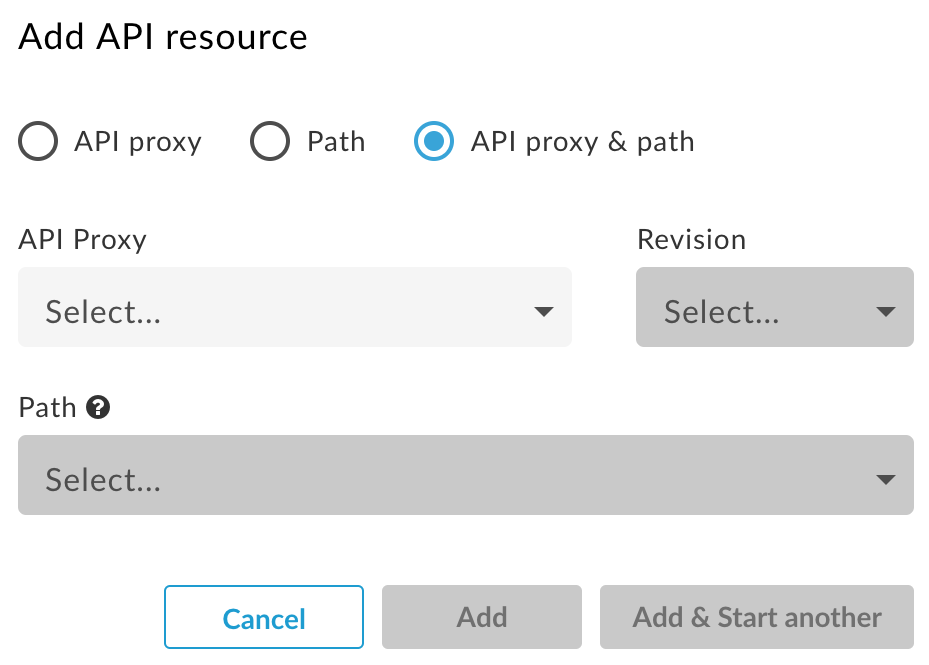
Fügen Sie einen oder mehrere API-Proxys und Ressourcenpfade hinzu.
Wichtige Hinweise:
- Die von Ihnen definierten Ressourcenpfade gelten für alle dem API-Produkt hinzugefügten API-Proxys.
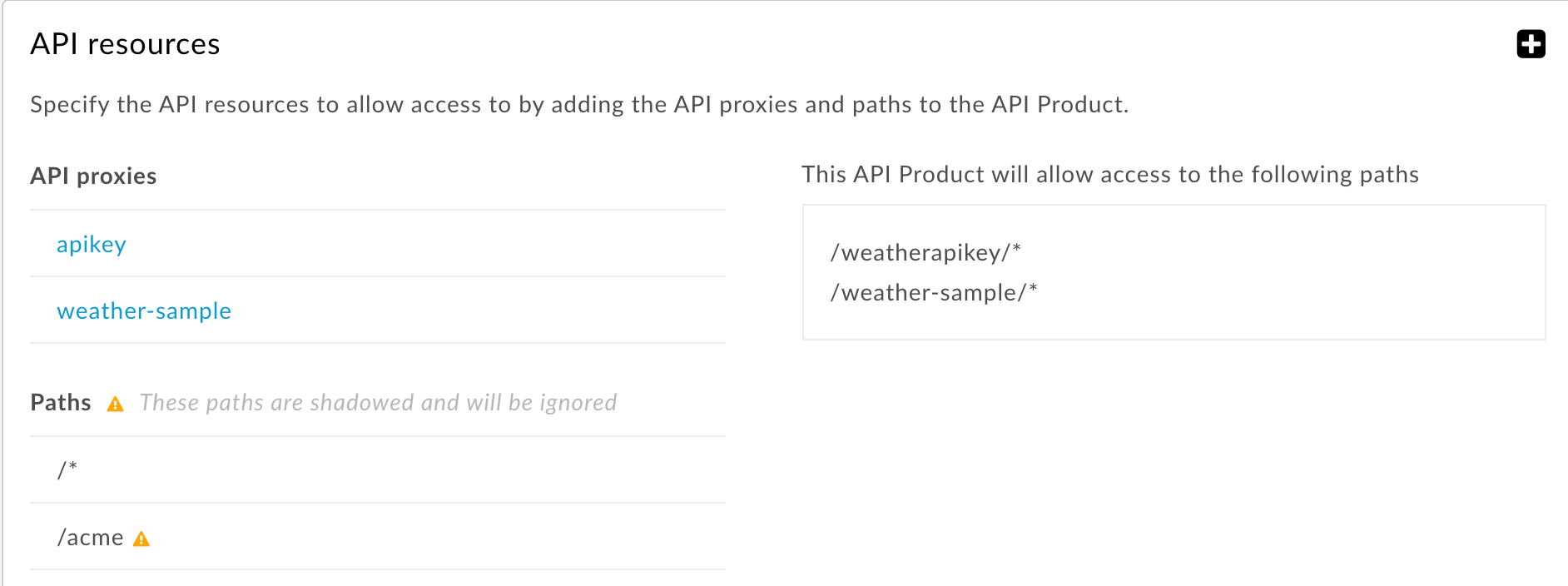
- Inklusivere, weniger spezifische Ressourcenpfade haben Vorrang vor spezifischeren Pfaden. Beispiel: Wenn Sie
/und/**hinzufügen, hat der Ressourcenpfad/Vorrang. Der Ressourcenpfad/**wird ignoriert.
Beispiel:
- Klicken Sie auf Hinzufügen oder Hinzufügen und weitere starten, um zusätzliche API-Ressourcen anzugeben.
- Optional: Verwenden Sie den Bereich Apigee Remote Service Targets (Apigee-Remotedienstziele), um das Produkt an ein oder mehrere Remotedienstziele zu binden. Sofern Sie den Apigee Envoy-Adapter nicht verwenden, können Sie diese Einstellung ignorieren. Weitere Informationen finden Sie im Operations Guide für den Apigee Envoy-Adapter.
(Optional) Im Bereich Benutzerdefinierte Attribute können Sie einem API-Produkt bis zu 18 benutzerdefinierte Attribute hinzufügen.
Benutzerdefinierte Attribute sind Schlüssel/Wert-Paare, die auf viele Arten verwendet werden können und unter anderem die API-Proxy-Ausführung steuern. Sie können beispielsweise ein benutzerdefiniertes Attribut mit dem Namen
deprecatedund dem Wert „true“ oder „false“ erstellen. Im API-Proxy-Ablauf können Sie den Wert des Attributsdeprecateddes API-Produkts prüfen, z. B. mit der Variablenverifyapikey.{policy_name}.apiproduct.deprecated, die automatisch verfügbar ist, nachdem Sie das benutzerdefinierte Attribut erstellt haben. Wenn der Wert „true“ (veraltet) ist, können Sie mit der Raise Fault-Richtlinie einen Fehler auslösen.- Klicken Sie auf Speichern.
Verhalten eines Ressourcenpfads von '/', '/*' und '/**' konfigurieren
In der folgenden Tabelle wird das Standardverhalten eines API-Produkts für verschiedene Ressourcenpfade beschrieben. In diesem Beispiel hat der API-Proxy den Basispfad /v1/weatherapikey. Der API-Produktressourcenpfad gilt für das Pfad-Suffix nach dem Basispfad.
| Anfrage-URI | Zugelassen für / | Zugelassen für /* | Zugelassen für /** | Zugelassen für /*/2/** | Zugelassen für /*/2/* |
|---|---|---|---|---|---|
|
/v1/weatherapikey |
J |
Nein |
Nein |
Nein |
N |
|
/v1/weatherapikey/ |
J |
Nein |
Nein |
Nein |
N |
|
/v1/weatherapikey/1 |
J |
Ja |
Ja |
Nein |
N |
|
/v1/weatherapikey/1/ |
J |
Ja |
Ja |
Nein |
N |
|
/v1/weatherapikey/1/2 |
J |
Nein |
Ja |
Nein |
N |
|
/v1/weatherapikey/1/2/ |
J |
Nein |
Ja |
Ja |
N |
|
/v1/weatherapikey/1/2/3/ |
J |
Nein |
Ja |
Ja |
J |
|
/v1/weatherapikey/1/a/2/3/ |
J |
Nein |
Ja |
Nein |
N |
In API-Produkten unterstützt ein Ressourcenpfad von / standardmäßig den Basispfad und alle Unterpfade. Beispiel: Ist der Basispfad des API-Proxys /v1/weatherapikey, so unterstützt das API-Produkt Anfragen an /v1/weatherapikey und alle Unterpfade wie /v1/weatherapikey/forecastrss . /v1/weatherapikey/region/CA und so weiter.
Sie können diese Standardeinstellung so ändern, dass der Ressourcenpfad von / nur dem Basispfad des API-Proxys entspricht. Das API-Produkt hat dann keinen Zugriff auf einen URI mit Elementen nach dem /. Wenn Sie diese Änderung vornehmen, würden in der Tabelle oben nur die ersten beiden Zeilen unter "Zulässig für /" "J" enthalten.
Wenn Sie die Standardeinstellung ändern möchten, muss ein Systemadministrator den Wert der Property features.isSingleForwardSlashBlockingEnabled für Ihre Organisation auf true festlegen. Cloud-Kunden können diese Anfrage an den Apigee Edge-Support richten.
API-Produkt bearbeiten
So bearbeiten Sie ein API-Produkt:
- Rufen Sie die Seite "API-Produkte" auf, wie bereits in diesem Abschnitt beschrieben.
- Klicken Sie in die Zeile des zu bearbeitenden API-Produkts.
- Klicken Sie auf der Seite des API-Produkts auf Bearbeiten.
- Bearbeiten Sie die Felder nach Bedarf.
Sie können Ressourcen löschen, die Sie einem API-Produkt hinzugefügt haben. Das kann sinnvoll sein, wenn eine Ressource nicht richtig funktioniert oder weiterentwickelt werden muss. Nach dem Löschen ist die Ressource nicht mehr Teil des API-Produkts. Apps, die das API-Produkt verwenden, können nicht mehr auf die gelöschte Ressource zugreifen. Gelöschte Ressourcen werden aus dem Produkt entfernt, aber nicht aus dem System gelöscht. Sie können also weiterhin von anderen Produkten verwendet werden.
- Klicken Sie auf Speichern.
Bei Apigee Edge for Public Cloud werden die folgenden Entitäten für mindestens 180 Sekunden im Cache gespeichert, nachdem auf sie zugegriffen wurde.
- OAuth Zugriffstoken Das bedeutet, dass ein widerrufenes Token noch bis zu drei Minuten lang erfolgreich sein kann, bis sein Cache-Limit abläuft.
- KMS-Entitäten (Key Management Service, Anwendungen, Entwickler, API-Produkte)
- Benutzerdefinierte Attribute für OAuth-Tokens und KMS-Entitäten.
API-Produkt löschen
Bevor Sie ein API-Produkt löschen können, müssen Sie die Registrierung aller Entwickler-Apps aufheben, die dem Produkt zugeordnet sind. Dazu können Sie die Anwendungen löschen oder die API-Schlüssel der App widerrufen.
So löschen Sie ein API-Produkt:
- Rufen Sie die Seite "API-Produkte" auf, wie bereits in diesem Abschnitt beschrieben.
- Bewegen Sie den Mauszeiger über das API-Produkt in der Liste.
- Klicken Sie auf
 .
. - Klicken Sie auf Delete, um den Löschvorgang zu bestätigen.