

Vous consultez la documentation Apigee Edge.
Accédez à la documentation Apigee X.
Gérez les produits d'API à l'aide de l'UI de gestion Apigee Edge, comme décrit dans cette section. Pour gérer un produit d'API à l'aide de l'API, consultez Utiliser l'API de gestion Edge pour publier des API.
Regardez la vidéo suivante pour apprendre à créer un produit API.
Pour obtenir une présentation des produits API, consultez la page Qu'est-ce qu'un produit API ?.
Explorer la page de produits API
Accédez à la page des produits API, comme décrit ci-dessous.
Edge
Pour accéder à la page des produits d'API à l'aide de l'interface utilisateur Edge :
- Connectez-vous à https://apigee.com/edge.
- Sélectionnez Publier > Produits API.
La page "Produits API" s'affiche.

Comme le montre la figure précédente, la page des produits API vous permet d'effectuer les tâches suivantes, décrites plus loin dans cette section :
- Ajouter un produit d'API
- Modifier et supprimer un produit API
- Rechercher dans la liste des produits d'API
Nouvelle interface utilisateur Edge (cloud privé)
Pour accéder à la page des produits d'API à l'aide de la nouvelle interface utilisateur Edge :
- Connectez-vous à la nouvelle interface utilisateur Edge à l'adresse
http://host:3001/edge, où host correspond à l'adresse IP ou au nom DNS de l'hôte exécutant la nouvelle interface utilisateur Edge. - Sélectionnez Publier > Produits API.
La page "Produits API" s'affiche.
Comme le montre la figure précédente, la page des produits API vous permet d'effectuer les tâches suivantes, décrites plus loin dans cette section :
- Ajouter un produit d'API
- Modifier et supprimer un produit API
- Rechercher dans la liste des produits d'API
Ajouter un produit API
Ajoutez un produit d'API à l'aide de l'UI, comme décrit ci-dessous. Pour utiliser l'API Edge, consultez Configurer des produits d'API à l'aide de l'API.
Pour ajouter un produit d'API à l'aide de l'interface utilisateur Edge :
- Accédez à la page des produits API, comme décrit précédemment dans cette section.
- Cliquez sur Ajouter un produit API.
- Saisissez les détails du produit API.
Champ Description Nom Nom interne du produit d'API. Une fois le produit d'API créé, vous ne pouvez plus modifier son nom. Ne spécifiez pas de caractères spéciaux dans le nom.
Nom à afficher Nom à afficher du produit d'API. Le nom à afficher est utilisé dans l'UI et vous pouvez le modifier à tout moment. S'il n'est pas spécifié, la valeur du champ "Nom" est utilisée. Ce champ est renseigné automatiquement à l'aide de la valeur du champ "Name". Vous pouvez modifier ou supprimer son contenu. Le nom à afficher peut contenir des caractères spéciaux. Description Description du produit API. Environnement Environnements auxquels le produit d'API autorise l'accès. Par exemple, testouprod.Accès Niveau d'accès. Pour en savoir plus, consultez Niveau d'accès. Approuver automatiquement les requêtes d'accès Activez l'approbation automatique des requêtes de clé pour ce produit API à partir de n'importe quelle application. Pour exiger l'approbation manuelle des clés, désactivez cette option. Consultez Enregistrer des applications et gérer les clés API (UI) et Clés d'application de développeur (API). Quota Limite de quota à laquelle vous souhaitez faire référence dans les règles de quota. La saisie d'une valeur de quota n'applique pas automatiquement de restrictions sur le nombre d'appels pouvant être passés via le produit. Les proxys d'API référencés par le produit doivent inclure la règle de quota pour appliquer le quota. Pour en savoir plus, consultez la page consacrée aux quotas. Champs d'application OAuth autorisés Si vous utilisez OAuth avec le produit d'API, les champs d'application OAuth autorisés que vous souhaitez que le produit d'API autorise (tels que "Lecture" ou d'autres champs d'application que les applications enverront avec leurs appels d'API). Spécifiez plusieurs niveaux d'accès sous forme de liste séparée par des virgules. Consultez Champs d'application OAuth. Ajoutez les Ressources liées aux API disponibles dans le produit API, y compris les proxys d'API et les chemins de ressources.
Par exemple, si vous ajoutez un proxy d'API "music" au produit avec un chemin de base
/music, le produit d'API autorise les appels à/music. Toutefois, si vous souhaitez que le produit d'API n'autorise l'accès qu'au chemin d'accès aux ressourcesvenues, dont l'URI est/music/venues, ajoutez le chemin d'accès aux ressources/venuesau produit. Dans ce cas, les appels vers/music/venues?name=paramountsont autorisés, mais ceux vers/music/artists?name=Jack%Johnsonsont bloqués.Définissez un chemin d'accès à une ressource spécifique ou définissez le chemin de base et tous les sous-chemins possibles en spécifiant le chemin d'accès à la ressource sous la forme
/. Le chemin d'accès à la ressource peut inclure les caractères génériques/**et/*. Le caractère générique double astérisque indique que tous les sous-chemins du chemin de base sont acceptés (mais pas le chemin de base). Un seul astérisque indique que seuls les URI situés un niveau en dessous du chemin de base sont acceptés. Consultez Configurer le comportement du chemin d'accès aux ressources "/", "/*" et "/**", comme décrit plus loin dans cette section.Pour ajouter des ressources liées aux API, procédez comme suit :
- Cliquez sur Ajouter un proxy ou Ajouter un chemin dans la section "Ressources liées aux API".
- Indiquez si vous souhaitez ajouter un proxy d'API, un chemin d'accès ou un proxy d'API et un chemin d'accès.
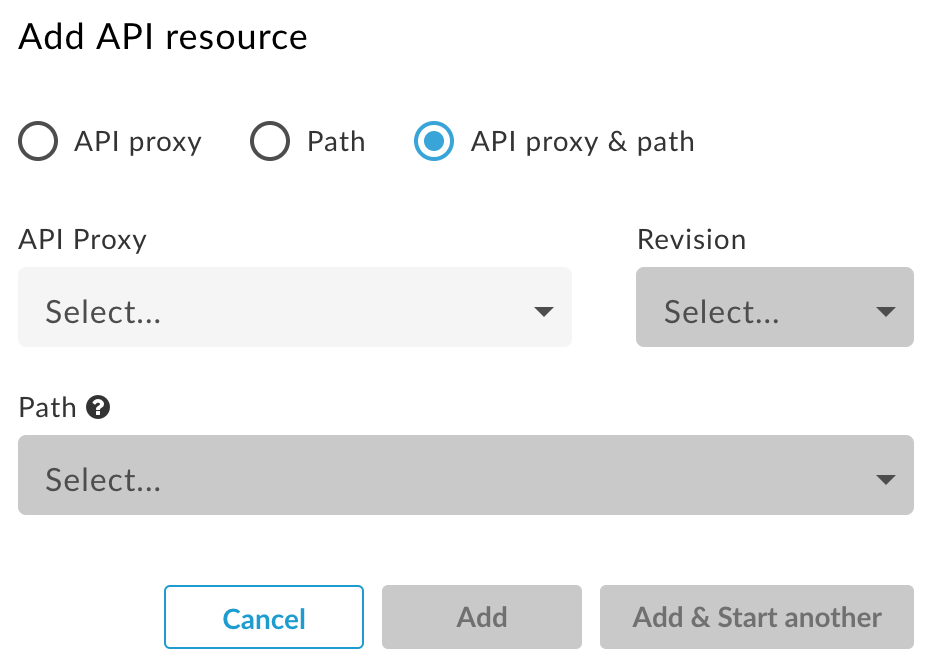
Ajoutez un ou plusieurs proxys d'API et chemins de ressource.
Veuillez noter les points suivants :
- Les chemins de ressource que vous définissez s'appliquent à tous les proxys d'API ajoutés au produit API.
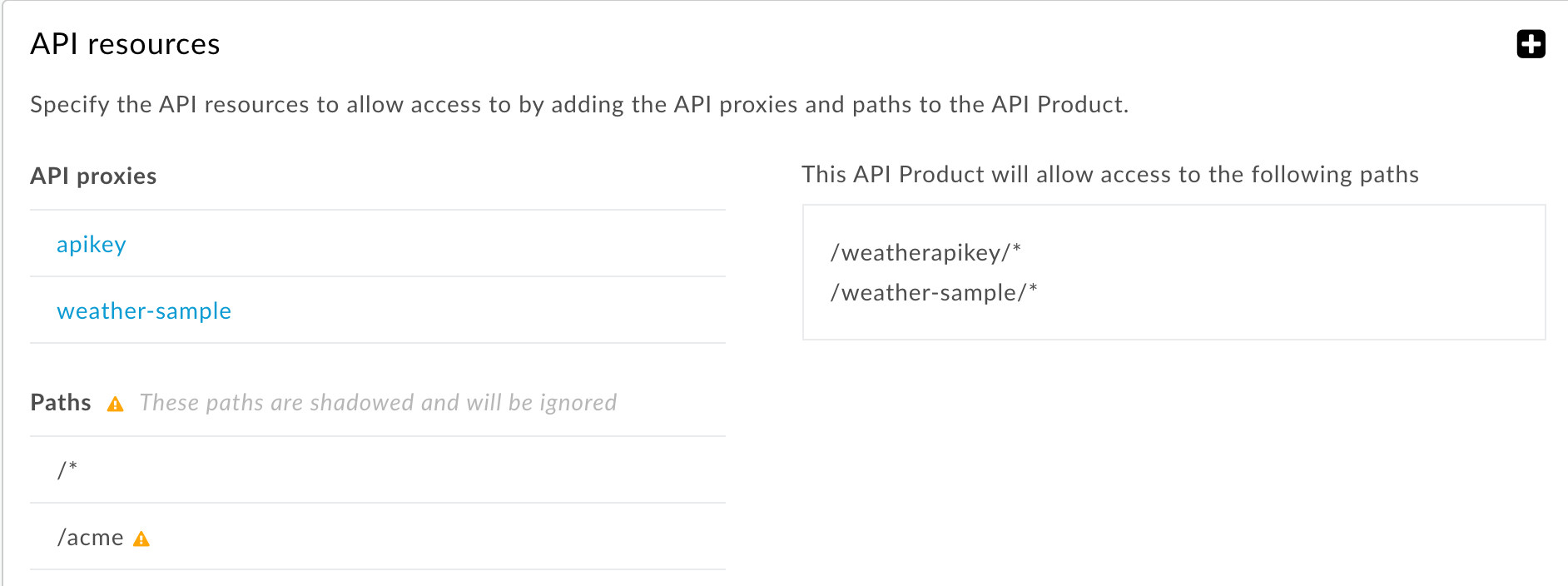
- Les chemins de ressource plus inclusifs et moins spécifiques sont prioritaires sur ceux qui sont plus spécifiques. Par exemple, si vous ajoutez
/et/**, le chemin de ressource/est prioritaire et le chemin de ressource/**sera ignoré.
Exemple :
- Cliquez sur Ajouter ou Ajouter et démarrer une autre instance (pour spécifier des ressources liées aux API supplémentaires).
- (Facultatif) Utilisez la section Cibles de service à distance Apigee pour lier le produit à une ou plusieurs cibles de service à distance. Vous pouvez ignorer ce paramètre, sauf si vous utilisez l'adaptateur Apigee Envoy. Pour en savoir plus, consultez le guide des opérations de l'adaptateur Apigee Envoy.
(Facultatif) Utilisez la section Attributs personnalisés pour ajouter jusqu'à 18 attributs personnalisés à un produit d'API.
Les attributs personnalisés sont des paires clé/valeur pouvant être utilisées de diverses manières, par exemple pour contrôler l'exécution du proxy d'API. Par exemple, vous pouvez créer un attribut personnalisé appelé
deprecatedavec la valeur "true" ou "false". Dans votre flux de proxy d'API, vous pouvez vérifier la valeur de l'attributdeprecateddu produit d'API (par exemple, à l'aide de la variableverifyapikey.{policy_name}.apiproduct.deprecatedqui est automatiquement disponible après la création de l'attribut personnalisé). Si sa valeur est "true" (obsolète), vous pouvez générer une erreur avec la règle Raise Fault.- Cliquez sur Enregistrer.
Configurer le comportement d'un chemin de ressource de '/', '/*', et '/**'
Le tableau suivant décrit le comportement par défaut d'un produit API pour différents chemins de ressource. Dans cet exemple, le proxy d'API est associé au chemin de base /v1/weatherapikey. Le chemin d'accès à la ressource du produit d'API s'applique au suffixe de chemin après le chemin de base.
| URI de la requête | Autorisé pour "/" | Autorisé pour "/*" | Autorisé pour "/**" | Autorisé pour "/*/2/**" | Autorisé pour "/*/2/*" |
|---|---|---|---|---|---|
|
/v1/weatherapikey |
O |
N |
N |
N |
N |
|
/v1/weatherapikey/ |
O |
N |
N |
N |
N |
|
/v1/weatherapikey/1 |
O |
O |
O |
N |
N |
|
/v1/weatherapikey/1/ |
O |
O |
O |
N |
N |
|
/v1/weatherapikey/1/2 |
O |
N |
O |
N |
N |
|
/v1/weatherapikey/1/2/ |
O |
N |
O |
O |
N |
|
/v1/weatherapikey/1/2/3/ |
O |
N |
O |
O |
O |
|
/v1/weatherapikey/1/a/2/3/ |
O |
N |
O |
N |
N |
Par défaut, un chemin d'accès aux ressources / dans un produit d'API est compatible avec le chemin de base et tous les sous-chemins. Par exemple, si le chemin de base du proxy d'API est /v1/weatherapikey, le produit d'API accepte les requêtes adressées à /v1/weatherapikey et à tous les sous-chemins, tels que /v1/weatherapikey/forecastrss, /v1/weatherapikey/region/CA, etc.
Vous pouvez modifier cette valeur par défaut afin qu'un chemin de ressource de / ne corresponde qu'au chemin de base du proxy d'API, ce qui signifie que le produit API n'autorisera pas l'accès à un URI comportant n'importe quel élément après /. Si vous apportez cette modification, dans le tableau ci-dessus, seules les deux premières lignes de la colonne "Autorisé pour /" contiennent "Y".
Pour modifier la valeur par défaut, un administrateur système doit définir la valeur de la propriété features.isSingleForwardSlashBlockingEnabled sur true pour votre organisation. Les clients Cloud peuvent envoyer cette demande à l'assistance Apigee Edge.
Modifier un produit API
Pour modifier un produit API, procédez comme suit :
- Accédez à la page des produits API, comme décrit précédemment dans cette section.
- Cliquez sur la ligne du produit API que vous souhaitez modifier.
- Cliquez sur Modifier sur la page produit de l'API.
- Modifiez les champs selon vos besoins.
Vous pouvez supprimer les ressources que vous avez ajoutées à un produit API. Vous pouvez le faire si une ressource ne fonctionne pas correctement ou nécessite plus de développement. Une fois supprimée, cette ressource ne fait plus partie du produit d'API. Toute application qui utilise le produit d'API ne peut plus accéder à la ressource supprimée. Les ressources supprimées sont retirées du produit, mais pas du système. Elles peuvent donc toujours être utilisées par d'autres produits.
- Cliquez sur Enregistrer.
Avec Apigee Edge pour le cloud public, Edge conserve les entités suivantes en cache pendant au moins 180 secondes après l'accès aux entités.
- Jetons d'accès OAuth. Cela signifie qu'un jeton révoqué peut toujours fonctionner pendant ces trois minutes, jusqu'à ce que sa limite de cache expire.
- Entités du service de gestion des clés (KMS) (applications, développeurs, produits d'API).
- Attributs personnalisés sur les jetons OAuth et les entités KMS.
Supprimer un produit API
Pour pouvoir supprimer un produit API, vous devez annuler l'enregistrement ou dissocier toute application développeur associée à ce produit. Pour ce faire, vous pouvez supprimer les applications ou révoquer les clés API de l'application.
Pour supprimer un produit API, procédez comme suit :
- Accédez à la page des produits API, comme décrit précédemment dans cette section.
- Placez le curseur sur le produit API de la liste.
- Cliquez sur
 .
. - Cliquez sur Supprimer pour confirmer la suppression.