

Stai visualizzando la documentazione di Apigee Edge.
Consulta la
documentazione di Apigee X. info
Gestisci i prodotti API utilizzando la UI di gestione di Apigee Edge, come descritto in questa sezione. Per gestire il prodotto API utilizzando l'API, consulta Utilizzo dell'API Edge Management per pubblicare le API.
Guarda il seguente video per scoprire come creare un prodotto API.
Per una panoramica dei prodotti API, consulta Che cos'è un prodotto API?.
Esplora la pagina dei prodotti API
Accedi alla pagina dei prodotti API, come descritto di seguito.
Edge
Per accedere alla pagina dei prodotti API utilizzando la UI Edge:
- Accedi a https://apigee.com/edge.
- Seleziona Pubblica > Prodotti API.
Viene visualizzata la pagina Prodotti API.
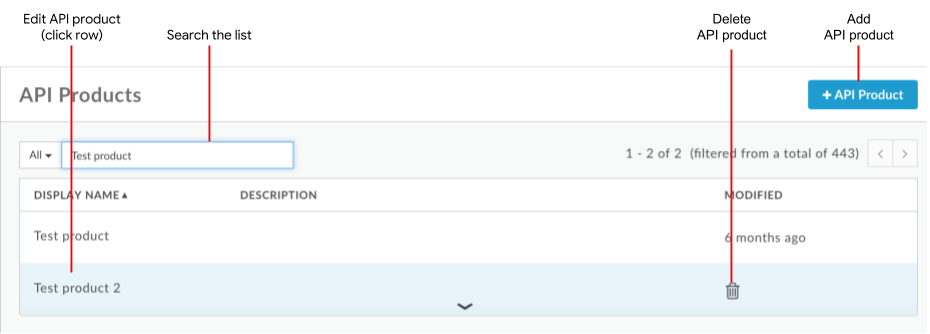
Come mostrato nella figura precedente, la pagina dei prodotti API ti consente di eseguire le seguenti attività, descritte più avanti in questa sezione:
- Aggiungere un prodotto API
- Modificare ed eliminare un prodotto API
- Cerca nell'elenco dei prodotti API
Nuova UI Edge (Private Cloud)
Per accedere alla pagina dei prodotti API utilizzando la nuova UI Edge:
- Accedi alla nuova UI Edge all'indirizzo
http://host:3001/edge, dove host è l'indirizzo IP o il nome DNS dell'host che esegue la nuova UI Edge. - Seleziona Pubblica > Prodotti API.
Viene visualizzata la pagina Prodotti API.
Come mostrato nella figura precedente, la pagina dei prodotti API ti consente di eseguire le seguenti attività, descritte più avanti in questa sezione:
- Aggiungere un prodotto API
- Modificare ed eliminare un prodotto API
- Cerca nell'elenco dei prodotti API
Aggiungere un prodotto API
Aggiungi un prodotto API utilizzando la UI, come descritto di seguito. Per utilizzare l'API Edge, consulta Configurazione dei prodotti API tramite l'API.
Per aggiungere un prodotto API utilizzando l'interfaccia utente Edge:
- Accedi alla pagina dei prodotti API, come descritto in precedenza in questa sezione.
- Fai clic su + Prodotto API.
- Inserisci i dettagli del prodotto per il tuo prodotto API.
Campo Descrizione Nome Nome interno del prodotto API. Non puoi modificare il nome dopo aver creato il prodotto API. Non specificare caratteri speciali nel nome.
Nome visualizzato Nome visualizzato per il prodotto API. Il nome visualizzato viene utilizzato nella UI e puoi modificarlo in qualsiasi momento. Se non specificato, verrà utilizzato il valore Nome. Questo campo viene compilato automaticamente utilizzando il valore Nome. Puoi modificare o eliminare i contenuti. Il nome visualizzato può includere caratteri speciali. Descrizione Descrizione del prodotto API. Ambiente Gli ambienti a cui il prodotto API consentirà l'accesso. Ad esempio, testoprod.Accesso Livello di accesso. Per maggiori dettagli, vedi Livello di accesso. Approva automaticamente le richieste di accesso Attiva l'approvazione automatica delle richieste di chiavi per questo prodotto API da qualsiasi app. Per richiedere l'approvazione manuale delle chiavi, disattiva questa opzione. Consulta Registrazione di app e gestione delle chiavi API (UI) e Chiavi app sviluppatore (API). Quota Limite di quota a cui vuoi fare riferimento dalle norme relative alle quote. L'inserimento di un valore di quota non impone automaticamente restrizioni al numero di chiamate che possono essere effettuate tramite il prodotto. I proxy API a cui fa riferimento il prodotto devono includere la policy di quota per applicarla. Per scoprire di più, consulta Quote. Ambiti OAuth consentiti Se utilizzi OAuth con il prodotto API, gli ambiti OAuth consentiti che vuoi che il prodotto API consenta (ad esempio Read o altri ambiti che le app invieranno con le loro chiamate API). Specifica più ambiti come elenco separato da virgole. Consulta la sezione Ambiti OAuth. Aggiungi le risorse API disponibili nel prodotto API, inclusi i proxy API e i percorsi delle risorse.
Ad esempio, se aggiungi un proxy API "music" al prodotto con un percorso di base
/music, il prodotto API consente chiamate a/music. Tuttavia, se vuoi che il prodotto API consenta l'accesso solo al percorso della risorsavenues, che ha un URI/music/venues, aggiungi il percorso della risorsa/venuesal prodotto. In questo caso, le chiamate a/music/venues?name=paramountsono consentite, ma le chiamate a/music/artists?name=Jack%Johnsonverranno bloccate.Imposta un percorso di risorsa specifico o imposta il percorso di base e tutti i possibili sottopercorsi specificando il percorso di risorsa come
/. Il percorso della risorsa può includere i caratteri jolly/**e/*. Il carattere jolly doppio asterisco indica che tutti i sottopercorsi del percorso di base sono supportati (ma non il percorso di base). Un singolo asterisco indica che sono supportati solo gli URI un livello sotto il percorso di base. Consulta Configurazione del comportamento del percorso della risorsa di '/', '/*' e '/**', come descritto più avanti in questa sezione.Per aggiungere risorse API:
- Fai clic su Aggiungi un proxy o Aggiungi un percorso nella sezione Risorse API.
- Scegli se vuoi aggiungere un proxy API, un percorso o entrambi, proxy API e percorso.
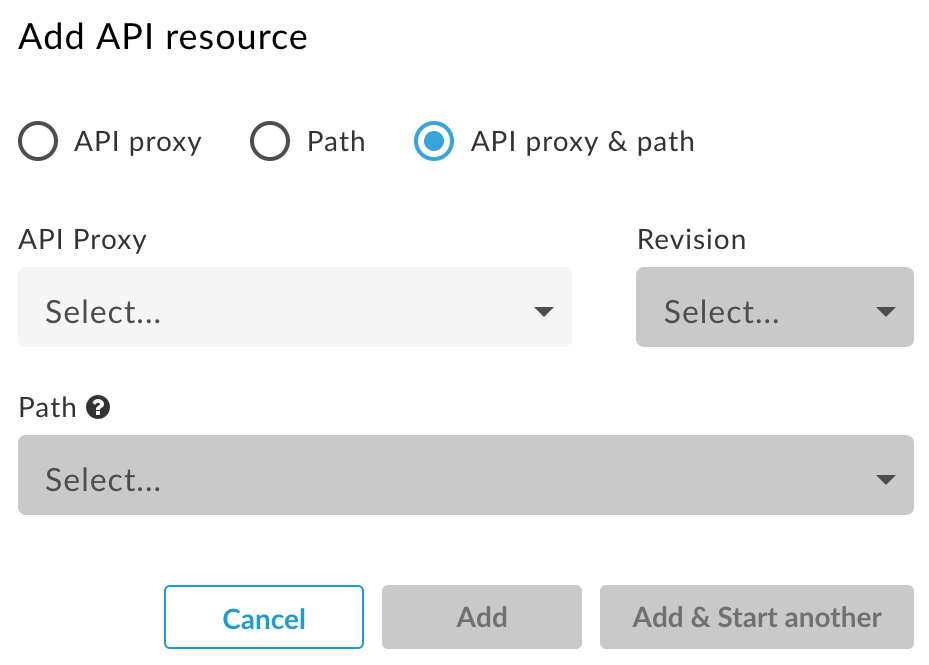
Aggiungi uno o più proxy API e percorsi delle risorse.
Tieni presente quanto segue:
- I percorsi delle risorse che definisci si applicano a tutti i proxy API aggiunti al prodotto API.
- I percorsi delle risorse più inclusivi e meno specifici hanno la precedenza su quelli più specifici. Ad esempio, se aggiungi
/e/**, il percorso della risorsa/ha la precedenza e il percorso della risorsa/**verrà ignorato.
Ad esempio:
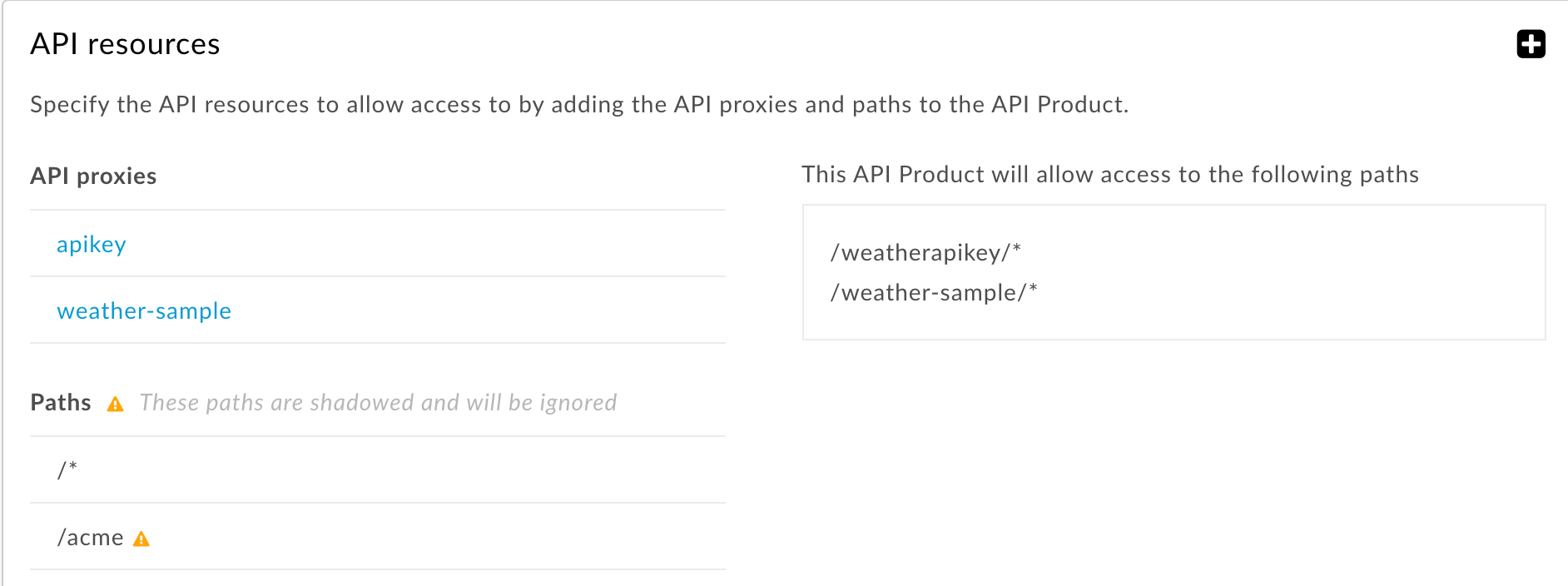
- Fai clic su Aggiungi o Aggiungi e avvia un altro (per specificare risorse API aggiuntive).
- (Facoltativo) Utilizza la sezione Destinazioni del servizio remoto Apigee per associare il prodotto a una o più destinazioni del servizio remoto. A meno che tu non stia utilizzando Apigee Envoy Adapter, puoi ignorare questa impostazione. Per saperne di più, consulta la Guida operativa per l'adattatore Apigee Envoy.
(Facoltativo) Utilizza la sezione Attributi personalizzati per aggiungere fino a 18 attributi personalizzati a un prodotto API.
Gli attributi personalizzati sono coppie chiave/valore che possono essere utilizzate in molti modi, incluso il controllo dell'esecuzione del proxy API. Ad esempio, potresti creare un attributo personalizzato chiamato
deprecatedcon un valore true o false. Nel flusso del proxy API, puoi controllare il valore dell'attributodeprecateddel prodotto API (ad esempio, utilizzando la variabileverifyapikey.{policy_name}.apiproduct.deprecateddisponibile automaticamente dopo aver creato l'attributo personalizzato). Se il suo valore è true (deprecato), puoi generare un errore con il criterio Raise Fault.- Fai clic su Salva.
Configurazione del comportamento di un percorso risorsa di "/", "/*" e "/**"
La tabella seguente descrive il comportamento predefinito di un prodotto API per diversi percorsi delle risorse. In questo esempio, il proxy API ha un percorso di base di
/v1/weatherapikey. Il percorso della risorsa del prodotto API si applica al suffisso percorso dopo
il percorso di base.
| URI della richiesta | Consentiti per / | Consentiti per /* | Consentiti per /** | Consentito per /*/2/** | Consentito per /*/2/* |
|---|---|---|---|---|---|
|
/v1/weatherapikey |
Y |
N |
N |
N |
No |
|
/v1/weatherapikey/ |
Y |
N |
N |
N |
No |
|
/v1/weatherapikey/1 |
Y |
S |
Y |
N |
No |
|
/v1/weatherapikey/1/ |
Y |
S |
Y |
N |
No |
|
/v1/weatherapikey/1/2 |
Y |
N |
S |
N |
No |
|
/v1/weatherapikey/1/2/ |
Y |
N |
Y |
Y |
No |
|
/v1/weatherapikey/1/2/3/ |
Y |
N |
Y |
S |
Y |
|
/v1/weatherapikey/1/a/2/3/ |
Y |
N |
S |
N |
No |
Per impostazione predefinita, un percorso risorsa di / in un prodotto API
supporta il percorso di base e tutti i sottopercorsi. Ad esempio, se il percorso di base del proxy API è /v1/weatherapikey, il prodotto API supporta le richieste a /v1/weatherapikey e a qualsiasi sottopercorso, ad esempio /v1/weatherapikey/forecastrss, /v1/weatherapikey/region/CA e così via.
Puoi modificare questa impostazione predefinita in modo che un percorso della risorsa / corrisponda solo al percorso di base del proxy API, il che significa che il prodotto API non consentirà l'accesso a un URI che contenga qualcosa dopo /. Se apporti questa modifica, nella tabella precedente solo le prime due righe in "Consentito per /" conterranno "Y".
Per modificare il valore predefinito, un amministratore di sistema deve impostare il valore della proprietà
features.isSingleForwardSlashBlockingEnabled
della tua organizzazione su true. I clienti Cloud possono inviare la richiesta
all'assistenza Apigee Edge.
Modifica di un prodotto API
Per modificare un prodotto API:
- Accedi alla pagina dei prodotti API, come descritto in precedenza in questa sezione.
- Fai clic sulla riga del prodotto API che vuoi modificare.
- Fai clic su Modifica nella pagina del prodotto API.
- Modifica i campi in base alle necessità.
Puoi eliminare le risorse che hai aggiunto a un prodotto API. Potresti volerlo fare se una risorsa non funziona correttamente o richiede ulteriore sviluppo. Una volta eliminata, la risorsa non fa più parte del prodotto API. Qualsiasi app che utilizza il prodotto API non può più accedere alla risorsa eliminata. Le risorse eliminate vengono rimosse dal prodotto, ma non dal sistema, quindi possono comunque essere utilizzate da altri prodotti.
- Fai clic su Salva.
Con Apigee Edge for Public Cloud, Edge mantiene le seguenti entità nella cache per un minimo di 180 secondi dopo l'accesso.
- Token di accesso OAuth. Ciò significa che un token revocato potrebbe comunque funzionare per un massimo di tre minuti, fino alla scadenza del limite della cache.
- Entità Key Management Service (KMS) (app, sviluppatori, prodotti API).
- Attributi personalizzati su token OAuth ed entità KMS.
Eliminazione di un prodotto API
Prima di poter eliminare un prodotto API, devi annullare la registrazione/dissociare tutte le app per sviluppatori associate al prodotto. Puoi farlo eliminando le app o revocando le chiavi API delle app.
Per eliminare un prodotto API:
- Accedi alla pagina dei prodotti API, come descritto in precedenza in questa sezione.
- Posiziona il cursore sul prodotto API nell'elenco.
- Fai clic su
 .
. - Fai clic su Elimina per confermare l'operazione di eliminazione.