

คุณกำลังดูเอกสารประกอบของ Apigee Edge
ไปที่เอกสารประกอบของ
Apigee X info
จัดการผลิตภัณฑ์ API โดยใช้ UI การจัดการ Apigee Edge ตามที่อธิบายไว้ในส่วนนี้ หากต้องการจัดการผลิตภัณฑ์ API โดยใช้ API โปรดดูการใช้ Edge Management API เพื่อเผยแพร่ API
ดูวิธีสร้างผลิตภัณฑ์ API ได้ในวิดีโอต่อไปนี้
ดูภาพรวมของผลิตภัณฑ์ API ได้ที่ผลิตภัณฑ์ API คืออะไร
สำรวจหน้าผลิตภัณฑ์ API
เข้าถึงหน้าผลิตภัณฑ์ API ตามที่อธิบายไว้ด้านล่าง
Edge
วิธีเข้าถึงหน้าผลิตภัณฑ์ API โดยใช้ UI ของ Edge
- ลงชื่อเข้าใช้ https://apigee.com/edge
- เลือกเผยแพร่ > ผลิตภัณฑ์ API
หน้าผลิตภัณฑ์ API จะปรากฏขึ้น
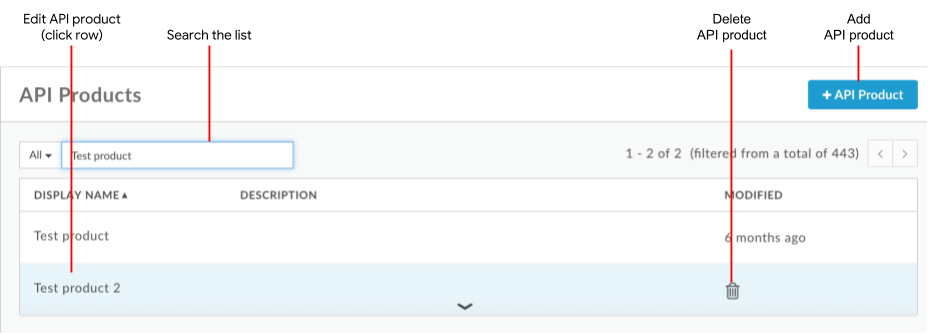
ดังที่แสดงในรูปก่อนหน้า หน้าผลิตภัณฑ์ API ช่วยให้คุณทำงานต่อไปนี้ได้ ซึ่งจะอธิบายในส่วนนี้ในภายหลัง
- เพิ่มผลิตภัณฑ์ API
- แก้ไขและลบผลิตภัณฑ์ API
- ค้นหารายการผลิตภัณฑ์ API
UI ของ Edge ใหม่ (Private Cloud)
วิธีเข้าถึงหน้าผลิตภัณฑ์ API โดยใช้ UI ของ Edge เวอร์ชันใหม่
- ลงชื่อเข้าใช้ New Edge UI ที่
http://host:3001/edgeโดยที่ host คือที่อยู่ IP หรือชื่อ DNS ของโฮสต์ที่เรียกใช้ New Edge UI - เลือกเผยแพร่ > ผลิตภัณฑ์ API
หน้าผลิตภัณฑ์ API จะปรากฏขึ้น
ดังที่แสดงในรูปก่อนหน้า หน้าผลิตภัณฑ์ API ช่วยให้คุณทำงานต่อไปนี้ได้ ซึ่งจะอธิบายในส่วนนี้ในภายหลัง
- เพิ่มผลิตภัณฑ์ API
- แก้ไขและลบผลิตภัณฑ์ API
- ค้นหารายการผลิตภัณฑ์ API
การเพิ่มผลิตภัณฑ์ API
เพิ่มผลิตภัณฑ์ API โดยใช้ UI ตามที่อธิบายไว้ด้านล่าง หากต้องการใช้ Edge API โปรดดูการกำหนดค่าผลิตภัณฑ์ API โดยใช้ API
วิธีเพิ่มผลิตภัณฑ์ API โดยใช้ UI ของ Edge
- เข้าถึงหน้าผลิตภัณฑ์ API ตามที่อธิบายไว้ก่อนหน้านี้ในส่วนนี้
- คลิก +ผลิตภัณฑ์ API
- ป้อนรายละเอียดผลิตภัณฑ์สำหรับผลิตภัณฑ์ API
ช่อง รายละเอียด ชื่อ ชื่อภายในของผลิตภัณฑ์ API คุณจะแก้ไขชื่อไม่ได้เมื่อสร้างผลิตภัณฑ์ API แล้ว อย่าระบุอักขระพิเศษในชื่อ
ชื่อที่แสดง ชื่อที่แสดงสำหรับผลิตภัณฑ์ API ชื่อที่แสดงจะใช้ใน UI และคุณแก้ไขได้ทุกเมื่อ หากไม่ได้ระบุ ระบบจะใช้ค่าชื่อ ระบบจะป้อนข้อมูลในช่องนี้โดยอัตโนมัติโดยใช้ค่าชื่อ คุณสามารถแก้ไขหรือลบเนื้อหาได้ ชื่อที่แสดงมีสัญลักษณ์พิเศษได้ คำอธิบาย คำอธิบายของผลิตภัณฑ์ API สภาพแวดล้อม สภาพแวดล้อมที่ผลิตภัณฑ์ API จะอนุญาตให้เข้าถึง เช่น testหรือprodการเข้าถึง ระดับการเข้าถึง โปรดดูรายละเอียดที่หัวข้อระดับการเข้าถึง อนุมัติคำขอเข้าถึงโดยอัตโนมัติ เปิดใช้การอนุมัติคำขอคีย์สำหรับผลิตภัณฑ์ API นี้จากแอปใดก็ได้โดยอัตโนมัติ หากต้องการกำหนดให้ต้องอนุมัติคีย์ด้วยตนเอง ให้ปิดใช้ตัวเลือกนี้ ดูการลงทะเบียนแอปและการจัดการคีย์ API (UI) และคีย์แอปสำหรับนักพัฒนาซอฟต์แวร์ (API) โควต้า โควต้าที่คุณต้องการอ้างอิงจากนโยบายโควต้า การป้อนค่าโควต้าไม่ได้บังคับใช้ข้อจำกัดเกี่ยวกับจำนวนการเรียกที่สามารถทำผ่านผลิตภัณฑ์โดยอัตโนมัติ พร็อกซี API ที่ผลิตภัณฑ์อ้างอิงต้องมีนโยบายโควต้าเพื่อบังคับใช้โควต้า ดูข้อมูลเพิ่มเติมได้ที่โควต้า ขอบเขต OAuth ที่อนุญาต หากคุณใช้ OAuth กับผลิตภัณฑ์ API ขอบเขต OAuth ที่อนุญาตซึ่งคุณต้องการให้ผลิตภัณฑ์ API อนุญาต (เช่น ขอบเขตการอ่านหรือขอบเขตอื่นๆ ที่แอปจะส่งพร้อมกับการเรียก API) ระบุขอบเขตหลายรายการเป็นรายการที่คั่นด้วยคอมมา ดูขอบเขต OAuth เพิ่มแหล่งข้อมูล API ที่มีอยู่ในผลิตภัณฑ์ API ซึ่งรวมถึงพร็อกซี API และเส้นทางทรัพยากร
ตัวอย่างเช่น หากคุณเพิ่มพร็อกซี API "music" ลงในผลิตภัณฑ์ที่มีเส้นทางฐานเป็น
/musicผลิตภัณฑ์ API จะอนุญาตการเรียกไปยัง/musicอย่างไรก็ตาม หากต้องการให้ผลิตภัณฑ์ API อนุญาตการเข้าถึงเฉพาะเส้นทางทรัพยากรvenuesซึ่งมี URI เป็น/music/venuesให้เพิ่มเส้นทางทรัพยากร/venuesลงในผลิตภัณฑ์ ในกรณีนี้ ระบบจะอนุญาตให้โทรหา/music/venues?name=paramountแต่จะบล็อกการโทรหา/music/artists?name=Jack%Johnsonตั้งค่าเส้นทางทรัพยากรที่เฉพาะเจาะจง หรือตั้งค่าเส้นทางฐานและเส้นทางย่อยที่เป็นไปได้ทั้งหมดโดยระบุเส้นทางทรัพยากรเป็น
/เส้นทางทรัพยากรมีไวลด์การ์ด/**และ/*ได้ ไวลด์การ์ดเครื่องหมายดอกจันคู่ระบุว่าระบบรองรับเส้นทางย่อยทั้งหมดของเส้นทางฐาน (แต่ไม่รองรับเส้นทางฐาน) เครื่องหมายดอกจันเดี่ยวระบุว่าระบบรองรับเฉพาะ URI ที่อยู่ต่ำกว่าเส้นทางฐาน 1 ระดับ ดูการกำหนดค่าลักษณะการทำงานของเส้นทางทรัพยากรของ "/", "/*" และ "/**" ตามที่อธิบายไว้ในส่วนนี้วิธีกำหนดค่าทรัพยากร API
- คลิกเพิ่มพร็อกซีหรือเพิ่มเส้นทางในส่วนทรัพยากร API
- เลือกว่าต้องการเพิ่มพร็อกซี API, เส้นทาง หรือทั้งพร็อกซี API และเส้นทาง
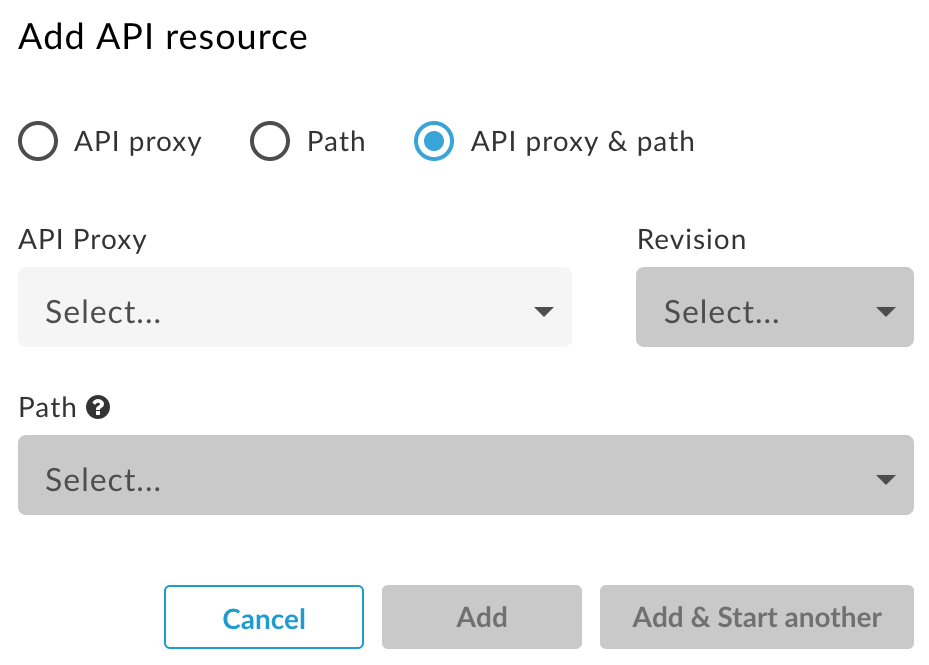
เพิ่มพร็อกซี API และเส้นทางทรัพยากรอย่างน้อย 1 รายการ
ข้อควรทราบ
- เส้นทางทรัพยากรที่คุณกำหนดจะมีผลกับพร็อกซี API ทั้งหมดที่เพิ่มลงในผลิตภัณฑ์ API
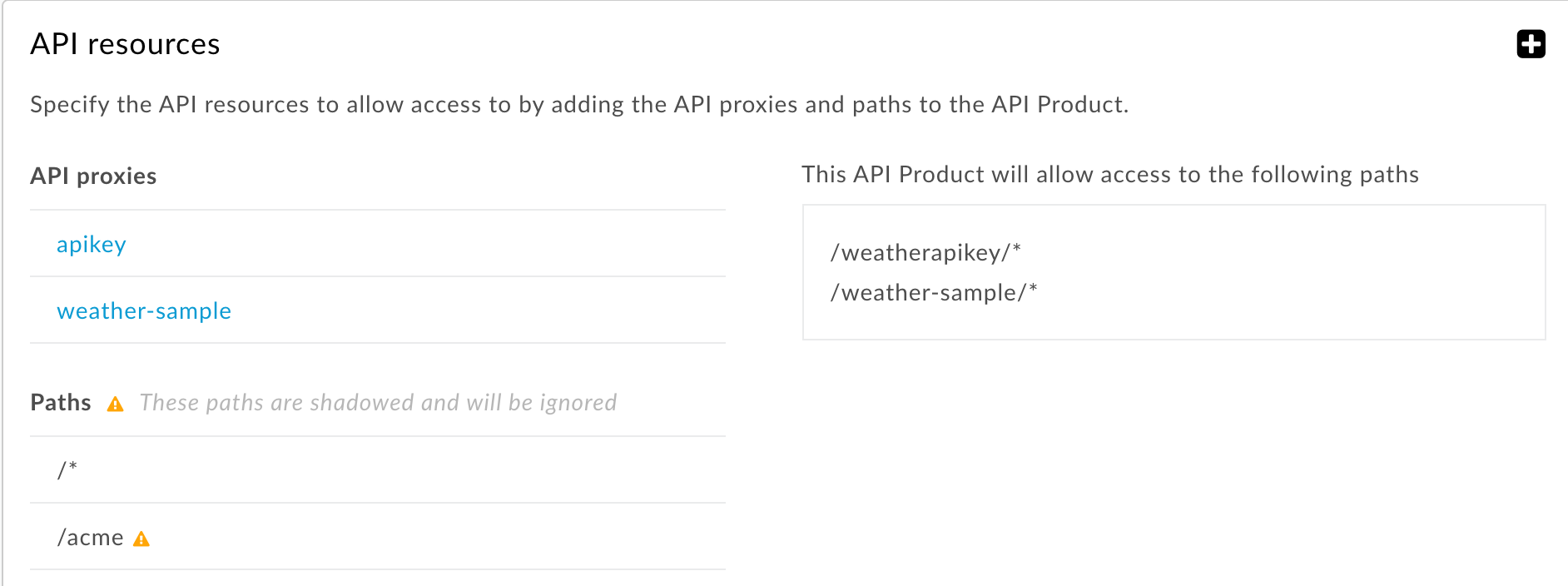
- เส้นทางทรัพยากรที่ครอบคลุมมากขึ้นและเจาะจงน้อยลงจะมีความสำคัญเหนือเส้นทางที่เจาะจงมากกว่า เช่น หากคุณเพิ่ม
/และ/**เส้นทางทรัพยากร/จะมีความสำคัญมากกว่า และระบบจะไม่สนใจเส้นทางทรัพยากร/**
เช่น
- คลิกเพิ่มหรือเพิ่มและเริ่มอีกรายการ (เพื่อระบุทรัพยากร API เพิ่มเติม)
- (ไม่บังคับ) ใช้ส่วนเป้าหมายบริการระยะไกลของ Apigee เพื่อเชื่อมโยงผลิตภัณฑ์กับเป้าหมายบริการระยะไกลอย่างน้อย 1 รายการ คุณสามารถเพิกเฉยต่อการตั้งค่านี้ได้ เว้นแต่จะใช้ Apigee Envoy Adapter ดูข้อมูลเพิ่มเติมได้ที่คู่มือการใช้งานสำหรับ Apigee Envoy Adapter
(ไม่บังคับ) ใช้ส่วนแอตทริบิวต์ที่กำหนดเองเพื่อเพิ่มแอตทริบิวต์ที่กำหนดเองได้สูงสุด 18 รายการลงในผลิตภัณฑ์ API
แอตทริบิวต์ที่กำหนดเองคือคู่คีย์/ค่าที่ใช้ได้หลายวิธี รวมถึงช่วยควบคุมการดำเนินการพร็อกซี API เช่น คุณอาจสร้างแอตทริบิวต์ที่กําหนดเองชื่อ
deprecatedโดยมีค่าเป็นจริงหรือเท็จ ในโฟลว์พร็อกซี API คุณสามารถ ตรวจสอบค่าของแอตทริบิวต์deprecatedของผลิตภัณฑ์ API (เช่น ใช้ตัวแปรverifyapikey.{policy_name}.apiproduct.deprecatedซึ่งจะพร้อมใช้งานโดยอัตโนมัติหลังจากที่คุณสร้างแอตทริบิวต์ที่กำหนดเอง) หากค่าเป็นจริง (เลิกใช้งานแล้ว) คุณจะแสดงข้อผิดพลาดด้วยนโยบาย Raise Fault ได้- คลิกบันทึก
การกำหนดค่าลักษณะการทำงานของเส้นทางทรัพยากรของ "/", "/*" และ "/**"
ตารางต่อไปนี้อธิบายลักษณะการทำงานเริ่มต้นของผลิตภัณฑ์ API สำหรับ
เส้นทางทรัพยากรต่างๆ ในตัวอย่างนี้ พร็อกซี API มีเส้นทางฐานเป็น
/v1/weatherapikey เส้นทางทรัพยากรผลิตภัณฑ์ API ใช้กับคำต่อท้ายเส้นทางหลังจากเส้นทางฐาน
| URI คำขอ | อนุญาตสำหรับ / | อนุญาตสำหรับ /* | อนุญาตสำหรับ /** | อนุญาตสำหรับ /*/2/** | อนุญาตสำหรับ /*/2/* |
|---|---|---|---|---|---|
|
/v1/weatherapikey |
Y |
ไม่ |
ไม่ |
ไม่ |
N |
|
/v1/weatherapikey/ |
Y |
ไม่ |
ไม่ |
ไม่ |
N |
|
/v1/weatherapikey/1 |
Y |
ได้ |
ได้ |
ไม่ |
N |
|
/v1/weatherapikey/1/ |
Y |
ได้ |
ได้ |
ไม่ |
N |
|
/v1/weatherapikey/1/2 |
Y |
ไม่ |
ได้ |
ไม่ |
N |
|
/v1/weatherapikey/1/2/ |
Y |
ไม่ |
ได้ |
ได้ |
N |
|
/v1/weatherapikey/1/2/3/ |
Y |
ไม่ |
ได้ |
ได้ |
Y |
|
/v1/weatherapikey/1/a/2/3/ |
Y |
ไม่ |
ได้ |
ไม่ |
N |
โดยค่าเริ่มต้น เส้นทางทรัพยากร / ในผลิตภัณฑ์ API
จะรองรับเส้นทางฐานและเส้นทางย่อยทั้งหมด เช่น หากเส้นทางฐานของ
พร็อกซี API คือ /v1/weatherapikey แสดงว่าผลิตภัณฑ์ API รองรับคำขอไปยัง
/v1/weatherapikey และไปยังเส้นทางย่อยใดๆ เช่น
/v1/weatherapikey/forecastrss, /v1/weatherapikey/region/CA และอื่นๆ
คุณสามารถเปลี่ยนค่าเริ่มต้นนี้เพื่อให้เส้นทางทรัพยากร / สอดคล้องกับเส้นทางฐานของพร็อกซี API เท่านั้น ซึ่งหมายความว่าผลิตภัณฑ์ API จะไม่อนุญาตให้เข้าถึง URI ที่มีสิ่งใดก็ตามหลังจาก / หากคุณทำการเปลี่ยนแปลงนี้ ในตารางด้านบนจะมีเพียง 2 แถวแรกในส่วน "อนุญาตสำหรับ /" เท่านั้นที่มี "Y"
หากต้องการเปลี่ยนค่าเริ่มต้น ผู้ดูแลระบบต้องตั้งค่าพร็อพเพอร์ตี้
features.isSingleForwardSlashBlockingEnabled
ในองค์กรเป็น true ลูกค้า Cloud สามารถส่งคำขอนั้น
ไปที่ทีมสนับสนุนของ Apigee Edge
การแก้ไขผลิตภัณฑ์ API
วิธีแก้ไขผลิตภัณฑ์ API
- เข้าถึงหน้าผลิตภัณฑ์ API ตามที่อธิบายไว้ก่อนหน้านี้ในส่วนนี้
- คลิกในแถวของผลิตภัณฑ์ API ที่ต้องการแก้ไข
- คลิกแก้ไขในหน้าผลิตภัณฑ์ API
- แก้ไขช่องตามที่จำเป็น
คุณลบทรัพยากรที่เพิ่มลงในผลิตภัณฑ์ API ได้ คุณอาจต้องทำเช่นนี้หากทรัพยากร ทำงานผิดปกติหรือต้องมีการพัฒนาเพิ่มเติม เมื่อลบแล้ว ทรัพยากรดังกล่าวจะไม่เป็นส่วนหนึ่งของผลิตภัณฑ์ API อีกต่อไป แอปที่ใช้ผลิตภัณฑ์ API จะเข้าถึงทรัพยากรที่ลบไปแล้วไม่ได้อีกต่อไป ระบบจะนำทรัพยากรที่ลบออกจากผลิตภัณฑ์ แต่จะไม่ลบออกจากระบบ ดังนั้น ผลิตภัณฑ์อื่นๆ จึงยังใช้ทรัพยากรดังกล่าวได้
- คลิกบันทึก
เมื่อใช้ Apigee Edge สำหรับระบบคลาวด์สาธารณะ Edge จะเก็บเอนทิตีต่อไปนี้ไว้ในแคชเป็นเวลาอย่างน้อย 180 วินาทีหลังจากที่เข้าถึงเอนทิตี
- โทเค็นเพื่อการเข้าถึง OAuth ซึ่งหมายความว่าโทเค็นที่ถูกเพิกถอนอาจยังคงใช้งานได้นานสูงสุด 3 นาทีจนกว่าแคชจะหมดอายุ
- เอนทิตีของบริการการจัดการคีย์ (KMS) (แอป นักพัฒนาแอป ผลิตภัณฑ์ API)
- แอตทริบิวต์ที่กำหนดเองในโทเค็น OAuth และเอนทิตี KMS
การลบผลิตภัณฑ์ API
ก่อนที่จะลบผลิตภัณฑ์ API ได้ คุณต้องยกเลิกการลงทะเบียน/ยกเลิกการเชื่อมโยงแอปของนักพัฒนาแอปที่เชื่อมโยงกับผลิตภัณฑ์ โดยคุณสามารถทำได้โดยลบแอป หรือเพิกถอนคีย์ API ของแอป
วิธีลบผลิตภัณฑ์ API
- เข้าถึงหน้าผลิตภัณฑ์ API ตามที่อธิบายไว้ก่อนหน้านี้ในส่วนนี้
- วางเคอร์เซอร์เหนือผลิตภัณฑ์ API ในรายการ
- คลิก

- คลิกลบเพื่อยืนยันการดำเนินการลบ