

Bạn đang xem tài liệu về Apigee Edge.
Chuyển đến
Tài liệu về Apigee X. thông tin
Quản lý các sản phẩm API bằng giao diện người dùng quản lý Apigee Edge, như mô tả trong phần này. Để quản lý sản phẩm API bằng API, hãy xem phần Sử dụng API quản lý Edge để phát hành các API.
Hãy xem video sau để tìm hiểu cách tạo một sản phẩm API.
Để biết thông tin tổng quan về các sản phẩm API, hãy xem Sản phẩm API là gì?.
Khám phá trang sản phẩm API
Truy cập trang sản phẩm API, như được mô tả dưới đây.
Edge
Cách truy cập vào trang sản phẩm API bằng giao diện người dùng Edge:
- Đăng nhập vào https://apigee.com/edge.
- Chọn Xuất bản > Sản phẩm API.
Trang Sản phẩm API sẽ được hiển thị.
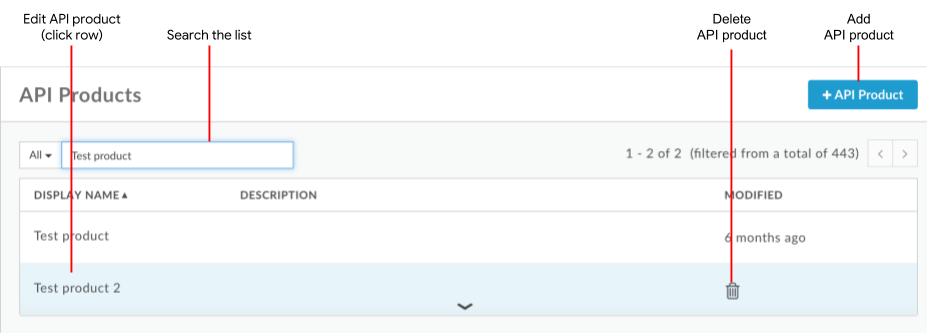
Như minh hoạ trong hình trước, trang sản phẩm API cho phép bạn thực hiện các tác vụ sau, được mô tả sau trong phần này:
- Thêm sản phẩm API
- Chỉnh sửa và xoá một sản phẩm API
- Tìm kiếm danh sách sản phẩm API
Classic Edge (Đám mây riêng tư)
Cách truy cập vào trang sản phẩm API bằng giao diện người dùng Classic Edge:
- Đăng nhập vào
http://ms-ip:9000, trong đó ms-ip là Địa chỉ IP hoặc tên DNS của nút Máy chủ quản lý. - Chọn Xuất bản > Sản phẩm.
Trang sản phẩm API cho phép bạn thực hiện các tác vụ sau, được mô tả sau trong phần này:
- Thêm sản phẩm API
- Chỉnh sửa và xoá một sản phẩm API
- Tìm kiếm danh sách sản phẩm API
Thêm một sản phẩm API
Thêm sản phẩm API bằng giao diện người dùng, như mô tả dưới đây. Để sử dụng API Edge, hãy xem phần Định cấu hình sản phẩm API bằng API.
Cách thêm sản phẩm API bằng giao diện người dùng Edge:
- Truy cập trang sản phẩm API, như được mô tả trước đó trong phần này.
- Nhấp vào +Sản phẩm API.
- Nhập Chi tiết sản phẩm cho sản phẩm API của bạn.
Trường Mô tả Tên Tên nội bộ của sản phẩm API. Bạn không thể chỉnh sửa tên sau khi tạo sản phẩm API. Đừng chỉ định ký tự đặc biệt trong tên.
Tên hiển thị Tên hiển thị của sản phẩm API. Tên hiển thị được dùng trong giao diện người dùng và bạn có thể chỉnh sửa tên này bất cứ lúc nào. Nếu không được chỉ định, giá trị Tên sẽ được sử dụng. Trường này được tự động điền bằng cách sử dụng giá trị Tên; bạn có thể chỉnh sửa hoặc xoá nội dung. Tên hiển thị có thể bao gồm các ký tự đặc biệt. Mô tả Nội dung mô tả về sản phẩm API. Môi trường Những môi trường mà sản phẩm API sẽ cho phép truy cập. Ví dụ: testhoặcprod.Quyền truy cập Cấp truy cập. Để biết thông tin chi tiết, hãy xem bài viết Cấp truy cập. Tự động phê duyệt yêu cầu truy cập Bật tính năng tự động phê duyệt các yêu cầu quan trọng cho sản phẩm API này từ mọi ứng dụng. Để yêu cầu phê duyệt khoá theo cách thủ công, hãy tắt tuỳ chọn này. Xem bài viết Đăng ký ứng dụng và quản lý khoá API (Giao diện người dùng) và Khoá ứng dụng dành cho nhà phát triển (API). Hạn mức Hạn mức mà bạn muốn tham khảo trong các chính sách về hạn mức. Việc nhập giá trị hạn mức không tự động thực thi các giới hạn về số cuộc gọi có thể thực hiện qua sản phẩm. Các proxy API mà sản phẩm tham chiếu phải bao gồm chính sách về Hạn mức để thực thi hạn mức. Để biết thêm thông tin, hãy xem phần Hạn mức. Phạm vi OAuth được phép Nếu bạn đang dùng OAuth cho sản phẩm API, hãy cho phép những phạm vi OAuth mà bạn muốn sản phẩm API cho phép (chẳng hạn như Đọc hoặc các phạm vi khác mà ứng dụng sẽ gửi cùng với lệnh gọi API). Chỉ định nhiều phạm vi dưới dạng danh sách được phân tách bằng dấu phẩy. Xem các phạm vi của OAuth. Thêm Tài nguyên API có sẵn trong sản phẩm API, bao gồm cả proxy API và đường dẫn tài nguyên.
Ví dụ: nếu bạn thêm "nhạc" Proxy API đến sản phẩm có đường dẫn cơ sở là
/music, sản phẩm API cho phép gọi đến/music. Tuy nhiên, nếu bạn muốn sản phẩm API chỉ cho phép truy cập vào đường dẫn tài nguyênvenues, vốn có URI/music/venues, hãy thêm đường dẫn tài nguyên/venuesvào sản phẩm. Trong trường hợp này, bạn được phép gọi đến/music/venues?name=paramountnhưng lệnh gọi đến/music/artists?name=Jack%Johnsonsẽ bị chặn.Thiết lập một đường dẫn tài nguyên cụ thể hoặc thiết lập đường dẫn cơ sở và mọi đường dẫn con có thể có bằng cách chỉ định đường dẫn tài nguyên là
/. Đường dẫn tài nguyên có thể bao gồm các ký tự đại diện/**và/*. Ký tự đại diện dấu hoa thị kép cho biết tất cả đường dẫn phụ của đường dẫn cơ sở đều được hỗ trợ (nhưng không được hỗ trợ cho đường dẫn cơ sở). Một dấu hoa thị cho biết chỉ hỗ trợ các URI cách đường dẫn cơ sở một cấp. Xem phần Định cấu hình hành vi của đường dẫn tài nguyên "/", "/*" và "/**" theo mô tả ở phần sau của phần này.Cách thêm tài nguyên API:
- Nhấp vào Thêm proxy hoặc Thêm đường dẫn trong phần Tài nguyên API.
- Chọn xem bạn muốn thêm Proxy API, Đường dẫn hay cả đường dẫn và proxy API.
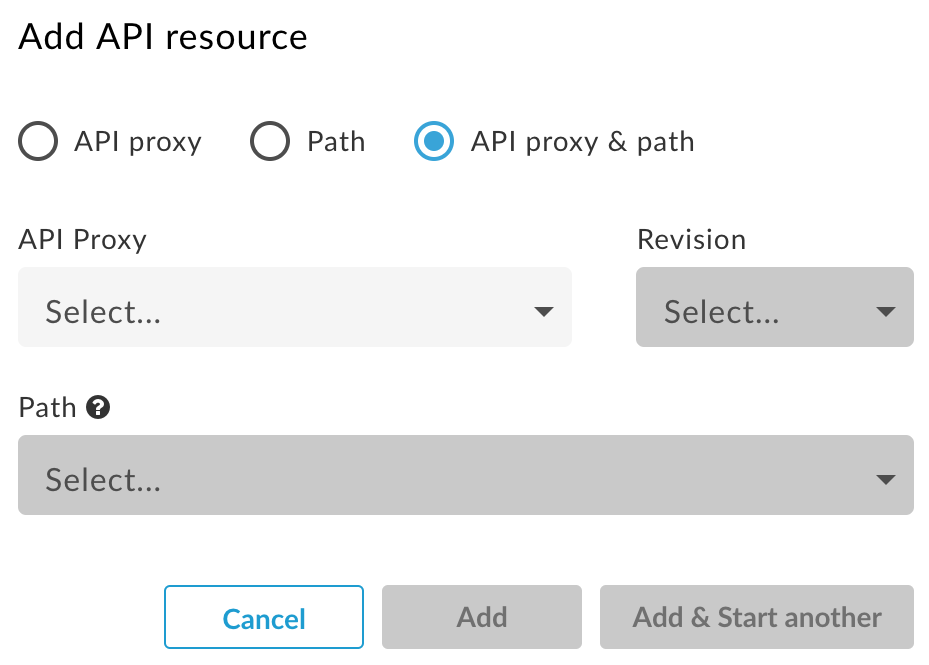
Thêm một hoặc nhiều proxy API và đường dẫn tài nguyên.
Xin lưu ý những điều sau:
- Đường dẫn tài nguyên mà bạn xác định sẽ áp dụng cho tất cả proxy API được thêm vào sản phẩm API.
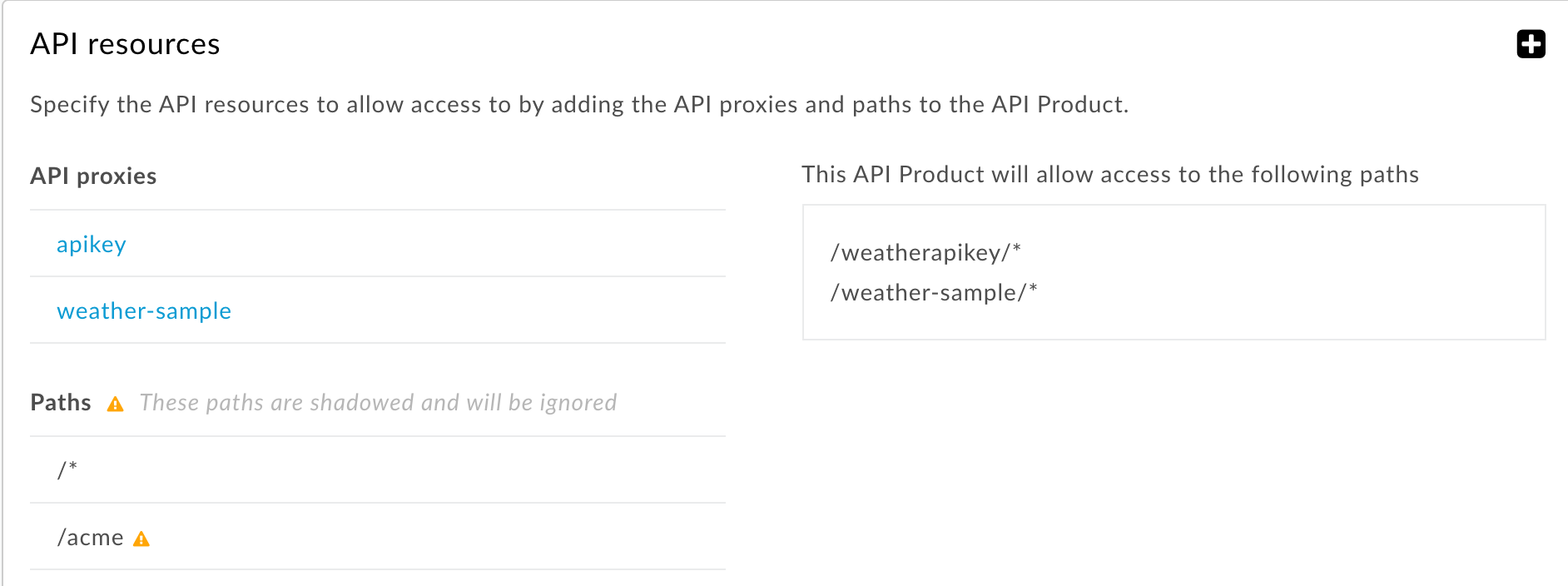
- Các đường dẫn tài nguyên ít cụ thể hơn, dành cho tất cả mọi người hơn được ưu tiên hơn những đường dẫn cụ thể hơn. Ví dụ: nếu bạn thêm
/và/**, đường dẫn tài nguyên/sẽ được ưu tiên; đường dẫn tài nguyên/**sẽ bị bỏ qua.
Ví dụ:
- Nhấp vào Thêm hoặc Thêm và bắt đầu một tài nguyên khác (để chỉ định tài nguyên API bổ sung).
- (Không bắt buộc) Sử dụng phần Mục tiêu dịch vụ từ xa Apigee để liên kết sản phẩm với một hoặc nhiều mục tiêu dịch vụ từ xa. Bạn có thể bỏ qua chế độ cài đặt này nếu không sử dụng Bộ chuyển đổi Apigee Envoy. Để biết thêm thông tin, hãy xem Hướng dẫn sử dụng dành cho Bộ chuyển đổi Apigee Envoy.
(Không bắt buộc) Sử dụng mục Thuộc tính tuỳ chỉnh để thêm tối đa 18 thuộc tính tuỳ chỉnh vào một sản phẩm API.
Thuộc tính tùy chỉnh là các cặp khoá/giá trị có thể sử dụng theo nhiều cách, bao gồm cả việc giúp kiểm soát quá trình thực thi proxy API. Ví dụ: bạn có thể tạo một thuộc tính tuỳ chỉnh có tên là
deprecatedcó giá trị true hoặc false. Trong luồng proxy API, bạn có thể kiểm tra giá trị thuộc tínhdeprecatedcủa sản phẩm API (ví dụ: sử dụng biếnverifyapikey.{policy_name}.apiproduct.deprecatedtự động có sẵn sau khi bạn tạo thuộc tính tuỳ chỉnh). Nếu là true (không dùng nữa), bạn có thể báo lỗi bằng chính sách Raise Fault (Tăng lỗi).- Nhấp vào Lưu.
Định cấu hình hành vi của đường dẫn tài nguyên '/', '/*' và "/**"
Bảng sau đây mô tả hành vi mặc định của một sản phẩm API cho
đường dẫn tài nguyên khác nhau. Trong ví dụ này, proxy API có đường dẫn cơ sở là
/v1/weatherapikey. Đường dẫn tài nguyên sản phẩm API áp dụng cho hậu tố đường dẫn sau
đường dẫn cơ sở.
| URI yêu cầu | Được phép cho / | Được phép đối với /* | Được phép cho /** | Được phép đối với /*/2/** | Được phép đối với /*/2/* |
|---|---|---|---|---|---|
|
/v1/weatherapikey |
Có |
Không |
Không |
Không |
Không |
|
/v1/weatherapikey/ |
Có |
Không |
Không |
Không |
Không |
|
/v1/weatherapikey/1 |
Có |
Có |
Có |
Không |
Không |
|
/v1/weatherapikey/1/ |
Có |
Có |
Có |
Không |
Không |
|
/v1/weatherapikey/1/2 |
Có |
Không |
Có |
Không |
Không |
|
/v1/weatherapikey/1/2/ |
Có |
Không |
Có |
Có |
Không |
|
/v1/weatherapikey/1/2/3/ |
Có |
Không |
Có |
Có |
Có |
|
/v1/weatherapikey/1/a/2/3/ |
Có |
Không |
Có |
Không |
Không |
Theo mặc định, đường dẫn tài nguyên / trong sản phẩm API
hỗ trợ đường dẫn cơ sở và mọi đường dẫn phụ. Ví dụ: nếu Đường dẫn cơ sở của
proxy API là /v1/weatherapikey, thì sản phẩm API sẽ hỗ trợ các yêu cầu đến
/v1/weatherapikey và đến mọi đường dẫn phụ, chẳng hạn như
/v1/weatherapikey/forecastrss, /v1/weatherapikey/region/CA, v.v.
Bạn có thể thay đổi giá trị mặc định này để đường dẫn tài nguyên / chỉ tương ứng vào Đường dẫn cơ sở của proxy API, nghĩa là sản phẩm API sẽ không cho phép truy cập vào URI có bất kỳ ký tự nào sau /. Nếu bạn thực hiện thay đổi này, thì trong bảng ở trên, chỉ hai hàng đầu tiên trong "Được phép cho /" sẽ chứa "Y".
Để thay đổi giá trị mặc định, quản trị viên hệ thống phải đặt giá trị của
features.isSingleForwardSlashBlockingEnabled
thuộc tính trên tổ chức của mình vào true. Khách hàng Cloud có thể đưa ra yêu cầu đó
đến Bộ phận hỗ trợ Apigee Edge.
Chỉnh sửa sản phẩm API
Cách chỉnh sửa sản phẩm API:
- Truy cập trang sản phẩm API, như được mô tả trước đó trong phần này.
- Nhấp vào hàng của sản phẩm API mà bạn muốn chỉnh sửa.
- Nhấp vào Chỉnh sửa trên trang sản phẩm API.
- Chỉnh sửa các trường, theo yêu cầu.
Bạn có thể xoá những tài nguyên mà bạn đã thêm vào sản phẩm API. Bạn có thể muốn thực hiện việc này nếu tài nguyên đang hoạt động sai cách hoặc cần phát triển thêm. Khi bị xoá, tài nguyên đó sẽ không còn của sản phẩm API. Mọi ứng dụng dùng sản phẩm API này đều sẽ không thể truy cập vào dữ liệu đã bị xoá nữa nguồn. Tài nguyên đã xoá sẽ bị xoá khỏi sản phẩm nhưng không bị xoá khỏi hệ thống. Do đó, chúng vẫn có thể được các sản phẩm khác sử dụng.
- Nhấp vào Lưu.
Với Apigee Edge dành cho Cloud Public, Edge giúp bạn các thực thể sau trong bộ nhớ đệm trong tối thiểu 180 giây sau khi các thực thể được truy cập.
- Mã truy cập OAuth. Tức là mã thông báo bị thu hồi vẫn có thể thành công trong tối đa 3 mã phút cho đến khi giới hạn bộ nhớ đệm hết hạn.
- Thực thể Dịch vụ quản lý khoá (KMS) (Ứng dụng, Nhà phát triển, Sản phẩm API).
- Thuộc tính tuỳ chỉnh trên mã thông báo OAuth và thực thể KMS.
Xoá sản phẩm API
Để có thể xoá một sản phẩm API, bạn phải huỷ đăng ký/huỷ liên kết mọi ứng dụng của nhà phát triển được liên kết với sản phẩm đó. Bạn có thể làm như vậy bằng cách xoá ứng dụng hoặc thu hồi khoá API của ứng dụng.
Cách xoá một sản phẩm API:
- Truy cập trang sản phẩm API, như được mô tả trước đó trong phần này.
- Đặt con trỏ lên sản phẩm API trong danh sách.
- Nhấp vào
 .
. - Nhấp vào Xoá để xác nhận thao tác xoá.