

Apigee Edge belgelerini görüntülüyorsunuz.
Apigee X belgelerine gidin. bilgi
Bu bölümde açıklandığı gibi, Apigee Edge yönetim kullanıcı arayüzünü kullanarak API ürünlerini yönetin. API'yi kullanarak API ürününü yönetmek için API'leri yayınlamak üzere Edge Management API'yi kullanma başlıklı makaleyi inceleyin.
API ürünü oluşturmayı öğrenmek için aşağıdaki videoyu izleyin.
API ürünlerine genel bakış için API ürünü nedir? başlıklı makaleyi inceleyin.
API ürünleri sayfasını keşfedin
Aşağıda açıklandığı şekilde API ürünleri sayfasına erişin.
Edge
Edge kullanıcı arayüzünü kullanarak API ürünleri sayfasına erişmek için:
- https://apigee.com/edge adresinde oturum açın.
- Yayınla > API Ürünleri'ni seçin.
API Ürünleri sayfası görüntülenir.
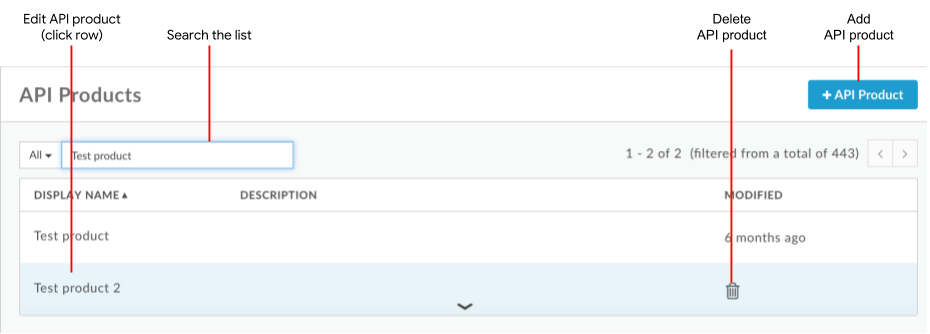
Önceki şekilde gösterildiği gibi, API ürünleri sayfası, bu bölümün ilerleyen kısımlarında açıklanan aşağıdaki görevleri gerçekleştirmenize olanak tanır:
- API ürünü ekleme
- API ürününü düzenleme ve silme
- API ürünleri listesinde arama yapma
Classic Edge (Private Cloud)
Klasik Edge kullanıcı arayüzünü kullanarak API ürünleri sayfasına erişmek için:
http://ms-ip:9000adresinde oturum açın. Burada ms-ip, Yönetim Sunucusu düğümünün IP adresi veya DNS adıdır.- Yayınla > Ürünler'i seçin.
API ürünleri sayfası, bu bölümün ilerleyen kısımlarında açıklanan aşağıdaki görevleri gerçekleştirmenize olanak tanır:
- API ürünü ekleme
- API ürününü düzenleme ve silme
- API ürünleri listesinde arama yapma
API ürünü ekleme
Aşağıda açıklandığı şekilde kullanıcı arayüzünü kullanarak bir API ürünü ekleyin. Edge API'yi kullanmak için API ürünlerini API kullanarak yapılandırma başlıklı makaleyi inceleyin.
Edge kullanıcı arayüzünü kullanarak API ürünü eklemek için:
- Bu bölümde daha önce açıklandığı gibi API ürünleri sayfasına erişin.
- +API Ürünü'nü tıklayın.
- API ürününüzün ürün ayrıntılarını girin.
Alan Açıklama Ad API ürününün dahili adı. API ürünü oluşturulduktan sonra adı düzenleyemezsiniz. Ad içinde özel karakterler belirtmeyin.
Görünen ad API ürününün görünen adı. Görünen ad, kullanıcı arayüzünde kullanılır ve istediğiniz zaman düzenlenebilir. Belirtilmezse ad değeri kullanılır. Bu alan, Ad değeri kullanılarak otomatik olarak doldurulur. İçeriğini düzenleyebilir veya silebilirsiniz. Görünen ad özel karakterler içerebilir. Açıklama API ürününün açıklaması. Ortam API ürününün erişime izin vereceği ortamlar. Örneğin, testveyaprod.Erişim Erişim düzeyi. Ayrıntılar için Erişim düzeyi başlıklı makaleyi inceleyin. Erişim isteklerini otomatik olarak onaylama Bu API ürünü için herhangi bir uygulamadan gelen anahtar isteklerinin otomatik olarak onaylanmasını etkinleştirin. Anahtarların manuel olarak onaylanmasını zorunlu kılmak için bu seçeneği devre dışı bırakın. Uygulamaları kaydetme ve API anahtarlarını yönetme (kullanıcı arayüzü) ve Geliştirici Uygulama Anahtarları (API) başlıklı makalelere bakın. Kota Kota politikalarından referans almak istediğiniz kota sınırı. Kota değeri girildiğinde, ürün üzerinden yapılabilecek çağrı sayısı otomatik olarak kısıtlanmaz. Ürün tarafından referans verilen API proxy'leri, kotayı zorunlu kılmak için kota politikasını içermelidir. Daha fazla bilgi için Kotalar başlıklı makaleyi inceleyin. İzin verilen OAuth kapsamları API ürünüyle OAuth kullanıyorsanız API ürününün izin vermesini istediğiniz izin verilen OAuth kapsamları (ör. Okuma veya uygulamaların API çağrılarıyla göndereceği diğer kapsamlar). Birden fazla kapsamı virgülle ayrılmış liste olarak belirtin. OAuth kapsamları bölümüne bakın. API proxy'leri ve kaynak yolları da dahil olmak üzere API ürününde bulunan API Kaynaklarını ekleyin.
Örneğin, temel yolu
/musicolan ürüne bir "music" API proxy'si eklerseniz API ürünü/music'ya yapılan çağrılara izin verir. Ancak API ürününün yalnızcavenueskaynak yoluna erişime izin vermesini istiyorsanız (/music/venuesURI'sine sahip) ürüne/venueskaynak yolunu ekleyin. Bu durumda,/music/venues?name=paramountnumarasına yapılan aramalara izin verilir ancak/music/artists?name=Jack%Johnsonnumarasına yapılan aramalar engellenir.Belirli bir kaynak yolu ayarlayın veya kaynak yolunu
/olarak belirterek temel yolu ve olası tüm alt yolları ayarlayın. Kaynak yolu, joker karakterler/**ve/*içerebilir. Çift yıldız joker karakteri, temel yolun tüm alt yollarının desteklendiğini (ancak temel yolun desteklenmediğini) gösterir. Tek bir yıldız işareti, yalnızca temel yoldan bir düzey aşağıda olan URI'lerin desteklendiğini gösterir. Bu bölümün ilerleyen kısımlarında açıklandığı gibi, "/", "/*" ve "/**" kaynak yolunun davranışını yapılandırma başlıklı makaleye bakın.API kaynakları eklemek için:
- API kaynakları bölümünde Add a proxy (Proxy ekle) veya Add a path'i (Yol ekle) tıklayın.
- API proxy'si, yol veya her ikisini de (API proxy'si ve yol) eklemek isteyip istemediğinizi seçin.
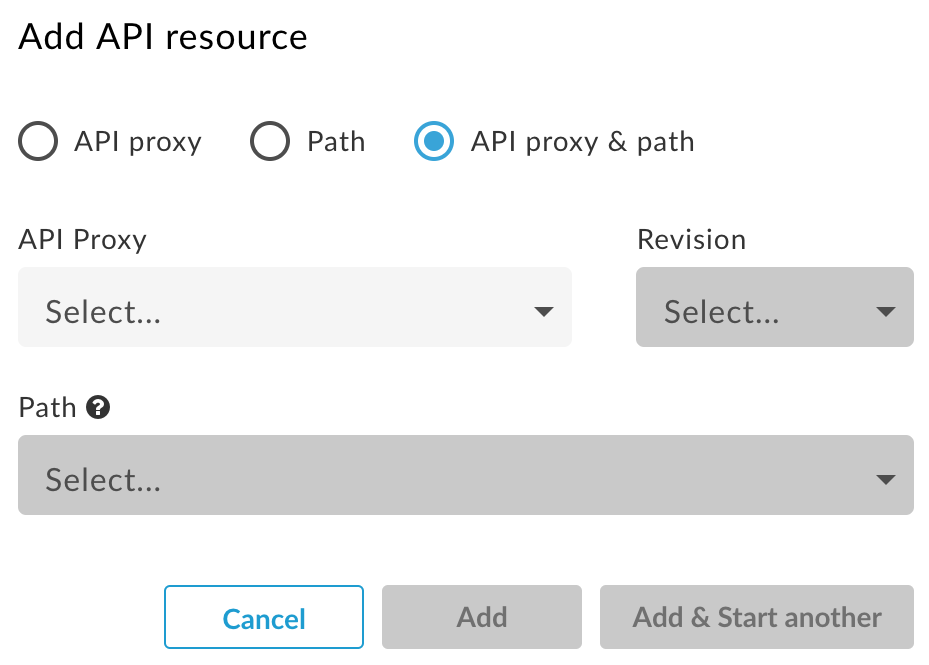
Bir veya daha fazla API proxy'si ve kaynak yolu ekleyin.
Aşağıdakileri göz önünde bulundurun:
- Tanımladığınız kaynak yolları, API ürününe eklenen tüm API proxy'leri için geçerlidir.
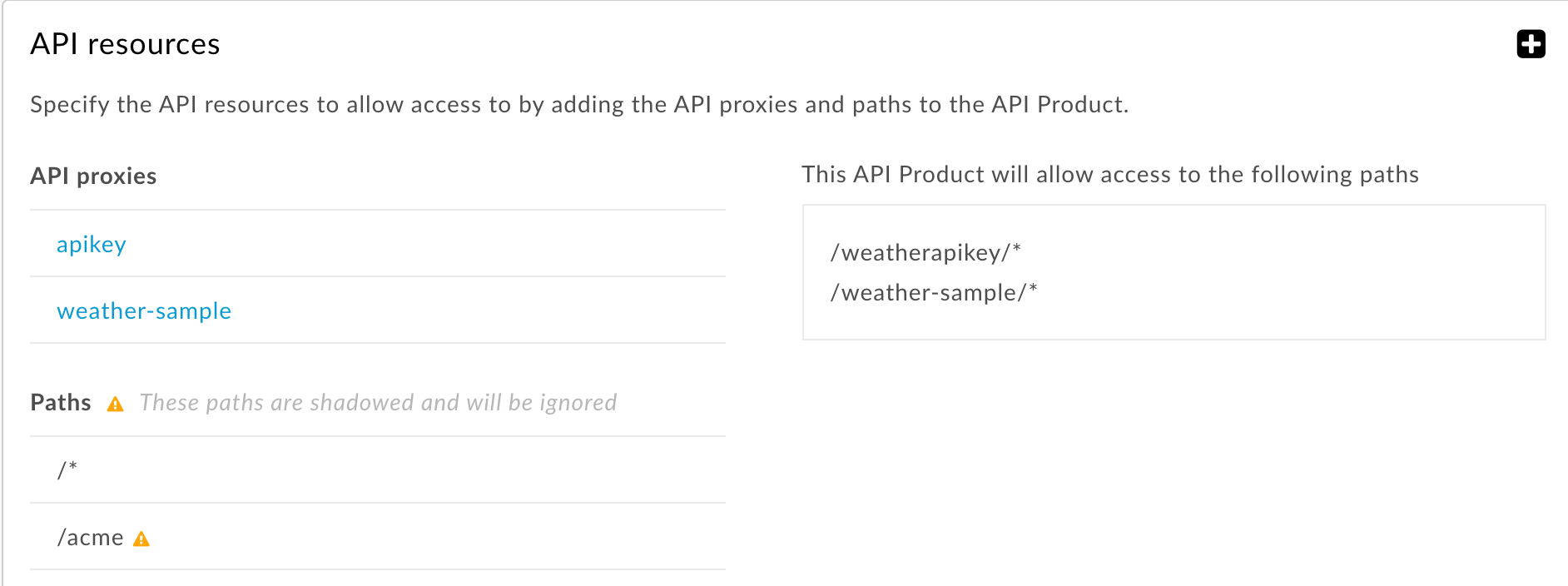
- Daha kapsayıcı ve daha az spesifik kaynak yolları, daha spesifik olanlara göre önceliklidir. Örneğin,
/ve/**eklediyseniz/kaynak yolu öncelikli olur ve/**kaynak yolu yoksayılır.
Örneğin:
- Ekle'yi veya Ekle ve başka bir tane başlat'ı (ek API kaynakları belirtmek için) tıklayın.
- (İsteğe bağlı) Ürünü bir veya daha fazla uzak hizmet hedefine bağlamak için Apigee uzak hizmet hedefleri bölümünü kullanın. Apigee Envoy Adaptörü'nü kullanmıyorsanız bu ayarı yoksayabilirsiniz. Daha fazla bilgi için Apigee Envoy Adaptörü İşlemler Kılavuzu'na bakın.
(İsteğe bağlı) Bir API ürününe 18 adede kadar özel özellik eklemek için Özel özellikler bölümünü kullanın.
Özel özellikler, API proxy'si yürütülmesini kontrol etmeye yardımcı olmak da dahil olmak üzere birçok şekilde kullanılabilen anahtar/değer çiftleridir. Örneğin, doğru veya yanlış değerine sahip
deprecatedadlı bir özel özellik oluşturabilirsiniz. API proxy akışınızda şunları yapabilirsiniz: API ürününündeprecatedözelliğinin değerini kontrol edebilirsiniz (örneğin, özel özelliği oluşturduktan sonra otomatik olarak kullanılabilenverifyapikey.{policy_name}.apiproduct.deprecateddeğişkenini kullanarak). Değeri doğruysa (kullanımdan kaldırıldı) Raise Fault politikasıyla hata oluşturabilirsiniz.- Kaydet'i tıklayın.
"/", "/*" ve "/**" kaynak yolunun davranışını yapılandırma
Aşağıdaki tabloda, farklı kaynak yolları için bir API ürününün varsayılan davranışı açıklanmaktadır. Bu örnekte, API proxy'sinin temel yolu /v1/weatherapikey'dır. API ürünü kaynak yolu, temel yoldan sonraki yol soneki için geçerlidir.
| İstek URI'si | Şunun için izin verilir: / | /* için izin verilir | Şunun için izin verilir: /** | /*/2/** için izin verilir. | /*/2/* için izin verilir. |
|---|---|---|---|---|---|
|
/v1/weatherapikey |
Y |
H |
H |
H |
H |
|
/v1/weatherapikey/ |
Y |
H |
H |
H |
H |
|
/v1/weatherapikey/1 |
Y |
Y |
E |
H |
H |
|
/v1/weatherapikey/1/ |
Y |
Y |
E |
H |
H |
|
/v1/weatherapikey/1/2 |
Y |
H |
E |
H |
H |
|
/v1/weatherapikey/1/2/ |
Y |
H |
E |
E |
H |
|
/v1/weatherapikey/1/2/3/ |
Y |
H |
E |
Y |
Y |
|
/v1/weatherapikey/1/a/2/3/ |
Y |
H |
E |
H |
H |
Varsayılan olarak, bir API ürünündeki / kaynak yolu, temel yolu ve tüm alt yolları destekler. Örneğin, API proxy'sinin temel yolu /v1/weatherapikey ise API ürünü, /v1/weatherapikey ve /v1/weatherapikey/forecastrss, /v1/weatherapikey/region/CA gibi tüm alt yollara yönelik istekleri destekler.
Bu varsayılanı, / kaynak yolunun yalnızca API proxy'sinin temel yoluyla eşleşecek şekilde değiştirebilirsiniz. Bu durumda, API ürünü / karakterinden sonra herhangi bir şey içeren URI'ye erişime izin vermez. Bu değişikliği yaparsanız yukarıdaki tabloda "Allowed for /" (Şunun için izin verildi: /) bölümündeki yalnızca ilk iki satırda "Y" bulunur.
Varsayılanı değiştirmek için bir sistem yöneticisinin kuruluşunuzdaki features.isSingleForwardSlashBlockingEnabled özelliğinin değerini true olarak ayarlaması gerekir. Cloud müşterileri bu isteği Apigee Edge Destek Ekibi'ne iletebilir.
API ürününü düzenleme
API ürününü düzenlemek için:
- Bu bölümde daha önce açıklandığı gibi API ürünleri sayfasına erişin.
- Düzenlemek istediğiniz API ürününün satırını tıklayın.
- API ürünü sayfasında Düzenle'yi tıklayın.
- Alanları gerektiği gibi düzenleyin.
API ürününe eklediğiniz kaynakları silebilirsiniz. Bir kaynak arızalıysa veya daha fazla geliştirme gerektiriyorsa bu işlemi yapabilirsiniz. Silinen kaynak artık API ürününün bir parçası değildir. API ürününü kullanan uygulamalar artık silinen kaynağa erişemez. Silinen kaynaklar üründen kaldırılır ancak sistemden silinmez. Bu nedenle, diğer ürünler tarafından kullanılmaya devam edilebilir.
- Kaydet'i tıklayın.
Apigee Edge for Public Cloud ile Edge, erişildikten sonra en az 180 saniye boyunca aşağıdaki öğeleri önbellekte tutar.
- OAuth erişim jetonları. Bu, iptal edilen bir jetonun, önbellek sınırı sona erene kadar üç dakikaya kadar başarılı olabileceği anlamına gelir.
- Anahtar Yönetim Hizmeti (KMS) varlıkları (Uygulamalar, Geliştiriciler, API Ürünleri).
- OAuth jetonları ve KMS varlıklarındaki özel özellikler.
API ürünü silme
Bir API ürününü silebilmek için ürünle ilişkili tüm geliştirici uygulamalarının kaydını iptal etmeniz/ilişkisini kaldırmanız gerekir. Bunu uygulamaları silerek veya uygulama API anahtarlarını iptal ederek yapabilirsiniz.
Bir API ürününü silmek için:
- Bu bölümde daha önce açıklandığı gibi API ürünleri sayfasına erişin.
- İmleci listedeki API ürününün üzerine getirin.
 simgesini tıklayın.
- Silme işlemini onaylamak için Sil'i tıklayın.