

Estás viendo la documentación de Apigee Edge.
Ir a la documentación de
Apigee X. info
Administra los productos de API con la IU de administración de Apigee Edge, como se describe en esta sección. Para administrar productos de API con la API, consulta Cómo usar la API de administración de Edge para publicar APIs.
Mira el siguiente video para aprender a crear un producto de API.
Para obtener una descripción general de los productos de API, consulta ¿Qué es un producto de API?.
Explora la página de productos de la API
Accede a la página de productos de API, como se describe a continuación.
Edge
Para acceder a la página de productos de API con la IU de Edge, haz lo siguiente:
- Accede a https://apigee.com/edge.
- Selecciona Publicar > Productos de API.
Se muestra la página Productos de API.
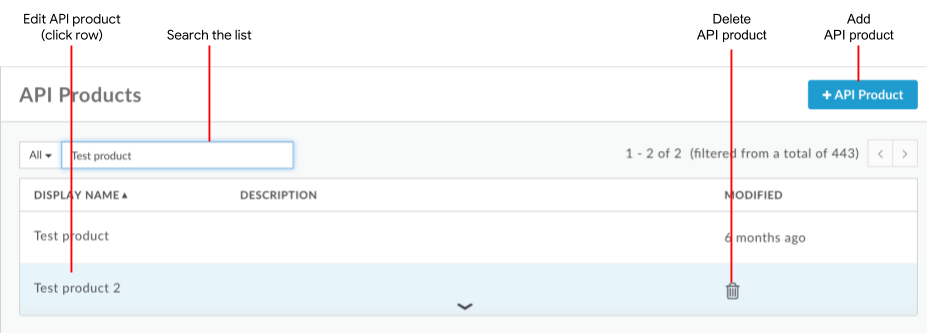
Como se muestra en la figura anterior, la página de productos de la API te permite realizar las siguientes tareas, que se describen más adelante en esta sección:
- Agrega un producto de API
- Edita y borra un producto de API
- Buscar en la lista de productos de API
Nueva IU de Edge (nube privada)
Para acceder a la página de productos de API con la nueva IU de Edge, haz lo siguiente:
- Accede a la nueva IU de Edge en
http://host:3001/edge, donde host es la dirección IP o el nombre de DNS del host que ejecuta la nueva IU de Edge. - Selecciona Publicar > Productos de API.
Se muestra la página Productos de API.
Como se muestra en la figura anterior, la página de productos de la API te permite realizar las siguientes tareas, que se describen más adelante en esta sección:
- Agrega un producto de API
- Edita y borra un producto de API
- Buscar en la lista de productos de API
Agrega un producto de API
Agrega un producto de API con la IU, como se describe a continuación. Para usar la API de Edge, consulta Configura productos de API con la API.
Para agregar un producto de API con la IU de Edge, haz lo siguiente:
- Accede a la página de productos de la API, como se describió antes en esta sección.
- Haz clic en +API Product.
- Ingresa los detalles del producto para el producto de API.
Campo Descripción Nombre Nombre interno del producto de API. No puedes editar el nombre una vez que se crea el producto de API. No especifiques caracteres especiales en el nombre.
Nombre visible Nombre visible del producto de API. El nombre visible se usa en la IU y puedes editarlo en cualquier momento. Si no se especifica, se usará el valor Nombre. Este campo se completa automáticamente con el valor Nombre. Puedes editar o borrar tu contenido. El nombre visible puede incluir caracteres especiales. Descripción Descripción del producto de API. Entorno Entornos a los que el producto de API permitirá el acceso Por ejemplo, testoprod.Acceso Nivel de acceso. Para obtener más información, consulta Nivel de acceso. Aprueba de manera automática las solicitudes de acceso Habilita la aprobación automática de las solicitudes de claves para este producto de API desde cualquier app. Para requerir la aprobación manual de las claves, inhabilita esta opción. Consulta Registra apps y administra claves de API (IU) y Claves de apps para desarrolladores (API). Cuota Es el límite de cuota al que deseas hacer referencia desde las políticas de cuota. Ingresar un valor de cuota no aplica automáticamente restricciones en la cantidad de llamadas que se pueden realizar a través del producto. Los proxies de API a los que hace referencia el producto deben incluir la política de cuotas para aplicar la cuota. Para obtener más información, consulta Cuotas. Permisos de OAuth permitidos Si usas OAuth con el producto de API, los permisos de OAuth permitidos que deseas que el producto de API permita (como Read o cualquier otro permiso que las apps enviarán con sus llamadas a la API) Especifica varios permisos como una lista separada por comas. Consulta Alcances de OAuth. Agrega los recursos de API que están disponibles en el producto de API, incluidos los proxies de API y las rutas de recursos.
Por ejemplo, si agregas un proxy de API de "música" al producto con una ruta base de
/music, el producto de API permitirá llamadas a/music. Sin embargo, si quieres que el producto de API permita el acceso solo a la ruta de recursosvenues, que tiene un URI de/music/venues, agrega la ruta de recursos/venuesal producto. En este caso, se permitirán las llamadas a/music/venues?name=paramount, pero se bloquearán las llamadas a/music/artists?name=Jack%Johnson.Establece una ruta de acceso de recurso específica o la ruta de acceso base y todas las subrutas posibles especificando la ruta de acceso de recurso como
/. La ruta de acceso del recurso puede incluir comodines/**y/*. El comodín de doble asterisco indica que se admiten todas las subrutas de la ruta de acceso base (pero no la ruta de acceso base). Un solo asterisco indica que solo se admiten los URI que se encuentran un nivel por debajo de la ruta de acceso base. Consulta Cómo configurar el comportamiento de la ruta de acceso del recurso de "/", "/*" y "/**", como se describe más adelante en esta sección.Para agregar recursos de API, haz lo siguiente:
- Haz clic en Agregar un proxy o Agregar una ruta en la sección de recursos de la API.
- Elige si deseas agregar un proxy de API, una ruta de acceso o ambos, proxy y ruta de API.
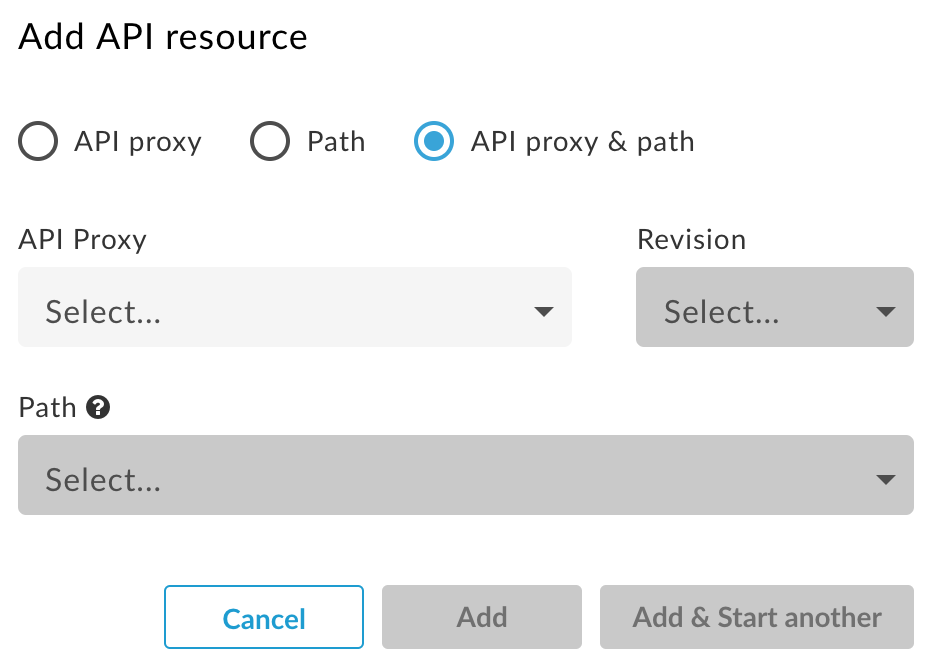
Agrega uno o más proxies de API y rutas de recursos.
Ten en cuenta lo siguiente:
- Las rutas de recursos que definas se aplicarán a todos los proxies de API agregados al producto de API.
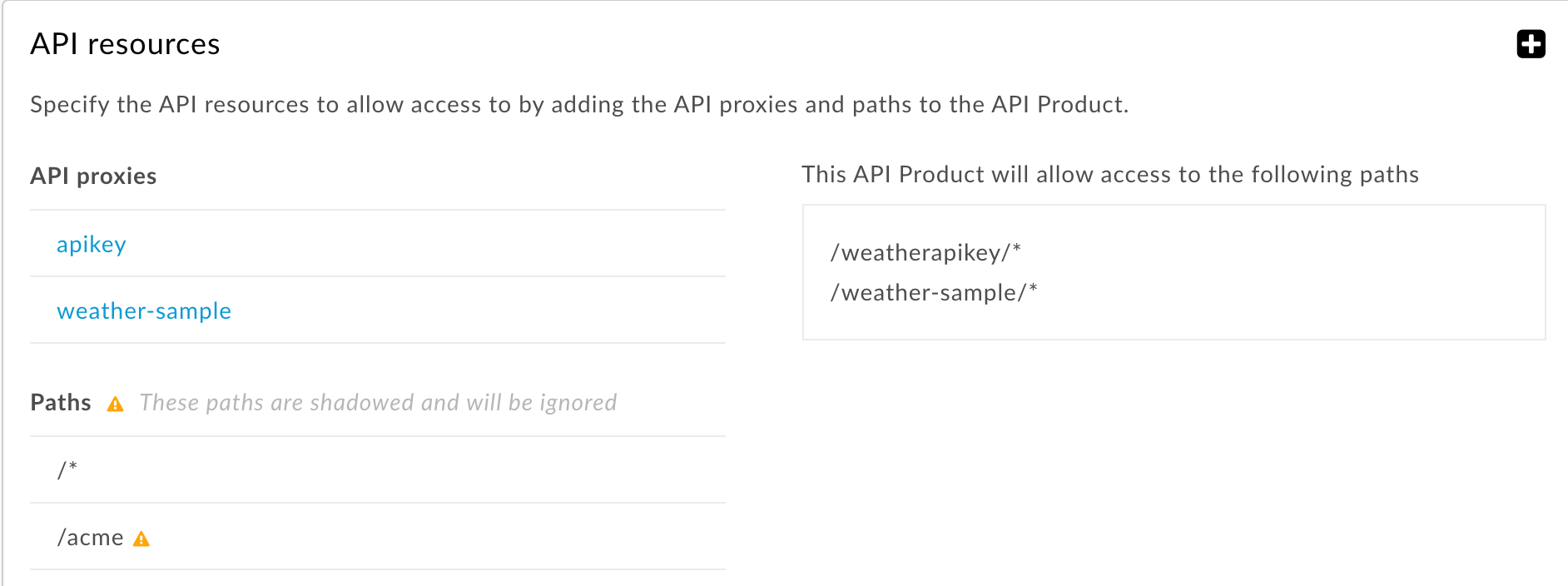
- Las rutas de recursos más inclusivas y menos específicas tienen prioridad sobre las más específicas. Por ejemplo, si agregas
/y/**, la ruta de acceso al recurso/tendrá prioridad y se ignorará la ruta de acceso al recurso/**.
Por ejemplo:
- Haz clic en Agregar o en Agregar y comenzar otro (para especificar recursos de API adicionales).
- (Opcional) Usa la sección Apigee remote service targets para vincular el producto a uno o más destinos de servicios remotos. A menos que uses el adaptador de Envoy de Apigee, puedes ignorar este parámetro de configuración. Para obtener más información, consulta la Guía de operaciones del adaptador de Envoy de Apigee.
(Opcional) Usa la sección Atributos personalizados para agregar hasta 18 atributos personalizados a un producto de API.
Los atributos personalizados son pares clave-valor que se pueden usar de muchas maneras, incluso para ayudar a controlar la ejecución del proxy de API. Por ejemplo, puedes crear un atributo personalizado llamado
deprecatedcon un valor verdadero o falso. En el flujo de proxy de API, puedes verificar el valor del atributodeprecateddel producto de API (por ejemplo, con la variableverifyapikey.{policy_name}.apiproduct.deprecatedque está disponible automáticamente después de crear el atributo personalizado). Si su valor es verdadero (obsoleto), puedes generar un error con la política Raise Fault.- Haz clic en Guardar.
Configura el comportamiento de una ruta de acceso de recurso de "/", "/*" y "/**"
En la siguiente tabla, se describe el comportamiento predeterminado de un producto de API para diferentes rutas de acceso de recursos. En este ejemplo, el proxy de API tiene una ruta base de /v1/weatherapikey. La ruta de acceso al recurso del producto de API se aplica al sufijo de la ruta de acceso después de la ruta base.
| URI de solicitud | Permitido para / | Permitido para /* | Permitido para /** | Permitido para /*/2/** | Permitido para /*/2/* |
|---|---|---|---|---|---|
|
/v1/weatherapikey |
S |
N |
N |
N |
N |
|
/v1/weatherapikey/ |
S |
N |
N |
N |
N |
|
/v1/weatherapikey/1 |
S |
Sí |
S |
N |
N |
|
/v1/weatherapikey/1/ |
S |
Sí |
S |
N |
N |
|
/v1/weatherapikey/1/2 |
S |
No |
Sí |
N |
N |
|
/v1/weatherapikey/1/2/ |
S |
No |
S |
S |
N |
|
/v1/weatherapikey/1/2/3/ |
S |
No |
S |
Sí |
S |
|
/v1/weatherapikey/1/a/2/3/ |
S |
No |
Sí |
N |
N |
De forma predeterminada, una ruta de acceso de recurso de / en un producto de API admite la ruta de acceso base y todas las subrutas. Por ejemplo, si la ruta de acceso base del proxy de API es /v1/weatherapikey, el producto de API admite solicitudes a /v1/weatherapikey y a cualquier subruta, como /v1/weatherapikey/forecastrss, /v1/weatherapikey/region/CA, etcétera.
Puedes cambiar este valor predeterminado para que una ruta de recursos de / corresponda solo a la ruta base del proxy de API, lo que significa que el producto de API no permitirá el acceso a un URI que tenga algo después de /. Si realizas este cambio, en la tabla anterior, solo las dos primeras filas en "Permitido para /" contendrían "S".
Para cambiar el valor predeterminado, un administrador del sistema debe establecer el valor de la propiedad features.isSingleForwardSlashBlockingEnabled de tu organización en true. Los clientes de Cloud pueden realizar esa solicitud al equipo de asistencia de Apigee Edge.
Edita un producto de API
Para editar un producto de API, sigue estos pasos:
- Accede a la página de productos de la API, como se describió antes en esta sección.
- Haz clic en la fila del producto de API que quieres editar.
- Haz clic en Editar en la página del producto de API.
- Edita los campos según sea necesario.
Puedes borrar los recursos que agregaste a un producto de API. Te recomendamos que lo hagas si un recurso no funciona correctamente o requiere más desarrollo. Cuando se borra, ese recurso ya no forma parte del producto de API. Las apps que usen el producto de API ya no podrán acceder al recurso borrado. Los recursos borrados se quitan del producto, pero no del sistema, por lo que otros productos los pueden seguir usando.
- Haz clic en Guardar.
Con Apigee Edge para la nube pública, Edge mantiene las siguientes entidades en caché durante un mínimo de 180 segundos después de que se accede a ellas.
- Tokens de acceso de OAuth. Esto significa que un token revocado puede tener éxito hasta por tres minutos, hasta que su límite de caché caduque.
- Entidades del servicio de administración de claves (KMS) (apps, desarrolladores, productos de API).
- Atributos personalizados de entidades de KMS y tokens de OAuth.
Borra un producto de API
Antes de que puedas borrar un producto de API, debes anular el registro de las apps de desarrollador asociadas con ese producto o anular su asociación. Para ello, borra las apps o revoca las claves de API de la app.
Para borrar un producto de API, sigue estos pasos:
- Accede a la página de productos de la API, como se describió antes en esta sección.
- Coloca el cursor sobre el producto de API en la lista.
- Haga clic en
 .
. - Haz clic en Borrar para confirmar la operación de eliminación.