

Apigee Edge का दस्तावेज़ देखा जा रहा है.
Apigee X के दस्तावेज़ पर जाएं. info
इस सेक्शन में बताए गए तरीके से, Apigee Edge के मैनेजमेंट यूज़र इंटरफ़ेस (यूआई) का इस्तेमाल करके, एपीआई प्रॉडक्ट मैनेज करें. एपीआई का इस्तेमाल करके एपीआई प्रॉडक्ट को मैनेज करने के लिए, एपीआई पब्लिश करने के लिए Edge Management API का इस्तेमाल करना लेख पढ़ें.
एपीआई प्रॉडक्ट बनाने का तरीका जानने के लिए, यह वीडियो देखें.
एपीआई प्रॉडक्ट की खास जानकारी के लिए, एपीआई प्रॉडक्ट क्या होता है? लेख पढ़ें.
एपीआई प्रॉडक्ट के पेज पर जाएं
एपीआई प्रॉडक्ट के पेज को ऐक्सेस करें. इसके लिए, यहां दिया गया तरीका अपनाएं.
Edge
Edge यूज़र इंटरफ़ेस (यूआई) का इस्तेमाल करके, एपीआई प्रॉडक्ट वाले पेज को ऐक्सेस करने के लिए:
- https://apigee.com/edge पर साइन इन करें.
- पब्लिश करें > एपीआई प्रॉडक्ट को चुनें.
इसके बाद, एपीआई प्रॉडक्ट का पेज दिखेगा.
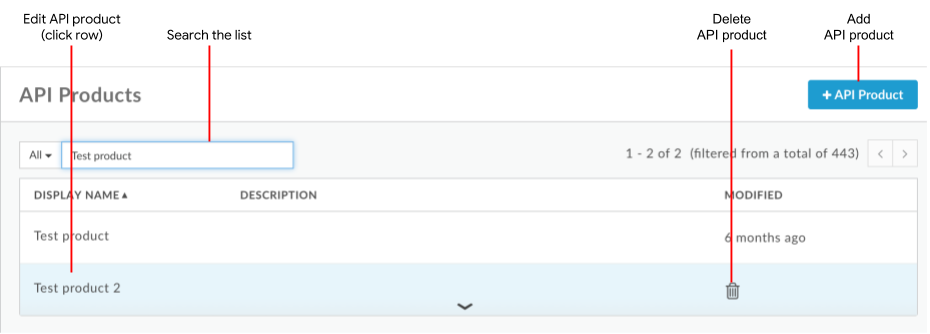
पिछली इमेज में दिखाए गए API प्रॉडक्ट पेज पर, ये काम किए जा सकते हैं. इनके बारे में इस सेक्शन में बाद में बताया गया है:
- एपीआई प्रॉडक्ट जोड़ना
- किसी एपीआई प्रॉडक्ट में बदलाव करना और उसे मिटाना
- एपीआई प्रॉडक्ट की सूची खोजना
Edge का नया यूज़र इंटरफ़ेस (Private Cloud)
New Edge UI का इस्तेमाल करके, एपीआई प्रॉडक्ट पेज को ऐक्सेस करने के लिए:
- New Edge यूज़र इंटरफ़ेस (यूआई) में
http://host:3001/edgeपर साइन इन करें. यहां host, New Edge यूज़र इंटरफ़ेस (यूआई) चलाने वाले होस्ट का आईपी पता या डीएनएस नाम है. - पब्लिश करें > एपीआई प्रॉडक्ट को चुनें.
इसके बाद, एपीआई प्रॉडक्ट का पेज दिखेगा.
पिछली इमेज में दिखाए गए API प्रॉडक्ट पेज पर, ये काम किए जा सकते हैं. इनके बारे में इस सेक्शन में बाद में बताया गया है:
- एपीआई प्रॉडक्ट जोड़ना
- किसी एपीआई प्रॉडक्ट में बदलाव करना और उसे मिटाना
- एपीआई प्रॉडक्ट की सूची खोजना
एपीआई प्रॉडक्ट जोड़ना
यहां दिए गए तरीके से, यूज़र इंटरफ़ेस (यूआई) का इस्तेमाल करके एपीआई प्रॉडक्ट जोड़ें. Edge API का इस्तेमाल करने के लिए, एपीआई का इस्तेमाल करके एपीआई प्रॉडक्ट कॉन्फ़िगर करना लेख पढ़ें.
Edge यूज़र इंटरफ़ेस (यूआई) का इस्तेमाल करके, एपीआई प्रॉडक्ट जोड़ने के लिए:
- इस सेक्शन में पहले बताए गए तरीके से, एपीआई प्रॉडक्ट पेज को ऐक्सेस करें.
- +एपीआई प्रॉडक्ट पर क्लिक करें.
- अपने एपीआई प्रॉडक्ट के लिए, प्रॉडक्ट की जानकारी डालें.
फ़ील्ड ब्यौरा नाम एपीआई प्रॉडक्ट का इंटरनल नाम. एपीआई प्रॉडक्ट बन जाने के बाद, उसके नाम में बदलाव नहीं किया जा सकता. नाम में खास वर्णों का इस्तेमाल न करें.
डिसप्ले नेम एपीआई प्रॉडक्ट का डिसप्ले नेम. डिसप्ले नेम का इस्तेमाल यूज़र इंटरफ़ेस (यूआई) में किया जाता है. इसमें कभी भी बदलाव किया जा सकता है. अगर यह वैल्यू नहीं दी जाती है, तो नाम की वैल्यू का इस्तेमाल किया जाएगा. यह फ़ील्ड, नाम की वैल्यू का इस्तेमाल करके अपने-आप भर जाता है. हालांकि, इसके कॉन्टेंट में बदलाव किया जा सकता है या इसे मिटाया जा सकता है. डिसप्ले नेम में खास वर्ण शामिल किए जा सकते हैं. ब्यौरा एपीआई प्रॉडक्ट का ब्यौरा. परिवेश ऐसे एनवायरमेंट जिन्हें एपीआई प्रॉडक्ट ऐक्सेस करने की अनुमति देगा. उदाहरण के लिए, testयाprod.ऐक्सेस ऐक्सेस लेवल. ज़्यादा जानकारी के लिए, ऐक्सेस लेवल देखें. ऐक्सेस के अनुरोध अपने-आप स्वीकार हो जाएं किसी भी ऐप्लिकेशन से इस एपीआई प्रॉडक्ट के लिए किए गए पासकोड के अनुरोधों को अपने-आप मंज़ूरी मिलने की सुविधा चालू करें. अगर आपको पासकोड को मैन्युअल तरीके से मंज़ूरी देनी है, तो इस विकल्प को बंद करें. ऐप्लिकेशन रजिस्टर करना और एपीआई कुंजियां मैनेज करना (यूज़र इंटरफ़ेस) और डेवलपर ऐप्लिकेशन की कुंजियां (एपीआई) देखें. कोटा कोटा की वह सीमा जिसे आपको कोटा नीतियों से रेफ़रंस करना है. कोटा वैल्यू डालने से, प्रॉडक्ट के ज़रिए किए जा सकने वाले कॉल की संख्या पर अपने-आप पाबंदियां नहीं लग जातीं. प्रॉडक्ट में इस्तेमाल की गई एपीआई प्रॉक्सी में, कोटा लागू करने के लिए कोटा नीति शामिल होनी चाहिए. ज़्यादा जानकारी के लिए, कोटा देखें. अनुमति वाले OAuth स्कोप अगर एपीआई प्रॉडक्ट के साथ OAuth का इस्तेमाल किया जा रहा है, तो OAuth के उन स्कोप की अनुमति दें जिन्हें आपको एपीआई प्रॉडक्ट के लिए अनुमति देनी है. जैसे, पढ़ने की अनुमति या अन्य स्कोप, जिन्हें ऐप्लिकेशन अपने एपीआई कॉल के साथ भेजेंगे. एक से ज़्यादा स्कोप को कॉमा लगाकर अलग की गई लिस्ट के तौर पर तय करें. OAuth के दायरे देखें. एपीआई प्रॉडक्ट में उपलब्ध एपीआई संसाधन जोड़ें. इनमें एपीआई प्रॉक्सी और संसाधन पाथ शामिल हैं.
उदाहरण के लिए, अगर आपने
/musicके बेस पाथ वाले प्रॉडक्ट में "music" एपीआई प्रॉक्सी जोड़ी है, तो एपीआई प्रॉडक्ट,/musicपर कॉल करने की अनुमति देता है. हालांकि, अगर आपको एपीआई प्रॉडक्ट को सिर्फ़venuesरिसॉर्स पाथ का ऐक्सेस देना है, जिसका यूआरआई/music/venuesहै, तो प्रॉडक्ट में/venuesरिसॉर्स पाथ जोड़ें. इस स्थिति में,/music/venues?name=paramountको कॉल करने की अनुमति होगी, लेकिन/music/artists?name=Jack%Johnsonको कॉल नहीं किया जा सकेगा.कोई खास संसाधन पाथ सेट करें या संसाधन पाथ को
/के तौर पर सेट करके, बेस पाथ और सभी संभावित सबपाथ सेट करें. संसाधन के पाथ में वाइल्डकार्ड/**और/*शामिल हो सकते हैं. डबल ऐस्टरिक वाइल्डकार्ड से पता चलता है कि बेस पाथ के सभी सबपाथ काम करते हैं. हालांकि, बेस पाथ काम नहीं करता. एक स्टार का मतलब है कि सिर्फ़ बेस पाथ से एक लेवल नीचे वाले यूआरआई काम करते हैं. इस सेक्शन में बाद में बताए गए तरीके से, '/', '/*', और '/**' के रिसॉर्स पाथ के व्यवहार को कॉन्फ़िगर करना लेख पढ़ें.एपीआई संसाधन जोड़ने के लिए:
- एपीआई संसाधन सेक्शन में, प्रॉक्सी जोड़ें या पाथ जोड़ें पर क्लिक करें.
- चुनें कि आपको एपीआई प्रॉक्सी, पाथ या एपीआई प्रॉक्सी और पाथ, दोनों में से क्या जोड़ना है.

एक या उससे ज़्यादा एपीआई प्रॉक्सी और संसाधन पाथ जोड़ें.
निम्न पर ध्यान दें:
- आपके तय किए गए संसाधन पाथ, एपीआई प्रॉडक्ट में जोड़ी गई सभी एपीआई प्रॉक्सी पर लागू होते हैं.
- ज़्यादा लोगों को शामिल करने वाले और कम खास संसाधन पाथ, ज़्यादा खास संसाधन पाथ की तुलना में ज़्यादा प्राथमिकता पाते हैं. उदाहरण के लिए, अगर आपने
/और/**, दोनों जोड़े हैं, तो/संसाधन पाथ को प्राथमिकता दी जाएगी./**संसाधन पाथ को अनदेखा कर दिया जाएगा.
उदाहरण के लिए:

- जोड़ें या जोड़ें और दूसरा शुरू करें पर क्लिक करें (अन्य एपीआई संसाधन तय करने के लिए).
- (ज़रूरी नहीं) प्रॉडक्ट को एक या उससे ज़्यादा रिमोट सेवा टारगेट से बाइंड करने के लिए, Apigee रिमोट सेवा टारगेट सेक्शन का इस्तेमाल करें. अगर Apigee Envoy Adapter का इस्तेमाल नहीं किया जा रहा है, तो इस सेटिंग को अनदेखा किया जा सकता है. ज़्यादा जानकारी के लिए, Apigee Envoy Adapter की ऑपरेशंस गाइड देखें.
(ज़रूरी नहीं) एपीआई प्रॉडक्ट में ज़्यादा से ज़्यादा 18 कस्टम एट्रिब्यूट जोड़ने के लिए, कस्टम एट्रिब्यूट सेक्शन का इस्तेमाल करें.
कस्टम एट्रिब्यूट, कुंजी/वैल्यू पेयर होते हैं. इनका इस्तेमाल कई तरीकों से किया जा सकता है. जैसे, एपीआई प्रॉक्सी के एक्ज़ीक्यूशन को कंट्रोल करने में मदद करना. उदाहरण के लिए,
deprecatedनाम का एक कस्टम एट्रिब्यूट बनाया जा सकता है. इसकी वैल्यू सही या गलत हो सकती है. अपने एपीआई प्रॉक्सी फ़्लो में, एपीआई प्रॉडक्ट केdeprecatedएट्रिब्यूट की वैल्यू देखी जा सकती है. उदाहरण के लिए, कस्टम एट्रिब्यूट बनाने के बाद अपने-आप उपलब्ध होने वालेverifyapikey.{policy_name}.apiproduct.deprecatedवैरिएबल का इस्तेमाल करके. अगर इसकी वैल्यू सही है (अब इस्तेमाल नहीं किया जाता), तो Raise Fault नीति का इस्तेमाल करके गड़बड़ी का मैसेज दिखाया जा सकता है.- सेव करें पर क्लिक करें.
'/', '/*', और '/**' के रिसॉर्स पाथ के व्यवहार को कॉन्फ़िगर करना
यहां दी गई टेबल में, अलग-अलग संसाधन पाथ के लिए, एपीआई प्रॉडक्ट के डिफ़ॉल्ट व्यवहार के बारे में बताया गया है. इस उदाहरण में, एपीआई प्रॉक्सी का बेस पाथ /v1/weatherapikey है. एपीआई प्रॉडक्ट के संसाधन का पाथ, बेस पाथ के बाद वाले पाथ सफ़िक्स पर लागू होता है.
| अनुरोध URI | / के लिए अनुमति है | /* के लिए अनुमति है | /** के लिए अनुमति है | /*/2/** के लिए अनुमति है | /*/2/* के लिए अनुमति है |
|---|---|---|---|---|---|
|
/v1/weatherapikey |
Y |
नहीं |
नहीं |
नहीं |
नहीं |
|
/v1/weatherapikey/ |
Y |
नहीं |
नहीं |
नहीं |
नहीं |
|
/v1/weatherapikey/1 |
Y |
हां |
हां |
नहीं |
नहीं |
|
/v1/weatherapikey/1/ |
Y |
हां |
हां |
नहीं |
नहीं |
|
/v1/weatherapikey/1/2 |
Y |
नहीं |
हां |
नहीं |
नहीं |
|
/v1/weatherapikey/1/2/ |
Y |
नहीं |
हां |
हां |
नहीं |
|
/v1/weatherapikey/1/2/3/ |
Y |
नहीं |
हां |
हां |
Y |
|
/v1/weatherapikey/1/a/2/3/ |
Y |
नहीं |
हां |
नहीं |
नहीं |
एपीआई प्रॉडक्ट में, / के डिफ़ॉल्ट रिसॉर्स पाथ में, बेस पाथ और सभी सबपाथ काम करते हैं. उदाहरण के लिए, अगर एपीआई प्रॉक्सी का बेस पाथ /v1/weatherapikey है, तो एपीआई प्रॉडक्ट, /v1/weatherapikey और किसी भी सबपाथ के अनुरोधों को स्वीकार करता है. जैसे, /v1/weatherapikey/forecastrss, /v1/weatherapikey/region/CA वगैरह.
इस डिफ़ॉल्ट सेटिंग को बदला जा सकता है, ताकि / का रिसॉर्स पाथ सिर्फ़ एपीआई प्रॉक्सी के बेस पाथ से मेल खाए. इसका मतलब है कि एपीआई प्रॉडक्ट, / के बाद कुछ भी मौजूद होने पर, यूआरआई को ऐक्सेस करने की अनुमति नहीं देगा. इस बदलाव को करने पर, ऊपर दी गई टेबल में "/ के लिए अनुमति है" कॉलम की सिर्फ़ पहली दो लाइनों में "हां" दिखेगा.
डिफ़ॉल्ट वैल्यू बदलने के लिए, सिस्टम एडमिन को आपके संगठन के लिए features.isSingleForwardSlashBlockingEnabled प्रॉपर्टी की वैल्यू true पर सेट करनी होगी. Cloud ग्राहक, Apigee Edge की सहायता टीम से यह अनुरोध कर सकते हैं.
एपीआई प्रॉडक्ट में बदलाव करना
किसी एपीआई प्रॉडक्ट में बदलाव करने के लिए:
- इस सेक्शन में पहले बताए गए तरीके से, एपीआई प्रॉडक्ट पेज को ऐक्सेस करें.
- उस एपीआई प्रॉडक्ट की लाइन में क्लिक करें जिसमें आपको बदलाव करना है.
- एपीआई प्रॉडक्ट पेज पर, बदलाव करें पर क्लिक करें.
- ज़रूरत के मुताबिक फ़ील्ड में बदलाव करें.
एपीआई प्रॉडक्ट में जोड़े गए संसाधनों को मिटाया जा सकता है. अगर कोई संसाधन ठीक से काम नहीं कर रहा है या उसमें और सुधार करने की ज़रूरत है, तो आपको ऐसा करना पड़ सकता है. मिटाने के बाद, वह संसाधन एपीआई प्रॉडक्ट का हिस्सा नहीं रहता. एपीआई प्रॉडक्ट का इस्तेमाल करने वाला कोई भी ऐप्लिकेशन, अब मिटाए गए संसाधन को ऐक्सेस नहीं कर पाएगा. मिटाए गए संसाधनों को प्रॉडक्ट से हटा दिया जाता है, लेकिन सिस्टम से नहीं मिटाया जाता. इसलिए, इनका इस्तेमाल अन्य प्रॉडक्ट में किया जा सकता है.
- सेव करें पर क्लिक करें.
Apigee Edge for Public Cloud के साथ, Edge इन इकाइयों को कम से कम 180 सेकंड के लिए कैश मेमोरी में सेव रखता है. ऐसा तब होता है, जब इन इकाइयों को ऐक्सेस किया जाता है.
- OAuth ऐक्सेस टोकन. इसका मतलब है कि रद्द किया गया टोकन, तीन मिनट तक काम कर सकता है. ऐसा तब तक होता है, जब तक उसकी कैश मेमोरी की समयसीमा खत्म नहीं हो जाती.
- Key Management Service (KMS) इकाइयां (ऐप्लिकेशन, डेवलपर, एपीआई प्रॉडक्ट).
- OAuth टोकन और KMS इकाइयों पर कस्टम एट्रिब्यूट.
एपीआई प्रॉडक्ट मिटाना
किसी एपीआई प्रॉडक्ट को मिटाने से पहले, आपको उससे जुड़े सभी डेवलपर ऐप्लिकेशन को अनरजिस्टर/अनअसोसिएट करना होगा. इसके लिए, ऐप्लिकेशन मिटाएं या ऐप्लिकेशन के एपीआई पासकोड रद्द करें.
किसी एपीआई प्रॉडक्ट को मिटाने के लिए:
- इस सेक्शन में पहले बताए गए तरीके से, एपीआई प्रॉडक्ट पेज को ऐक्सेस करें.
- सूची में मौजूद एपीआई प्रॉडक्ट पर कर्सर रखें.
 पर क्लिक करें.
- मिटाने की कार्रवाई की पुष्टि करने के लिए, मिटाएं पर क्लिक करें.