

Вы просматриваете документацию по Apigee Edge.
Перейдите к документации по Apigee X. Информация
Управлять продуктами API можно с помощью интерфейса управления Apigee Edge, как описано в этом разделе. Чтобы управлять продуктом API с помощью API, ознакомьтесь с разделом Как использовать Edge Management API для публикации API.
Посмотрите видео о том, как создать продукт API.
Обзор продуктов API можно найти в статье Что такое продукт API.
Как перейти на страницу продуктов API
Перейдите на страницу продуктов API, как описано ниже.
Edge
Чтобы перейти на страницу продуктов API в интерфейсе Edge, выполните следующие действия:
- Войдите в аккаунт на странице https://apigee.com/edge.
- Выберите Publish (Опубликовать) > API Products (Продукты API).
Откроется страница "Продукты API".

Как показано на рисунке выше, на странице продуктов API можно выполнять следующие задачи, описанные далее в этом разделе:
- Как добавить продукт API
- Изменить или удалить продукт API.
- Поиск в списке продуктов API
Новый интерфейс Edge (частное облако)
Чтобы перейти на страницу продуктов API в новом интерфейсе Edge, выполните следующие действия:
- Войдите в интерфейс New Edge по адресу
http://host:3001/edge, где host – это IP-адрес или DNS-имя хоста, на котором запущен интерфейс New Edge. - Выберите Publish (Опубликовать) > API Products (Продукты API).
Откроется страница "Продукты API".
Как показано на рисунке выше, на странице продуктов API можно выполнять следующие задачи, описанные далее в этом разделе:
- Как добавить продукт API
- Изменить или удалить продукт API.
- Поиск в списке продуктов API
Как добавить продукт API
Добавьте продукт API с помощью интерфейса, как описано ниже. Чтобы использовать Edge API, ознакомьтесь с разделом Как настроить продукты API с помощью API.
Чтобы добавить продукт API с помощью интерфейса Edge:
- Откройте страницу продуктов API, как описано выше в этом разделе.
- Нажмите + Продукт API.
- Введите сведения о продукте API.
Поле Описание Название Внутреннее название продукта API. После создания продукта API его название изменить нельзя. Не используйте в названии специальные символы.
Отображаемое название Отображаемое название продукта API. Отображаемое название используется в интерфейсе и может быть изменено в любое время. Если не указано, будет использоваться значение поля "Название". Это поле заполняется автоматически на основе значения поля "Название". Вы можете изменить или удалить его содержимое. Отображаемое имя может содержать специальные символы. Описание Описание продукта API. Среда Среды, к которым будет разрешен доступ с помощью продукта API. Примеры: testилиprod.Доступ Уровень доступа. Подробнее об уровнях доступа… Как автоматически одобрять запросы на доступ Включите автоматическое одобрение запросов ключей для этого продукта API от любого приложения. Чтобы требовать одобрения ключей вручную, отключите этот параметр. Подробнее о том, как регистрировать приложения и управлять ключами API (интерфейс) и как использовать ключи приложений разработчика (API)… Квота Ограничение квоты, на которое вы хотите ссылаться в правилах квоты. Указание квоты не приводит к автоматическому ограничению количества звонков, которые можно совершать через продукт. Прокси API, на которые ссылается продукт, должны включать правило квоты для ее применения. Подробнее о квотах… Разрешенные области действия OAuth Если вы используете OAuth с продуктом API, укажите разрешенные области действия OAuth, которые вы хотите разрешить для продукта API (например, "Чтение" или другие области действия, которые приложения будут отправлять вместе со своими вызовами API). Укажите несколько областей в виде списка, разделенного запятыми. Подробнее об областях действия OAuth… Добавьте ресурсы API, доступные в продукте API, включая прокси API и пути к ресурсам.
Например, если вы добавите прокси API "music" к продукту с базовым путем
/music, то продукт API будет разрешать вызовы к/music. Однако если вы хотите, чтобы продукт API предоставлял доступ только к пути ресурсаvenues, URI которого –/music/venues, добавьте путь ресурса/venuesв продукт. В этом случае звонки на номер/music/venues?name=paramountбудут разрешены, а на номер/music/artists?name=Jack%Johnson– заблокированы.Укажите определенный путь к ресурсу или задайте базовый путь и все возможные подпути, указав путь к ресурсу как
/. Путь к ресурсу может содержать подстановочные знаки/**и/*. Подстановочный знак в виде двойной звездочки указывает, что поддерживаются все подпути базового пути (но не сам базовый путь). Одна звездочка означает, что поддерживаются только URI на один уровень ниже базового пути. Подробнее о настройке поведения пути к ресурсу '/', '/*' и '/**'…Чтобы добавить ресурсы API:
- В разделе ресурсов API нажмите Добавить прокси или Добавить путь.
- Выберите, что вы хотите добавить: прокси-сервер API, путь или прокси-сервер API и путь.
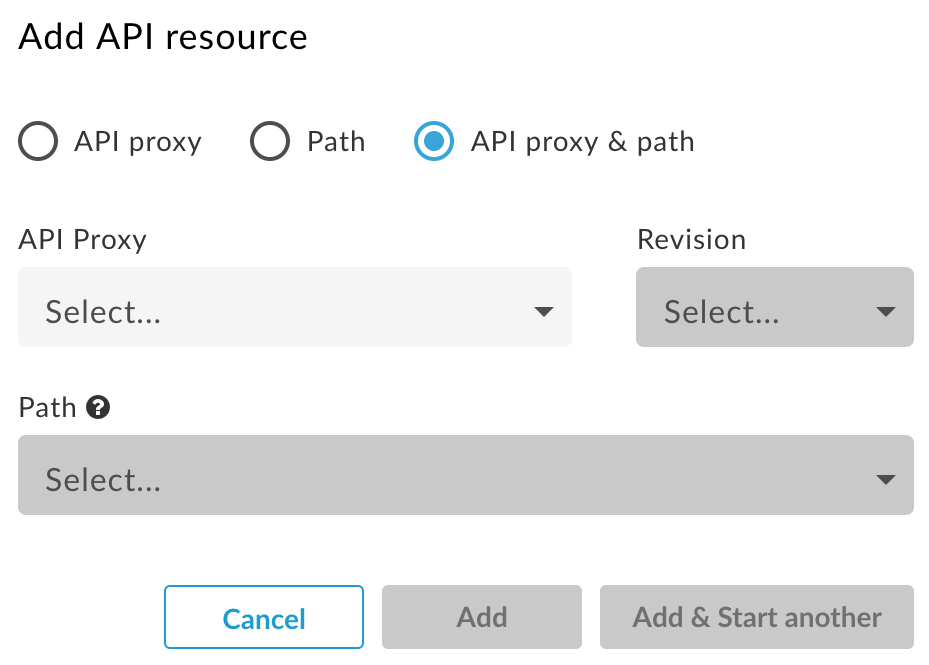
Добавьте один или несколько прокси API и путей к ресурсам.
Обратите внимание:
- Пути ресурсов, которые вы определяете, применяются ко всем прокси API, добавленным в продукт API.
- Более общие пути к ресурсам имеют приоритет над более конкретными. Например, если вы добавите
/и/**, приоритет будет иметь путь к ресурсу/, а путь к ресурсу/**будет игнорироваться.
Пример:
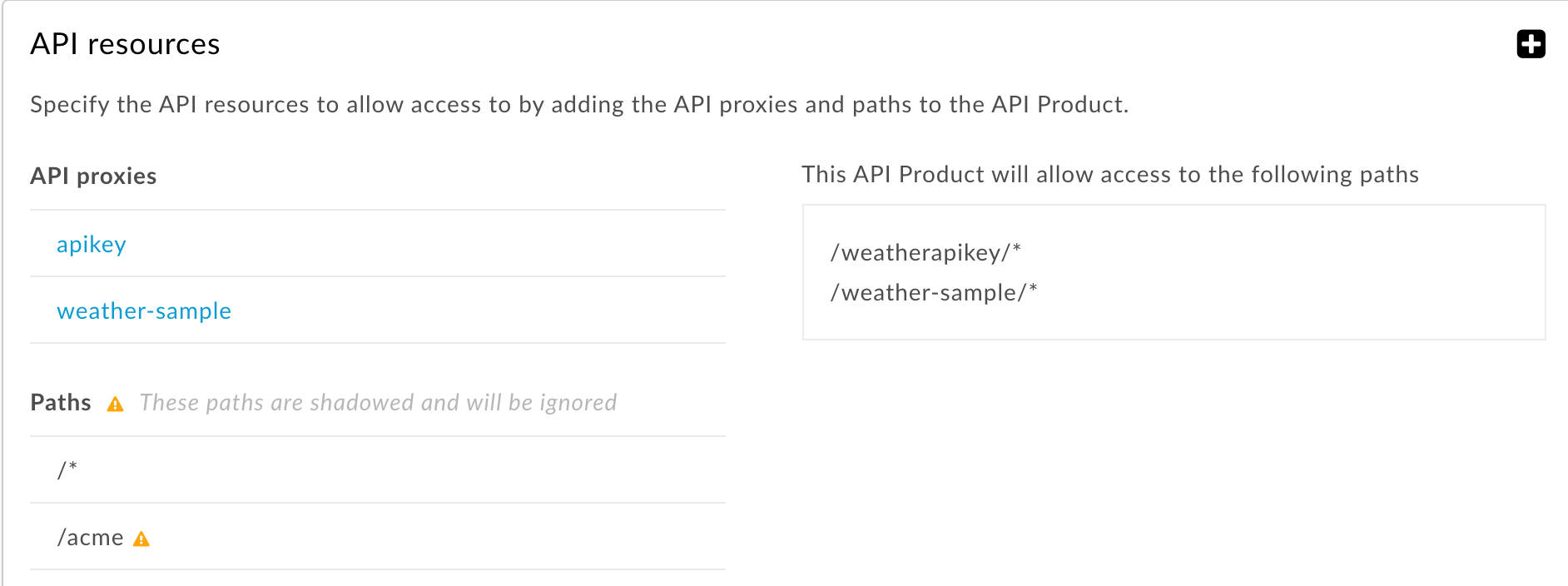
- Нажмите Добавить или Добавить и запустить ещё (чтобы указать дополнительные ресурсы API).
- При необходимости в разделе Цели удаленного сервиса Apigee свяжите продукт с одной или несколькими целями удаленного сервиса. Если вы не используете адаптер Apigee Envoy, игнорируйте эту настройку. Дополнительную информацию можно найти в руководстве по эксплуатации адаптера Apigee Envoy.
При необходимости в разделе Настраиваемые атрибуты добавьте до 18 настраиваемых атрибутов в продукт API.
Специальные атрибуты – это пары "ключ-значение", которые можно использовать разными способами, в том числе для управления выполнением прокси-сервера API. Например, можно создать настраиваемый атрибут
deprecatedсо значением true или false. В потоке прокси-сервера API можно проверить значение атрибутаdeprecatedпродукта API (например, с помощью переменнойverifyapikey.{policy_name}.apiproduct.deprecated, которая автоматически становится доступна после создания настраиваемого атрибута). Если его значение равно true (устарело), вы можете вызвать ошибку с помощью правила Raise Fault.- Нажмите Сохранить.
Настройка поведения пути к ресурсу "/", "/*" и "/**"
В таблице ниже описано поведение продукта API по умолчанию для разных путей к ресурсам. В этом примере у прокси API базовый путь /v1/weatherapikey. Путь к ресурсу продукта API применяется к суффиксу пути после базового пути.
| URI запроса | Разрешено для / | Разрешено для /* | Разрешено для /** | Разрешено для /*/2/** | Разрешено для /*/2/* |
|---|---|---|---|---|---|
|
/v1/weatherapikey |
Да |
Нет |
Нет |
Нет |
НЕТ |
|
/v1/weatherapikey/ |
Да |
Нет |
Нет |
Нет |
НЕТ |
|
/v1/weatherapikey/1 |
Да |
ДА |
Да |
Нет |
НЕТ |
|
/v1/weatherapikey/1/ |
Да |
ДА |
Да |
Нет |
НЕТ |
|
/v1/weatherapikey/1/2 |
Да |
Нет |
Да |
Нет |
НЕТ |
|
/v1/weatherapikey/1/2/ |
Да |
Нет |
Да |
Да |
НЕТ |
|
/v1/weatherapikey/1/2/3/ |
Да |
Нет |
Да |
ДА |
Да |
|
/v1/weatherapikey/1/a/2/3/ |
Да |
Нет |
Да |
Нет |
НЕТ |
По умолчанию путь к ресурсу / в продукте API поддерживает базовый путь и все вложенные пути. Например, если базовый путь прокси API – /v1/weatherapikey, то продукт API поддерживает запросы к /v1/weatherapikey и любым подпутям, таким как /v1/weatherapikey/forecastrss, /v1/weatherapikey/region/CA и т. д.
Вы можете изменить настройки по умолчанию, чтобы путь к ресурсу / соответствовал только базовому пути прокси API. В этом случае продукт API не будет предоставлять доступ к URI, в котором после / есть какие-либо символы. Если вы внесете это изменение, то в таблице выше в столбце "Разрешено для /" только в первых двух строках будет указано "Да".
Чтобы изменить значение по умолчанию, системный администратор должен задать для свойства features.isSingleForwardSlashBlockingEnabled организации значение true. Клиенты облачной версии могут отправить запрос в службу поддержки Apigee Edge.
Как изменить продукт API
Чтобы изменить продукт API:
- Откройте страницу продуктов API, как описано выше в этом разделе.
- Нажмите на строку продукта API, который хотите изменить.
- На странице продукта API нажмите Изменить.
- При необходимости измените поля.
Вы можете удалять ресурсы, добавленные в продукт API. Это может потребоваться, если ресурс работает неправильно или нуждается в доработке. После удаления ресурс больше не будет частью продукта API. Приложение, использующее продукт API, больше не сможет получить доступ к удаленному ресурсу. Удаленные ресурсы удаляются из продукта, но не из системы, поэтому их можно использовать в других продуктах.
- Нажмите Сохранить.
В Apigee Edge для общедоступного облака Edge хранит в кеше следующие объекты не менее 180 секунд после того, как к ним был получен доступ.
- токены доступа OAuth; Это означает, что отозванный токен может быть действительным ещё до трех минут, пока не истечет срок его хранения в кеше.
- Объекты сервиса управления ключами (KMS) (приложения, разработчики, продукты API).
- Пользовательские атрибуты в токенах OAuth и объектах KMS.
Как удалить продукт API
Прежде чем удалить продукт API, необходимо отменить регистрацию или связь всех приложений разработчика, связанных с этим продуктом. Для этого можно удалить приложения или отозвать ключи API приложений.
Чтобы удалить продукт API, выполните следующие действия:
- Откройте страницу продуктов API, как описано выше в этом разделе.
- Наведите курсор на продукт API в списке.
- Нажмите
 .
. - Нажмите Удалить, чтобы подтвердить удаление.