

আপনি Apigee Edge ডকুমেন্টেশন দেখছেন।
Apigee X ডকুমেন্টেশন দেখুন। তথ্য
এই বিভাগে বর্ণিত Apigee Edge ম্যানেজমেন্ট UI ব্যবহার করে API প্রোডাক্ট ম্যানেজ করুন। API ব্যবহার করে API প্রোডাক্ট ম্যানেজ করতে, API প্রকাশ করতে Edge ম্যানেজমেন্ট API ব্যবহার করালিঙ্ক দেখুন।
কীভাবে API প্রোডাক্ট তৈরি করতে হয় তা জানতে নিম্নলিখিত ভিডিও দেখুন।
API প্রোডাক্টের ওভারভিউ পেতে, API প্রোডাক্ট কী? দেখুন।
API প্রোডাক্ট পৃষ্ঠা এক্সপ্লোর করুন
নিচে বর্ণনা করা API প্রোডাক্ট পৃষ্ঠা অ্যাক্সেস করুন।
Edge
Edge UI ব্যবহার করে API প্রোডাক্ট পৃষ্ঠা অ্যাক্সেস করতে:
- https://apigee.com/edge লিঙ্কে সাইন-ইন করুন।
- প্রকাশ করুন > API প্রোডাক্ট বিকল্প বেছে নিন।
API প্রোডাক্ট পৃষ্ঠা দেখানো হয়।

আগের ছবিতে দেখানো হয়েছে, API প্রোডাক্ট পৃষ্ঠা আপনাকে নিম্নলিখিত কাজগুলি করতে দেয়, যা এই বিভাগে পরে বর্ণনা করা হয়েছে:
- API প্রোডাক্ট যোগ করুন
- API প্রোডাক্ট এডিট করা ও মুছে দেওয়া
- API প্রোডাক্টের তালিকা সার্চ করুন
নতুন Edge UI (প্রাইভেট ক্লাউড)
নতুন Edge UI ব্যবহার করে API প্রোডাক্ট পৃষ্ঠা অ্যাক্সেস করতে:
http://host:3001/edge-এ নতুন Edge UI-তে সাইন-ইন করুন, যেখানে host হল নতুন Edge UI রান করা হোস্টের IP অ্যাড্রেস বা DNS নাম।- প্রকাশ করুন > API প্রোডাক্ট বিকল্প বেছে নিন।
API প্রোডাক্ট পৃষ্ঠা দেখানো হয়।
আগের ছবিতে দেখানো হয়েছে, API প্রোডাক্ট পৃষ্ঠা আপনাকে নিম্নলিখিত কাজগুলি করতে দেয়, যা এই বিভাগে পরে বর্ণনা করা হয়েছে:
- API প্রোডাক্ট যোগ করুন
- API প্রোডাক্ট এডিট করা ও মুছে দেওয়া
- API প্রোডাক্টের তালিকা সার্চ করুন
API প্রোডাক্ট যোগ করা
নিচে বর্ণিত পদ্ধতিতে UI ব্যবহার করে API প্রোডাক্ট যোগ করুন। Edge API ব্যবহার করতে, API ব্যবহার করে API প্রোডাক্ট কনফিগার করা দেখুন।
Edge UI ব্যবহার করে API প্রোডাক্ট যোগ করতে:
- এই বিভাগে আগে যেভাবে বর্ণনা করা হয়েছে, সেইভাবে API প্রোডাক্ট পৃষ্ঠা অ্যাক্সেস করুন।
- +API প্রোডাক্ট বিকল্পে ক্লিক করুন।
- আপনার API প্রোডাক্টের জন্য প্রোডাক্টের বিবরণ লিখুন।
ফিল্ড বিবরণ নাম API প্রোডাক্টের ইন্টার্নাল নাম। API প্রোডাক্ট তৈরি হয়ে গেলে আপনি আর নাম এডিট করতে পারবেন না। নামে বিশেষ অক্ষর উল্লেখ করবেন না।
যে নামটি দেখানো হবে API প্রোডাক্টের ডিসপ্লে নাম। UI-তে ডিসপ্লে নাম ব্যবহার করা হয় এবং আপনি যেকোনও সময় এটি এডিট করতে পারবেন। উল্লেখ করা না থাকলে, 'নাম' ভ্যালু ব্যবহার করা হবে। নাম ভ্যালু ব্যবহার করে এই ফিল্ড অটো-ফিল করা হয়; আপনি এর কন্টেন্ট এডিট করতে বা মুছে দিতে পারবেন। ডিসপ্লে নামে বিশেষ অক্ষর থাকতে পারে। বিবরণ API প্রোডাক্টের বিবরণ। পরিবেশ API প্রোডাক্ট যে এনভায়রনমেন্টে অ্যাক্সেস করার অনুমতি দেবে। যেমন, testবাprod.অ্যাক্সেস অ্যাক্সেস লেভেল। আরও বিবরণের জন্য, অ্যাক্সেস লেভেল দেখুন। অ্যাক্সেসের অনুরোধ অটোমেটিক অনুমোদন করা যেকোনও অ্যাপ থেকে এই API প্রোডাক্টের জন্য কী সংক্রান্ত অনুরোধের অটোমেটিক অনুমোদন চালু করুন। কী সংক্রান্ত অনুরোধের ম্যানুয়াল অনুমোদনের প্রয়োজন হলে, এই বিকল্প বন্ধ করুন। অ্যাপ রেজিস্টার করা ও API কী ম্যানেজ করা (UI) এবং ডেভেলপার অ্যাপ কী (API) দেখুন। কোটা কোটা নীতি থেকে আপনি যে কোটা সীমা রেফারেন্স করতে চান। কোটার ভ্যালু লিখলে, প্রোডাক্টের মাধ্যমে করা কলের সংখ্যার উপর অটোমেটিক বিধিনিষেধ আরোপ করা হয় না। কোটা প্রয়োগ করার জন্য প্রোডাক্টের রেফারেন্স করা API প্রক্সিতে কোটা নীতি অন্তর্ভুক্ত থাকতে হবে। আরও তথ্যের জন্য, কোটা দেখুন। অনুমোদিত OAuth স্কোপ আপনি API প্রোডাক্টের সাথে OAuth ব্যবহার করলে, API প্রোডাক্টকে অনুমতি দিতে চান এমন অনুমোদিত OAuth স্কোপ (যেমন, রিড বা অন্যান্য স্কোপ যা অ্যাপ তার API কলের সাথে পাঠাবে)। কমা দিয়ে আলাদা করা তালিকা হিসেবে একাধিক স্কোপ নির্দিষ্ট করুন। OAuth স্কোপ দেখুন। API প্রোডাক্টে উপলভ্য API রিসোর্স যোগ করুন, এর মধ্যে API প্রক্সি ও রিসোর্স পাথ অন্তর্ভুক্ত।
যেমন, আপনি যদি
/musicবেস পাথ সহ প্রোডাক্টে "মিউজিক" API প্রক্সি যোগ করেন, তাহলে API প্রোডাক্ট/music-এ কল করার অনুমতি দেয়। তবে, আপনি যদি চান যে API প্রোডাক্টটি শুধুমাত্রvenuesরিসোর্স পাথে অ্যাক্সেস দিক, যার URI হল/music/venues, তাহলে প্রোডাক্টে/venuesরিসোর্স পাথ যোগ করুন। এই ক্ষেত্রে,/music/venues?name=paramount-কে কল করার অনুমতি দেওয়া হয়, কিন্তু/music/artists?name=Jack%Johnson-কে কল ব্লক করা হবে।নির্দিষ্ট রিসোর্স পাথ সেট করুন অথবা
/হিসেবে রিসোর্স পাথ উল্লেখ করে বেস পাথ ও সম্ভাব্য সব সাবপাথ সেট করুন। রিসোর্স পাথে ওয়াইল্ডকার্ড/**ও/*থাকতে পারে। ডবল তারকাচিহ্ন ওয়াইল্ডকার্ড ইঙ্গিত করে যে বেস পাথের সমস্ত সাবপাথ কাজ করে (কিন্তু বেস পাথ নয়)। একটি তারকাচিহ্ন ইঙ্গিত করে যে শুধুমাত্র বেস পাথ থেকে এক লেভেল নিচে থাকা URI কাজ করে। এই বিভাগে পরে বর্ণনা করা '/', '/*' এবং '/**'-এর রিসোর্স পাথের আচরণ কনফিগার করা দেখুন।API রিসোর্স যোগ করতে:
- API রিসোর্স বিভাগে প্রক্সি যোগ করুন বা পাথ যোগ করুন বিকল্পে ক্লিক করুন।
- আপনি API প্রক্সি, পাথ নাকি API প্রক্সি ও পাথ, দু'টিই যোগ করতে চান তা বেছে নিন।
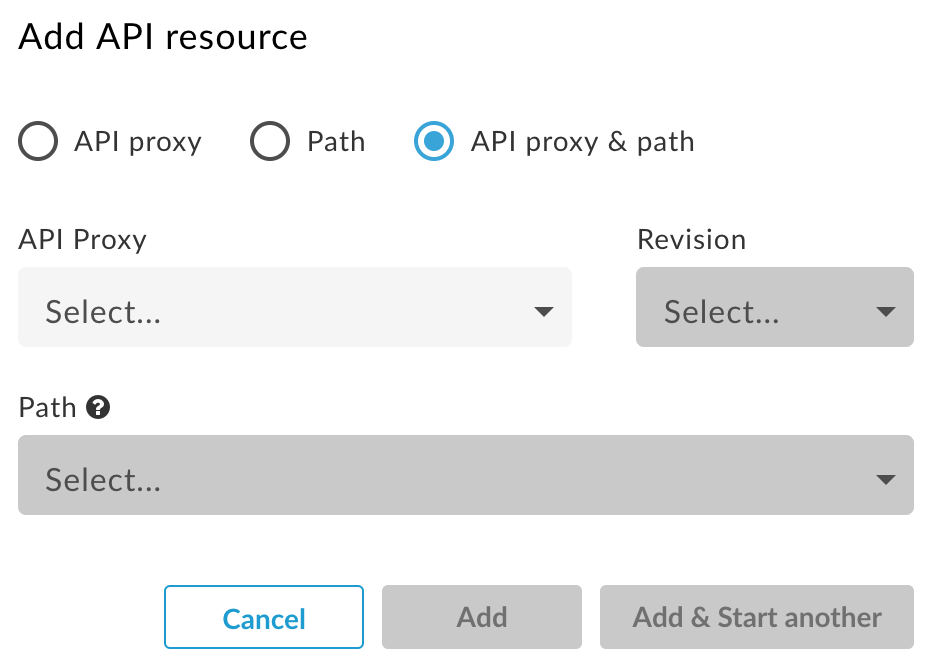
এক বা একাধিক API প্রক্সি ও রিসোর্স পাথ যোগ করুন।
নিম্নলিখিত বিষয়গুলি মনে রাখবেন:
- আপনার সংজ্ঞায়িত রিসোর্স পাথ, API প্রোডাক্টে যোগ করা সব API প্রক্সির ক্ষেত্রে প্রযোজ্য হয়।
- আরও অন্তর্ভুক্তিমূলক, কম নির্দিষ্ট রিসোর্স পাথ, আরও নির্দিষ্ট রিসোর্স পাথের চেয়ে বেশি অগ্রাধিকার পায়। যেমন, আপনি
/ও/**যোগ করলে,/রিসোর্স পাথকে অগ্রাধিকার দেওয়া হবে;/**রিসোর্স পাথ উপেক্ষা করা হবে।
যেমন:
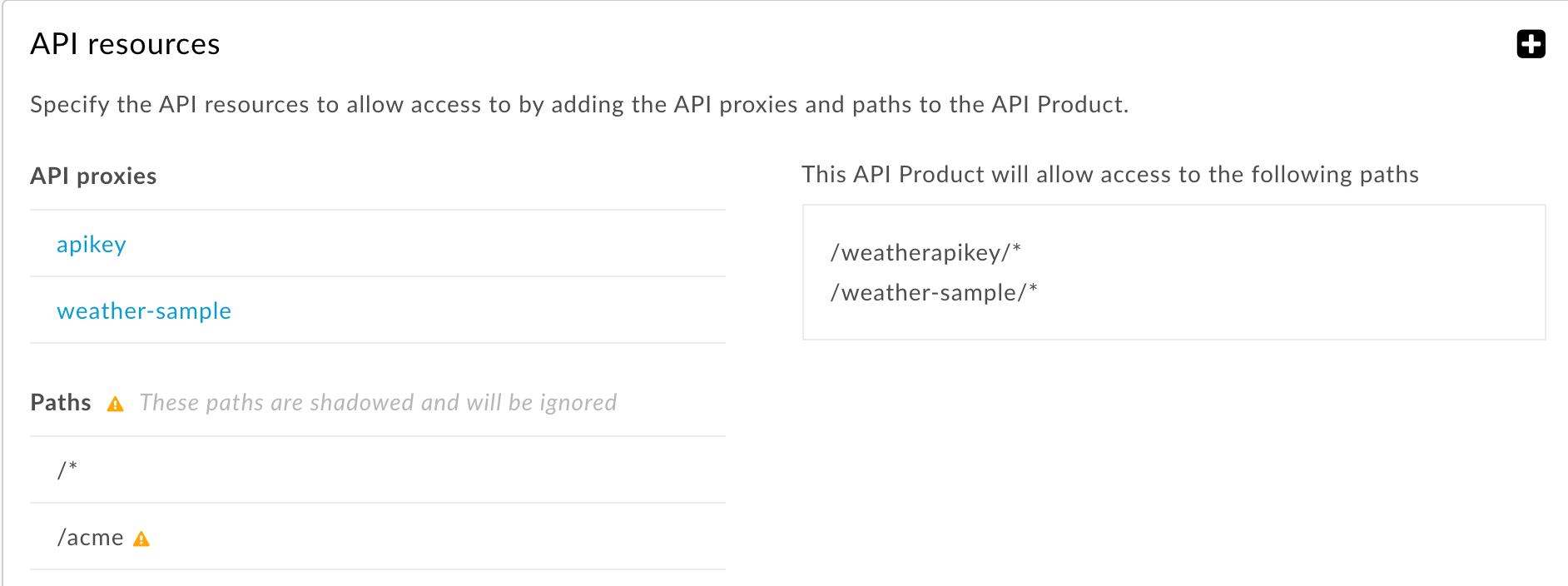
- যোগ করুন অথবা যোগ করে আরেকটি শুরু করুন (অতিরিক্ত API রিসোর্স নির্দিষ্ট করতে) বিকল্পে ক্লিক করুন।
- (ঐচ্ছিক) এক বা একাধিক রিমোট পরিষেবা টার্গেটের সাথে প্রোডাক্টকে বাইন্ড করতে Apigee রিমোট পরিষেবা টার্গেট বিভাগ ব্যবহার করুন। আপনি Apigee Envoy Adapter ব্যবহার না করলে, এই সেটিং উপেক্ষা করতে পারেন। আরও তথ্যের জন্য, Apigee Envoy অ্যাডাপ্টরের অপারেশন গাইড দেখুন।
(ঐচ্ছিক) API প্রোডাক্টে ১৮টি পর্যন্ত কাস্টম অ্যাট্রিবিউট যোগ করতে কাস্টম অ্যাট্রিবিউট বিভাগ ব্যবহার করুন।
কাস্টম অ্যাট্রিবিউট হল কী/ভ্যালু পেয়ার যা বিভিন্নভাবে ব্যবহার করা যেতে পারে, এর মধ্যে API প্রক্সি এক্সিকিউশন কন্ট্রোল করতে সাহায্য করাও অন্তর্ভুক্ত। যেমন, আপনি true বা false ভ্যালু সহ
deprecatedনামের একটি কাস্টম অ্যাট্রিবিউট তৈরি করতে পারেন। আপনার API প্রক্সি ফ্লোতে, আপনি API প্রোডাক্টেরdeprecatedঅ্যাট্রিবিউটের ভ্যালু চেক করতে পারেন (যেমন,verifyapikey.{policy_name}.apiproduct.deprecatedভেরিয়েবল ব্যবহার করে যা কাস্টম অ্যাট্রিবিউট তৈরি করার পরে অটোমেটিক উপলভ্য হয়)। এর ভ্যালু 'ট্রু' (সচল নয়) হলে, আপনি Raise Fault নীতি ব্যবহার করে একটি এরর দেখাতে পারেন।- সেভ করুন বিকল্পে ক্লিক করুন।
'/', '/*' এবং '/**'-এর রিসোর্স পাথের আচরণ কনফিগার করা
নিচের সারণীতে
বিভিন্ন রিসোর্স পাথের জন্য API প্রোডাক্টের ডিফল্ট আচরণ বর্ণনা করা হয়েছে। এই উদাহরণে, API প্রক্সির বেস পাথ হল
/v1/weatherapikey। বেস পাথ
এর পরে পাথ সাফিক্সে API প্রোডাক্ট রিসোর্স পাথ প্রযোজ্য হয়।
| অনুরোধ করা URI | / এর জন্য অনুমতি দেওয়া হয়েছে | এটির জন্য অনুমতি আছে: /* | /**-এর জন্য অনুমতি দেওয়া হয়েছে | /*/2/**-এর জন্য অনুমতি দেওয়া হয়েছে | /*/2/*-এর জন্য অনুমতি দেওয়া হয়েছে |
|---|---|---|---|---|---|
|
/v1/weatherapikey |
হ্যাঁ |
না |
না |
না |
না |
|
/v1/weatherapikey/ |
হ্যাঁ |
না |
না |
না |
না |
|
/v1/weatherapikey/1 |
হ্যাঁ |
হ্যাঁ |
হ্যাঁ |
না |
না |
|
/v1/weatherapikey/1/ |
হ্যাঁ |
হ্যাঁ |
হ্যাঁ |
না |
না |
|
/v1/weatherapikey/1/2 |
হ্যাঁ |
না |
হ্যাঁ |
না |
না |
|
/v1/weatherapikey/1/2/ |
হ্যাঁ |
না |
হ্যাঁ |
হ্যাঁ |
না |
|
/v1/weatherapikey/1/2/3/ |
হ্যাঁ |
না |
হ্যাঁ |
হ্যাঁ |
হ্যাঁ |
|
/v1/weatherapikey/1/a/2/3/ |
হ্যাঁ |
না |
হ্যাঁ |
না |
না |
API প্রোডাক্টে ডিফল্ট হিসেবে / রিসোর্স পাথ
বেস পাথ ও সব সাব-পাথকে সাপোর্ট করে। যেমন, API প্রক্সির বেস পাথ
/v1/weatherapikey হলে, API প্রোডাক্ট /v1/weatherapikey-এ
আসা অনুরোধ এবং /v1/weatherapikey/forecastrss, /v1/weatherapikey/region/CA-এর মতো
যেকোনও সাবপাথকে সমর্থন করে।
আপনি এই ডিফল্ট পরিবর্তন করতে পারেন যাতে / রিসোর্স পাথ শুধুমাত্র API প্রক্সি বেস পাথের সাথে সম্পর্কিত হয়, অর্থাৎ API প্রোডাক্ট /-এর পরে কিছু আছে এমন URI-তে অ্যাক্সেস অনুমতি দেবে না। আপনি এই পরিবর্তন করলে, উপরের টেবিলে "/"-এর অধীনে প্রথম দুটি সারিতেই "Y" থাকবে।
ডিফল্ট পরিবর্তন করতে, সিস্টেম অ্যাডমিনিস্ট্রেটরকে আপনার সংস্থার
features.isSingleForwardSlashBlockingEnabled
প্রপার্টির ভ্যালু true হিসেবে সেট করতে হবে। Cloud গ্রাহকরা Apigee Edge সহায়তা টিমের কাছে এই অনুরোধ করতে পারেন।
API প্রোডাক্ট এডিট করা
API প্রোডাক্ট এডিট করতে:
- এই বিভাগে আগে যেভাবে বর্ণনা করা হয়েছে, সেইভাবে API প্রোডাক্ট পৃষ্ঠা অ্যাক্সেস করুন।
- আপনি যে API প্রোডাক্ট এডিট করতে চান সেটির সারিতে ক্লিক করুন।
- API প্রোডাক্ট পৃষ্ঠায় এডিট করুন বিকল্পে ক্লিক করুন।
- প্রয়োজন অনুযায়ী ফিল্ড এডিট করুন।
API প্রোডাক্টে যোগ করা রিসোর্স আপনি মুছে দিতে পারবেন। কোনও রিসোর্স ঠিকমতো কাজ না করলে বা আরও ডেভেলপমেন্টের প্রয়োজন হলে, আপনি এটি করতে পারেন। মুছে দেওয়া হলে, সেই রিসোর্স আর API প্রোডাক্টের অংশ থাকে না। API প্রোডাক্ট ব্যবহার করে এমন কোনও অ্যাপ আর মুছে দেওয়া রিসোর্স অ্যাক্সেস করতে পারবে না। মুছে দেওয়া রিসোর্স প্রোডাক্ট থেকে সরিয়ে দেওয়া হয়, কিন্তু সিস্টেম থেকে মুছে দেওয়া হয় না, তাই অন্যান্য প্রোডাক্ট এখনও সেগুলি ব্যবহার করতে পারে।
- সেভ করুন বিকল্পে ক্লিক করুন।
পাবলিক ক্লাউডের জন্য Apigee Edge-এর মাধ্যমে, Edge, এন্টিটি অ্যাক্সেস করার পরে কমপক্ষে ১৮০ সেকেন্ডের জন্য নিম্নলিখিত এন্টিটিগুলিকে ক্যাশেতে রাখে।
- OAuth অ্যাক্সেস টোকেন। এর অর্থ হল, বাতিল করা টোকেন এখনও সর্বাধিক তিন মিনিট কাজ করতে পারে, যতক্ষণ না এর ক্যাশে সীমা শেষ হয়ে যায়।
- কী ম্যানেজমেন্ট সার্ভিস (KMS) এন্টিটি (অ্যাপ, ডেভেলপার, API প্রোডাক্ট)।
- OAuth টোকেন ও KMS এন্টিটিতে কাস্টম অ্যাট্রিবিউট।
API প্রোডাক্ট মোছা
কোনও API প্রোডাক্ট মুছে দেওয়ার আগে, আপনাকে অবশ্যই সেই প্রোডাক্টের সাথে যুক্ত যেকোনও ডেভেলপার অ্যাপ আনরেজিস্টার/আনঅ্যাসোসিয়েট করতে হবে। আপনি এটি অ্যাপ মুছে দিয়ে অথবা অ্যাপ API কী প্রত্যাহার করে করতে পারবেন।
API প্রোডাক্ট মুছে দিতে:
- এই বিভাগে আগে যেভাবে বর্ণনা করা হয়েছে, সেইভাবে API প্রোডাক্ট পৃষ্ঠা অ্যাক্সেস করুন।
- তালিকায় API প্রোডাক্টের উপরে কার্সর নিয়ে যান।
 -এ ক্লিক করুন।
- মুছে দেওয়ার অপারেশন কনফার্ম করতে মুছুন বিকল্পে ক্লিক করুন।