

אתם צופים במסמכי התיעוד של Apigee Edge.
כדאי לעיין במסמכי התיעוד של Apigee X. מידע
רושמים אפליקציות ומנהלים מפתחות API, כמו שמתואר בקטעים הבאים.
מבוא
רישום האפליקציה הוא המנגנון העיקרי לשליטה בגישה לממשקי ה-API שלכם.
ספקי API יוצרים מוצר API אחד או יותר כדי לאגד את ממשקי ה-API שלהם, כמו שמוסבר במאמר ניהול מוצרי API. כשמפתחי אפליקציות רושמים אפליקציה, הם בוחרים באילו מוצרי API להשתמש, ו-Edge מספק מפתח API יחיד שבו המפתחים יכולים להשתמש כדי לגשת למוצרי ה-API האלה. מפתח ה-API מועבר על ידי מפתח האפליקציה בכל קריאה לשרתי ה-proxy של ה-API שכלולים במוצרי ה-API. בכל שלב אפשר לבטל את מפתח ה-API של אפליקציה מסוימת, וכך למנוע ממפתח האפליקציה גישה לכל מוצרי ה-API או לחלק מהם שאליהם האפליקציה מפנה.

בדרך כלל, מפתחי אפליקציות נרשמים לשימוש במוצרי ה-API שלכם באמצעות פורטל המפתחים. השלבים לבניית הפורטל ולפרסום מוצרי ה-API מפורטים במאמר בניית הפורטל.
לחלופין, אם אתם ספקי API, יכול להיות שתרצו יותר שליטה בתהליך רישום האפליקציות ותבחרו לרשום אפליקציות ב-Edge, כמו שמתואר בקטעים הבאים. לדוגמה, יכול להיות שתרצו לרשום אפליקציות עבור צוותי הפיתוח הפנימיים שלכם או בשם מפתח שאין לו גישה לפורטל.
בקטעים הבאים מוסבר איך לרשום אפליקציות ולנהל מפתחות API באמצעות ממשק המשתמש וממשק ה-API.
הכרת הדף 'אפליקציות'
ניגשים לדף 'אפליקציות' ובוחנים אותו, כמו שמתואר בהמשך.
Edge
כדי לגשת לדף Apps (אפליקציות) באמצעות ממשק המשתמש של Edge:
- נכנסים לכתובת apigee.com/edge.
- בסרגל הניווט הימני, בוחרים באפשרות פרסום > אפליקציות.
מוצג דף האפליקציות.
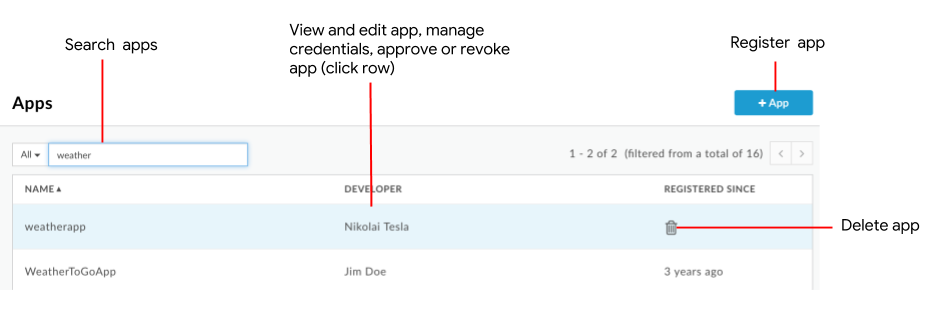
כפי שמודגש באיור, בדף האפליקציות אפשר:
- רישום אפליקציה
- הצגה ועריכה של אפליקציה
- ניהול פרטי הכניסה
- אישור או ביטול של הרשאת גישה לאפליקציה
- מחיקת אפליקציה
- מחפשים ברשימת האפליקציות לפי שם, מפתח, מזהה אפליקציה, מפתח API של צרכן או כל התוכן
ממשק משתמש חדש של Edge (ענן פרטי)
כדי לגשת לדף האפליקציות באמצעות ממשק המשתמש החדש של Edge:
- נכנסים לממשק המשתמש החדש של Edge בכתובת
http://host:3001/edge, כאשר host היא כתובת ה-IP או שם ה-DNS של המארח שבו פועל ממשק המשתמש החדש של Edge. - בסרגל הניווט הימני, בוחרים באפשרות פרסום > אפליקציות.
מוצג דף האפליקציות.
כפי שמודגש באיור, בדף האפליקציות אפשר:
- רישום אפליקציה
- הצגה ועריכה של אפליקציה
- ניהול פרטי הכניסה
- אישור או ביטול של הרשאת גישה לאפליקציה
- מחיקת אפליקציה
- מחפשים ברשימת האפליקציות לפי שם, מפתח, מזהה אפליקציה, מפתח API של צרכן או כל התוכן
רישום אפליקציה
אפשר לרשום אפליקציה באחת מהשיטות הבאות:
- מפתח אפליקציות יכול לרשום את האפליקציה דרך הפורטל שלכם, כמו שמתואר במאמר איך מפתחי אפליקציות משתמשים בפורטל.
- בהמשך מוסבר איך לרשום אפליקציה ב-Edge. אתם קובעים איך להעביר את המפתח למפתח האפליקציה.
אפליקציות רשומות נוספות אל:
- רשימת האפליקציות הרשומות ב-Edge. איך רואים ועורכים את פרטי המפתחים
- דף האפליקציות בפורטל למפתחים.
כדי לרשום אפליקציה ב-Edge:
- נכנסים לדף האפליקציות.
- לוחצים על + App (הוספת אפליקציה).
- מציינים את פרטי האפליקציה:
שדה תיאור חובה? שם שם האפליקציה. אי אפשר לשנות את השם אחרי שיוצרים את האפליקציה. השם הזה משמש לקריאות ל-API לניהול. כן השם המוצג השם המוצג של האפליקציה שמופיע בממשק הניהול של Edge ובפורטל למפתחים. לא חברה/מפתח הערה: ב-Apigee hybrid אין תמיכה באפליקציות של החברה, ולכן השדה הזה לא רלוונטי.
בוחרים באפשרות חברה או מפתח ובוחרים שם של חברה או מפתח מהתפריט הנפתח.
הערה: מטעמי ביצועים, לא כל החברות או המפתחים מוצגים בתפריט הנפתח. מתחילים להקליד את שם החברה, שם המפתח או כתובת האימייל בתיבת החיפוש. אפשר לעיין גם במאמר בנושא רישום מפתחי אפליקציות.כן כתובת אתר של קריאה חוזרת (callback) בדרך כלל מציינים כאן את כתובת ה-URL של אפליקציה שמיועדת לקבל קוד הרשאה מטעם אפליקציית הלקוח. הערך הזה לא נדרש לכל מוצרי ה-API. לא הערות הערות תיאוריות לגבי האפליקציה. לא - מציינים את הפרטים של אמצעי האימות, כולל התפוגה והסטטוס של מפתח ה-API ומוצרי ה-API המשויכים.
בקטע 'פרטי כניסה', לוחצים על ומזינים את הפרטים הבאים:
שדה תיאור תאריך תפוגה מגדירים את משך התוקף או את תאריך התפוגה, או מגדירים את מפתח ה-API כך שתוקפו לא יפוג לעולם, ולוחצים על אישור. מוצרים משייכים מפתח API למוצר API אחד או יותר: - לוחצים על הוספת מוצר.
- בוחרים מוצר API אחד או יותר מהרשימה.
- לוחצים על הוספה.
- מגדירים את הסטטוס כמאושר או כבוטל לכל מוצר API.
- חוזרים על השלבים כדי להוסיף עוד מוצרי API.
- מציינים את המאפיינים המותאמים אישית:
- בקטע 'מאפיינים מותאמים אישית', לוחצים על .
- מזינים את השם והערך.
- לוחצים על הוספה או על הוספה והתחלה של עוד.
אפשר להוסיף עד 18 מאפיינים מותאמים אישית.
- בקטע 'מאפיינים מותאמים אישית', לוחצים על
- לוחצים על יצירה.
אם מוצרי ה-API ששייכתם לאפליקציה דורשים אישור ידני למפתחות ה-API שלהם, צריך לאשר אותם כמו שמתואר במאמר אישור מפתחות API או ביטול שלהם.
צפייה באפליקציות שרשומות למפתח
כדי לראות את האפליקציות שרשומות אצל מפתח מסוים, משתמשים באחת מהשיטות הבאות:
- כדי לראות את כל האפליקציות הרשומות, בוחרים באפשרות מפתח בתפריט הנפתח 'חיפוש' ומזינים את שם המפתח בשדה החיפוש.
- צפייה בכל מפתחי האפליקציות הרשומים ולחיצה על השורה שמשויכת למפתח.
צפייה באפליקציה ועריכתה
כדי לראות ולערוך אפליקציה:
- נכנסים לדף האפליקציות.
- לוחצים בשורה של האפליקציה שרוצים לראות ולערוך.
פרטי האפליקציה מוצגים. - כדי לערוך אפליקציה, לוחצים על עריכה.
- מבצעים אחת או יותר מהמשימות הבאות:
- משנים את פרטי האפליקציה, כולל השם, כתובת ה-URL של הקריאה החוזרת או ההערות.
- ניהול פרטי הכניסה
- מוסיפים או מוחקים מאפיינים מותאמים אישית.
אפשר להוסיף עד 18 מאפיינים מותאמים אישית. - אישור האפליקציה או ביטול הגישה שלה.
- לוחצים על שמירה.
ניהול פרטי כניסה
כשעורכים אפליקציה, אפשר לנהל את פרטי הכניסה שלה בקטע Credentials (פרטי כניסה), כמו שמוצג באיור הבא:

כפי שמודגש באיור הקודם, בקטע Credentials (פרטי כניסה) אפשר לבצע את המשימות הבאות באמצעות ממשק המשתמש:
- הצגה של מפתח API ו-API Secret
- אישור או ביטול של מפתח API לכל מוצרי ה-API המשויכים או למוצר API יחיד.
- ניהול מוצרי API באפליקציה
- יצירת פרטי כניסה חדשים
כדי להשתמש ב-API לניהול פרטי כניסה, אפשר לעיין בסעיפים הבאים:
איך רואים מפתח API וסוד
כדי לראות מפתח API וסוד:
- נכנסים לדף האפליקציות.
- לוחצים על השורה של האפליקציה שרוצים לראות את מפתח ה-API ואת ערך ה-Secret שלה.
- בקטע Credentials (פרטי כניסה), לוחצים על Show (הצגה) שמשויך למפתח ה-API או לסוד שרוצים לראות.
אישור או ביטול של מפתח API
בדרך כלל נדרש מפתח API כדי לשלוח קריאות ל-API לשרתי proxy של API. Edge מאפשר את הקריאות רק אם מפתח ה-API אושר, תקף ועומד בתנאים שהוגדרו במוצר ה-API שמכיל את ה-API.
אפשר להגדיר מוצר API לאישור אוטומטי של מפתחות API, כמו שמתואר במאמר בנושא ניהול מוצרי API. עם זאת, אם מפתח ה-API של מוצר ה-API דורש אישור ידני, צריך לאשר את המפתח באופן ידני.
אפשר לבטל מפתח API לכל מוצרי ה-API או למוצר API יחיד. במקרה כזה, מפתח ה-API והסוד לא תקינים ואי אפשר להשתמש בהם כדי לגשת לממשקי API במוצרי ה-API המשויכים. אפשר לאשר מחדש מפתח API בכל שלב.
כדי לאשר או לבטל מפתח API:
- נכנסים לדף האפליקציות.
- לוחצים בשורה של האפליקציה שרוצים לראות ולערוך.
- לוחצים על עריכה.
- מבצעים אחת מהמשימות הבאות:
- כדי לאשר או לבטל מפתח API לכל מוצרי ה-API שמשויכים למפתח, בוחרים באפשרות אושר או בוטל שמשויכת למפתח ה-API.
- כדי לאשר או לבטל מפתח API למוצר API ספציפי, בוחרים באפשרות אושר או בוטל בעמודה 'סטטוס' של מוצר ה-API.
- לוחצים על שמירה.
ניהול מוצרי API באפליקציה
כדי לנהל מוצרי API באפליקציה, מבצעים את המשימות הבאות:
הוספת מוצר API לאפליקציה
כדי להוסיף מוצר API לאפליקציה:
- נכנסים לדף האפליקציות.
- לוחצים בשורה של האפליקציה שרוצים לראות ולערוך.
- לוחצים על עריכה.
- מבצעים אחת מהמשימות הבאות:
- כדי להוסיף מוצר API למפתח API חדש,
לוחצים על כדי ליצור פרטי כניסה חדשים,
בוחרים תאריך תפוגה ומוסיפים את מוצר ה-API למפתח ה-API.
- כדי להוסיף מוצר API למפתח API קיים, בקטע Credential לוחצים על Add product ובוחרים את מוצר ה-API מהרשימה הנפתחת.
- כדי להוסיף מוצר API למפתח API חדש,
לוחצים על
- לוחצים על שמירה.
הסרת מוצר API מאפליקציה
אם רוצים להשאיר מפתח API פעיל אבל לא לאפשר שימוש בו על ידי מוצר API, אפשר להסיר אותו מפרטי הכניסה המשויכים.
- נכנסים לדף האפליקציות.
- לוחצים בשורה של האפליקציה שרוצים לראות ולערוך.
- לוחצים על עריכה.
- לוחצים על
 לצד מוצר ה-API.
 - לוחצים על שמירה.
אפשר להוסיף מחדש מוצר שהוסר.
יצירת פרטי כניסה חדשים
אתם יכולים ליצור פרטי כניסה חדשים לאפליקציה. לדוגמה, אם אתם משתמשים ברוטציית מפתחות API, אתם יכולים ליצור מפתחות חדשים שתוקף התפוגה שלהם חופף למפתחות שתוקף התפוגה שלהם יפוג כשהם לא יהיו ברוטציה. יכול להיות שתרצו ליצור טוקן וסוד חדשים אם האבטחה של הטוקן והסוד המקוריים נפגעה. אם תיצרו מפתח חדש, מפתחות ה-API הקיימים ימשיכו לפעול עד שהתוקף שלהם יפוג או עד שתבטלו אותם באופן מפורש.
כדי ליצור מפתח API חדש:
- נכנסים לדף האפליקציות.
- לוחצים בשורה של האפליקציה שרוצים לראות ולערוך.
- לוחצים על עריכה.
- בקטע 'פרטי כניסה', לוחצים על .
- מציינים את תאריך התפוגה, מוסיפים את מוצרי ה-API ומגדירים את הסטטוס שלהם.
- אפשר גם לבטל את כל מפתחות ה-API האחרים, לפי הצורך.
- לוחצים על שמירה.
אישור או ביטול של אפליקציה
מאשרים או מבטלים את הגישה של האפליקציה, כמו שמתואר בהמשך. כשמבטלים את הגישה של אפליקציה, אי אפשר יותר להשתמש במפתחות API שאושרו בקריאות ל-API ב-Edge. כשמאשרים מחדש אפליקציה, אפשר להשתמש בכל מפתחות ה-API המאושרים והתקינים כדי לבצע קריאות ל-API.
אם האפליקציה רשומה בארגונים אחרים, צריך לבטל את הגישה שלה בכל אחד מהארגונים האלה. יכול להיות שיחלפו כמה דקות עד שמעבדי ההודעות יזהו את השינויים.
כדי לאשר או לבטל את הגישה של אפליקציה:
- נכנסים לדף האפליקציות.
- לוחצים בשורה של האפליקציה שרוצים לראות ולערוך.
- לוחצים על עריכה.
- בשדה סטטוס האפליקציה, לוחצים על אישור או על ביטול כדי לאשר את האפליקציה או לבטל את האישור שלה.
- לוחצים על שמירה.
מחיקת אפליקציה
כשמוחקים אפליקציה, כל מפתחות הלקוח שמשויכים לאפליקציה הופכים ללא תקפים. שימוש במפתח לא חוקי בבקשה גורם לכך שהבקשה תיכשל.
אם אתם חושבים שאולי תרצו להחזיר אפליקציה של מפתח בעתיד, אפשרות חלופית למחיקה היא ביטול הגישה לאפליקציה.
כדי למחוק אפליקציה:
- נכנסים לדף האפליקציות.
- מציבים את הסמן בשורה של האפליקציה שרוצים למחוק.
- לוחצים על
 בעמודה 'פעולות'.
הערה: ב-Apigee Edge for Public Cloud, המחיקה של אפליקציית המפתח ושל הארטיפקטים שמשויכים אליה מתבצעת באופן אסינכרוני. אפליקציית המפתחים נמחקת באופן מיידי, אבל יכולות לעבור כמה שניות או כמה דקות עד שהמשאבים שמשויכים לאפליקציית המפתחים הזו, כמו מפתחות אפליקציה או טוקנים לגישה, יימחקו אוטומטית.
רישום אפליקציות וניהול מפתחות API באמצעות ה-API
במאמר הרשמה של אפליקציות למפתחים מוסבר איך לרשום ולנהל אפליקציות באמצעות ה-API. אפשר לעיין גם בקטעים הבאים במאמרי העזרה של ה-API:
אפשר גם לקרוא על ייבוא של מפתחות וסודות קיימים של צרכנים.