

Stai visualizzando la documentazione di Apigee Edge.
Consulta la
documentazione di Apigee X. info
Registra le app e gestisci le chiavi API, come descritto nelle sezioni seguenti.
Introduzione
La registrazione delle app fornisce il meccanismo principale per controllare chi può accedere alle tue API.
In qualità di fornitore di API, crei uno o più prodotti API per raggruppare le tue API, come spiegato in Gestire i prodotti API. Quando registra un'app, lo sviluppatore di app seleziona i prodotti API da utilizzare ed Edge fornisce una singola chiave API che lo sviluppatore può utilizzare per accedere a questi prodotti API. Lo sviluppatore di app passa la chiave API in ogni chiamata ai proxy API contenuti nei prodotti API. In qualsiasi momento, puoi revocare la chiave API di un'app, impedendo a uno sviluppatore di app di accedere a tutti o a un sottoinsieme di prodotti API a cui fa riferimento l'app.
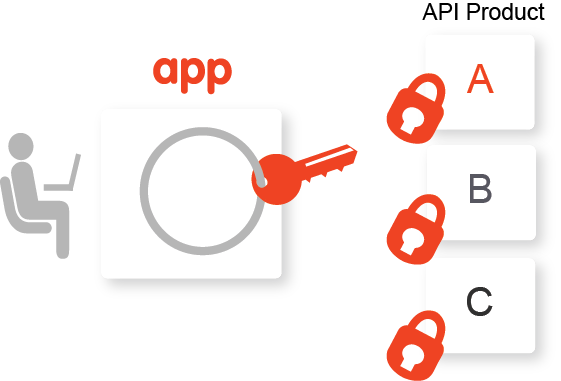
In genere, gli sviluppatori di app si registrano per utilizzare i tuoi prodotti API utilizzando il portale per sviluppatori. I passaggi per creare il portale e pubblicare i prodotti API sono descritti in Creare il portale.
In alternativa, in qualità di fornitore di API, potresti voler avere un maggiore controllo sulla procedura di registrazione delle app e scegliere di registrare le app in Edge, come descritto nelle sezioni seguenti. Ad esempio, potresti voler registrare le app per i tuoi team di sviluppo interni o per conto di uno sviluppatore senza accesso al tuo portale.
Le sezioni seguenti descrivono come registrare le app e gestire le chiavi API utilizzando l'UI e l'API.
Esplorare la pagina App
Accedi alla pagina App ed esplorala, come descritto di seguito.
Edge
Per accedere alla pagina App utilizzando l'UI di Edge:
- Accedi a apigee.com/edge.
- Seleziona Pubblica > App nella barra di navigazione a sinistra.
Viene visualizzata la pagina App.
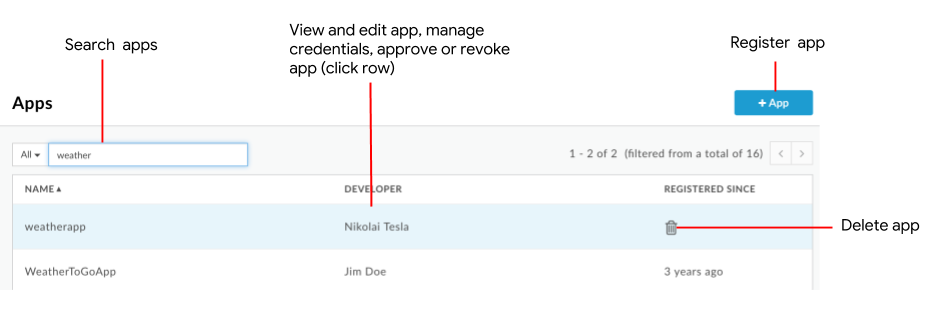
Come evidenziato nella figura, la pagina App ti consente di:
- Registrare un'app
- Visualizzare e modificare un'app
- Gestire le credenziali
- Approvare o revocare un'app
- Eliminare un'app
- Cercare nell'elenco delle app per nome, sviluppatore, ID app, chiave API consumer o tutti i contenuti
Classic Edge (Private Cloud)
Per accedere alla pagina App utilizzando l'UI di Classic Edge:
- Accedi a
http://ms-ip:9000, dove ms-ip è l' indirizzo IP o il nome DNS del nodo del server di gestione. - Seleziona Pubblica > App per sviluppatori nella barra di navigazione in alto.
Viene visualizzata la pagina App per sviluppatori.
- Registrare un'app
- Visualizzare e modificare un'app
- Gestire le credenziali
- Approvare o revocare un'app
- Eliminare un'app
- Cercare nell'elenco delle app per nome, sviluppatore, ID app, chiave API consumer o tutti i contenuti
Registrare un'app
Un'app può essere registrata utilizzando uno dei seguenti metodi:
- Uno sviluppatore di app può registrare l'app tramite il tuo portale, come descritto in Come gli sviluppatori di app interagiscono con il tuo portale.
- Puoi registrare un'app in Edge, come descritto di seguito. Sta a te determinare come fornire la chiave allo sviluppatore di app.
Le app registrate vengono aggiunte a:
- Elenco delle app registrate in Edge. Consulta Visualizzare e modificare i dettagli dello sviluppatore.
- Pagina App nel portale per sviluppatori.
Per registrare un'app in Edge:
- Accedi alla pagina App.
- Fai clic su + App.
- Specifica i Dettagli app:
Campo Descrizione Obbligatorio? Nome Nome dell'app. Non puoi modificare il nome una volta creata l'app. Questo nome viene utilizzato nelle chiamate API di gestione. Sì Nome visualizzato Nome visualizzato dell'app che viene visualizzato nell'UI di gestione di Edge e nel portale per sviluppatori. No Azienda/Sviluppatore Nota: Apigee hybrid non supporta le app aziendali; questo campo non è applicabile.
Seleziona Azienda o Sviluppatore e seleziona un nome di azienda o sviluppatore dal menu a discesa.
Nota:per motivi di prestazioni, non tutte le aziende o gli sviluppatori vengono visualizzati nel menu a discesa. Inizia a digitare il nome dell'azienda o dello sviluppatore o l'indirizzo email nella casella di ricerca. Vedi anche Registrare gli sviluppatori di app.Sì URL di callback In genere specifica l'URL di un'app designata a ricevere un codice di autorizzazione per conto dell'app client. Questo valore non è obbligatorio per tutti i prodotti API. No Note Note descrittive per l'app. No - Specifica le Credenziali, inclusi la scadenza e lo stato della chiave API e i prodotti API associati.
Nella sezione Credenziali, fai clic su e inserisci le seguenti informazioni:
Campo Descrizione Scadenza Configura una durata o una data di scadenza oppure imposta la chiave API in modo che non scada mai e fai clic su OK. Prodotti Associa uno o più prodotti API alla chiave API: - Fai clic su Aggiungi prodotto.
- Seleziona uno o più prodotti API dall'elenco.
- Fai clic su Aggiungi.
- Imposta lo Stato su Approvato o Revocato per ogni prodotto API.
- Ripeti i passaggi per aggiungere altri prodotti API.
- Specifica gli Attributi personalizzati:
- Nella sezione Attributi personalizzati, fai clic su .
- Inserisci il nome e il valore.
- Fai clic su Aggiungi o Aggiungi e avvia un altro.
Il numero massimo di attributi personalizzati che puoi aggiungere è 18.
- Nella sezione Attributi personalizzati, fai clic su
- Fai clic su Crea.
Se i prodotti API associati all'app richiedono l'approvazione manuale per le relative chiavi API, approvali come descritto in Approvare o revocare le chiavi API.
Visualizzare le app registrate per uno sviluppatore
Per visualizzare le app registrate per uno sviluppatore specifico, utilizza uno dei seguenti metodi:
- Visualizza tutte le app registrate, seleziona Sviluppatore nel menu a discesa Cerca e inserisci il nome dello sviluppatore nel campo di ricerca.
- Visualizza tutti gli sviluppatori di app registrati e fai clic sulla riga associata allo sviluppatore.
Visualizzare e modificare un'app
Per visualizzare e modificare un'app:
- Accedi alla pagina App.
- Fai clic sulla riga dell'app che vuoi visualizzare e modificare.
Vengono visualizzati i dettagli dell'app. - Per modificare un'app, fai clic su Modifica.
- Esegui una o più delle seguenti attività:
- Modifica i dettagli dell'app, inclusi il nome, l'URL di callback o le note.
- Gestisci le credenziali.
- Aggiungi o elimina attributi personalizzati.
Il numero massimo di attributi personalizzati che puoi aggiungere è 18. - Approva o revoca l'app.
- Fai clic su Salva.
Gestire le credenziali
Quando modifichi un'app, puoi gestirne le credenziali nella sezione Credenziali, come mostrato nella figura seguente:
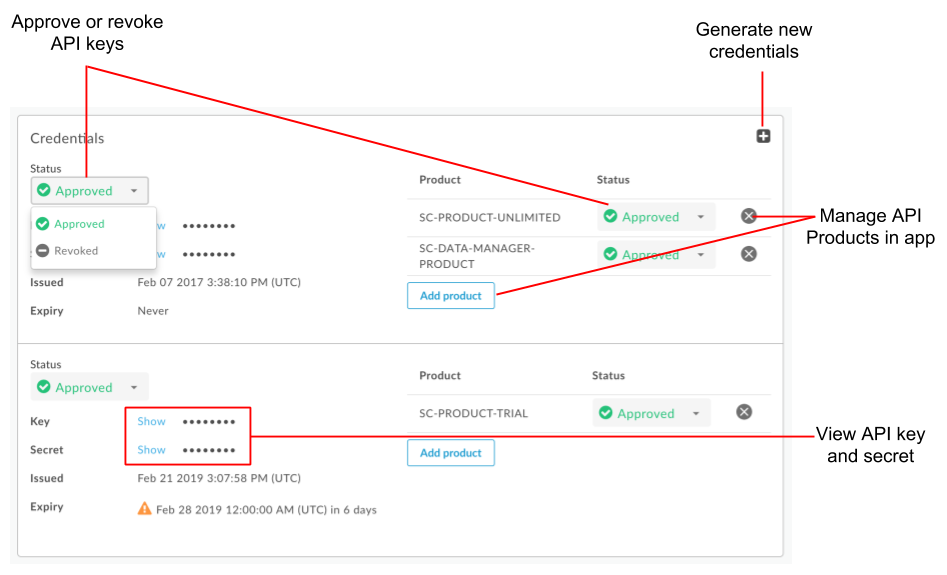
Come evidenziato nella figura precedente, nella sezione Credenziali puoi eseguire le seguenti attività utilizzando l'UI:
- Visualizzare una chiave API e un secret
- Approvare o revocare una chiave API per tutti i prodotti API associati o per un singolo prodotto API.
- Gestire i prodotti API in un'app
- Generare nuove credenziali
Per utilizzare l'API per gestire le credenziali, consulta le sezioni seguenti:
Visualizzare una chiave API e un secret
Per visualizzare una chiave API e un secret:
- Accedi alla pagina App.
- Fai clic sulla riga dell'app per cui vuoi visualizzare la chiave API e il secret.
- Nella sezione Credenziali, fai clic su Mostra associato alla chiave API o al secret che vuoi visualizzare.
Approvare o revocare una chiave API
Le chiamate API ai proxy API in genere richiedono una chiave API. Edge consente le chiamate solo se la chiave API è approvata, valida e soddisfa le condizioni definite dal prodotto API contenente l'API.
Puoi configurare un prodotto API per l'approvazione automatica delle chiavi API, come descritto in Gestire i prodotti API. Tuttavia, se il prodotto API richiede l'approvazione manuale delle chiavi API, devi approvare manualmente la chiave.
Puoi revocare una chiave API per tutti o un singolo prodotto API. In questo caso, la chiave API e il secret non sono validi e non possono essere utilizzati per accedere alle API nei prodotti API associati. Puoi riapprovare una chiave API in qualsiasi momento.
Per approvare o revocare una chiave API:
- Accedi alla pagina App.
- Fai clic sulla riga dell'app che vuoi visualizzare e modificare.
- Fai clic su Modifica.
- Esegui una delle seguenti attività:
- Per approvare o revocare una chiave API per tutti i prodotti API associati a una chiave API, seleziona Approvato o Revocato associato alla chiave API.
- Per approvare o revocare una chiave API per un prodotto API specifico, seleziona Approvato o Revocato nella colonna Stato per il prodotto API.
- Fai clic su Salva.
Gestire i prodotti API in un'app
Gestisci i prodotti API nella tua app eseguendo le seguenti attività:
Aggiungere un prodotto API a un'app
Per aggiungere un prodotto API a un'app:
- Accedi alla pagina App.
- Fai clic sulla riga dell'app che vuoi visualizzare e modificare.
- Fai clic su Modifica.
- Esegui una delle seguenti attività:
- Per aggiungere un prodotto API a una nuova chiave API,
fai clic su per generare una nuova credenziale,
seleziona una scadenza e aggiungi il prodotto API alla chiave API.
- Per aggiungere un prodotto API a una chiave API esistente, nella sezione Credenziali fai clic su Aggiungi prodotto e seleziona il prodotto API dal menu a discesa.
- Per aggiungere un prodotto API a una nuova chiave API,
fai clic su
- Fai clic su Salva.
Rimuovere un prodotto API da un'app
Se vuoi mantenere attiva una chiave API, ma non consentirne l'utilizzo da parte di un prodotto API , puoi rimuoverla dalla credenziale associata.
- Accedi alla pagina App.
- Fai clic sulla riga dell'app che vuoi visualizzare e modificare.
- Fai clic su Modifica.
- Fai clic su
 accanto al prodotto API.
 - Fai clic su Salva.
Puoi aggiungere di nuovo un prodotto rimosso.
Generare nuove credenziali
Puoi generare nuove credenziali per un'app. Ad esempio, se utilizzi la rotazione delle chiavi API, puoi generare nuove chiavi la cui scadenza si sovrappone alle chiavi che non saranno più in rotazione alla scadenza. Potresti anche generare una nuova chiave/secret se la sicurezza della chiave/secret originale è compromessa. Se generi una nuova chiave, le chiavi API esistenti continueranno a funzionare fino alla scadenza o fino a quando non le revochi esplicitamente.
Per generare una nuova chiave API:
- Accedi alla pagina App.
- Fai clic sulla riga dell'app che vuoi visualizzare e modificare.
- Fai clic su Modifica.
- Nella sezione Credenziali, fai clic su .
- Specifica la scadenza, aggiungi i prodotti API e imposta il relativo stato.
- Se vuoi, revoca le altre chiavi API, se necessario.
- Fai clic su Salva.
Approvare o revocare un'app
Approva o revoca un'app, come descritto di seguito. Quando revochi un'app, le chiavi API approvate non possono più essere utilizzate nelle chiamate API a Edge. Quando riapprovi un'app, tutte le chiavi API approvate e valide possono essere utilizzate per effettuare chiamate API.
Se l'app è registrata in altre organizzazioni, devi revocarla in ognuna di queste organizzazioni. Potrebbero essere necessari alcuni minuti prima che le modifiche vengano riconosciute da tutti i processori di messaggi.
Per approvare o revocare un'app:
- Accedi alla pagina App.
- Fai clic sulla riga dell'app che vuoi visualizzare e modificare.
- Fai clic su Modifica.
- Seleziona Approva o Revoca nel campo Stato app per approvare o revocare l'app, rispettivamente.
- Fai clic su Salva.
Eliminare un'app
Quando elimini un'app, tutte le chiavi client associate alle app diventano non valide. L'utilizzo di una chiave non valida in una richiesta comporta l'esito negativo della richiesta.
Se ritieni di voler ripristinare un'app per sviluppatori in futuro, un'alternativa a eliminazione è revoca di un'app.
Per eliminare un'app:
- Accedi alla pagina App.
- Posiziona il cursore sulla riga dell'app che vuoi eliminare.
- Fai clic su
 nella colonna delle azioni.
Nota: con Apigee Edge per Public Cloud, l'eliminazione dell'app per sviluppatori e degli artefatti associati avviene in modo asincrono. L'app per sviluppatori viene eliminata immediatamente, ma le risorse associate a questa app, come le chiavi dell'app o i token di accesso, potrebbero richiedere da pochi secondi a pochi minuti per essere eliminate automaticamente.
Registrare le app e gestire le chiavi API utilizzando l'API
Per registrare e gestire le app utilizzando l'API, consulta Registrare le app per sviluppatori. Consulta anche le sezioni seguenti nella documentazione di riferimento dell'API:
Vedi anche Importare secret e chiavi consumer esistenti.