

คุณกำลังดูเอกสารประกอบของ Apigee Edge
ไปที่
เอกสารประกอบของ Apigee X. info
ลงทะเบียนแอปและจัดการคีย์ API ตามที่อธิบายไว้ในส่วนต่อไปนี้
บทนำ
การลงทะเบียนแอปเป็นกลไกหลักในการควบคุมผู้ที่เข้าถึง API ของคุณได้
ในฐานะผู้ให้บริการ API คุณสร้างผลิตภัณฑ์ API อย่างน้อย 1 รายการเพื่อรวมกลุ่ม API ของคุณไว้ด้วยกันตามที่อธิบายไว้ใน จัดการผลิตภัณฑ์ API เมื่อลงทะเบียนแอป นักพัฒนาแอปจะเลือกผลิตภัณฑ์ API ที่จะใช้ และ Edge จะให้ คีย์ API เดียวที่นักพัฒนาแอปใช้เพื่อเข้าถึงผลิตภัณฑ์ API เหล่านั้นได้ นักพัฒนาแอปจะส่ง คีย์ API ในการเรียกพร็อกซี API แต่ละครั้งที่อยู่ในผลิตภัณฑ์ API คุณสามารถเพิกถอนคีย์ API ของแอปได้ทุกเมื่อ ซึ่งจะป้องกันไม่ให้นักพัฒนาแอปเข้าถึง ผลิตภัณฑ์ API ทั้งหมดหรือบางส่วนที่แอปนั้นอ้างอิง
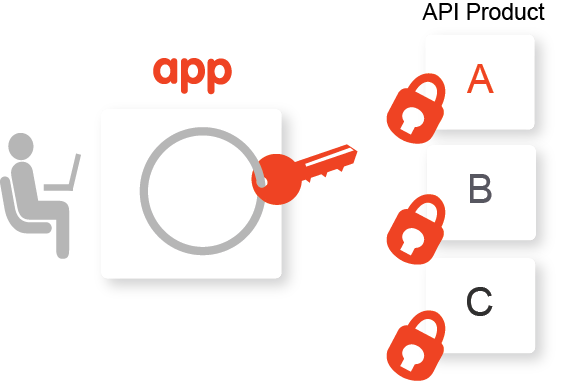
โดยปกติแล้ว นักพัฒนาแอปจะลงทะเบียนเพื่อใช้ผลิตภัณฑ์ API ของคุณโดยใช้พอร์ทัลนักพัฒนาซอฟต์แวร์ ขั้นตอนในการสร้างพอร์ทัลและเผยแพร่ผลิตภัณฑ์ API อธิบายไว้ ใน หัวข้อสร้างพอร์ทัล
หรือในฐานะผู้ให้บริการ API คุณอาจต้องการควบคุมกระบวนการลงทะเบียนแอปมากขึ้นและเลือกที่จะลงทะเบียนแอปใน Edge ตามที่อธิบายไว้ในส่วนต่อไปนี้ เช่น คุณอาจต้องการลงทะเบียนแอปสำหรับทีมพัฒนาภายในหรือในนามของนักพัฒนาแอปที่ไม่มีสิทธิ์เข้าถึงพอร์ทัลของคุณ
ส่วนต่อไปนี้จะอธิบายวิธีลงทะเบียนแอปและจัดการคีย์ API โดยใช้ UI และ API
สำรวจหน้าแอป
เข้าถึงและสำรวจหน้าแอปตามที่อธิบายไว้ด้านล่าง
Edge
วิธีเข้าถึงหน้าแอปโดยใช้ Edge UI
- ลงชื่อเข้าใช้ apigee.com/edge
- เลือกเผยแพร่ > แอป ในแถบนำทางด้านซ้าย
หน้าแอปจะปรากฏขึ้น
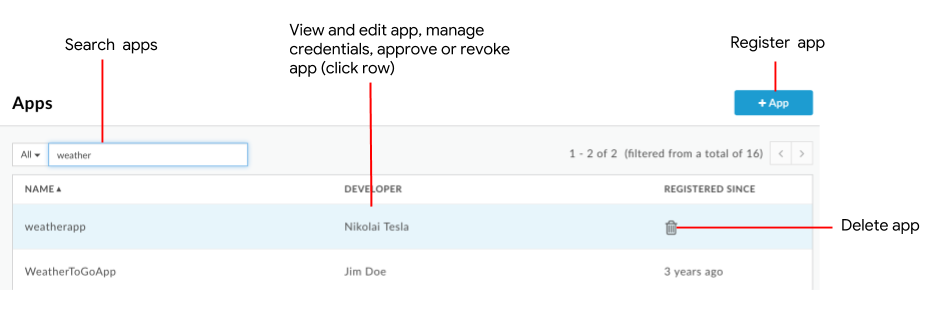
ตามที่ไฮไลต์ไว้ในรูปภาพ หน้าแอปช่วยให้คุณทำสิ่งต่อไปนี้ได้
- ลงทะเบียนแอป
- ดูและแก้ไขแอป
- จัดการข้อมูลเข้าสู่ระบบ
- อนุมัติหรือเพิกถอนแอป
- ลบแอป
- ค้นหารายการแอปตามชื่อ นักพัฒนาแอป รหัสแอป คีย์ API ของผู้ใช้ หรือเนื้อหาทั้งหมด
Classic Edge (Private Cloud)
วิธีเข้าถึงหน้าแอปโดยใช้ Classic Edge UI
- ลงชื่อเข้าใช้
http://ms-ip:9000โดยที่ ms-ip คือที่อยู่ IP หรือชื่อ DNS ของโหนด Management Server - เลือกเผยแพร่ > แอปของนักพัฒนาแอป ในแถบนำทางด้านบน
หน้าแอปของนักพัฒนาแอปจะปรากฏขึ้น
- ลงทะเบียนแอป
- ดูและแก้ไขแอป
- จัดการข้อมูลเข้าสู่ระบบ
- อนุมัติหรือเพิกถอนแอป
- ลบแอป
- ค้นหารายการแอปตามชื่อ นักพัฒนาแอป รหัสแอป คีย์ API ของผู้ใช้ หรือเนื้อหาทั้งหมด
การลงทะเบียนแอป
คุณลงทะเบียนแอปได้โดยใช้วิธีใดวิธีหนึ่งต่อไปนี้
- นักพัฒนาแอปสามารถลงทะเบียนแอปผ่านพอร์ทัลของคุณได้ตามที่อธิบายไว้ในหัวข้อ วิธีที่นักพัฒนาแอปโต้ตอบกับพอร์ทัลของคุณ
- คุณสามารถลงทะเบียนแอปใน Edge ได้ตามที่อธิบายไว้ด้านล่าง คุณเป็นผู้กำหนดวิธีมอบคีย์ให้นักพัฒนาแอป
ระบบจะเพิ่มแอปที่ลงทะเบียนแล้วลงในรายการต่อไปนี้
- รายการแอปที่ลงทะเบียนใน Edge ดูหัวข้อการดูและแก้ไขรายละเอียดนักพัฒนาแอป
- หน้าแอปในพอร์ทัลนักพัฒนาซอฟต์แวร์
วิธีลงทะเบียนแอปใน Edge
- เข้าถึงหน้าแอป
- คลิก + แอป
- ระบุรายละเอียดแอป ดังนี้
ช่อง คำอธิบาย จำเป็นหรือไม่ ชื่อ ชื่อแอป คุณเปลี่ยนชื่อไม่ได้เมื่อสร้างแอปแล้ว ชื่อนี้ใช้ในการเรียก Management API ใช่ ชื่อที่แสดง ชื่อที่แสดงของแอปที่จะปรากฏใน Edge Management UI และพอร์ทัลนักพัฒนาซอฟต์แวร์ ไม่ บริษัท/นักพัฒนาแอป หมายเหตุ: Apigee Hybrid ไม่รองรับแอปของบริษัท ดังนั้นช่องนี้จึงไม่มีผล
เลือกบริษัท หรือนักพัฒนาแอป แล้วเลือกชื่อบริษัทหรือนักพัฒนาแอปจากเมนูแบบเลื่อนลง
หมายเหตุ: ระบบจะไม่แสดงบริษัทหรือนักพัฒนาแอปทั้งหมดในเมนูแบบเลื่อนลงด้วยเหตุผลด้านประสิทธิภาพ เริ่มพิมพ์ชื่อบริษัท ชื่อนักพัฒนาแอป หรืออีเมล ในช่องค้นหา ดูหัวข้อ ลงทะเบียนนักพัฒนาแอป ด้วยใช่ URL ของ Callback โดยปกติจะระบุ URL ของแอปที่กำหนดให้รับรหัสการให้สิทธิ์ในนามของแอปไคลเอ็นต์ ค่านี้ไม่จำเป็นสำหรับผลิตภัณฑ์ API บางรายการ ไม่ หมายเหตุ หมายเหตุอธิบายสำหรับแอป ไม่ - ระบุข้อมูลเข้าสู่ระบบ ซึ่งรวมถึงวันหมดอายุและสถานะของคีย์ API รวมถึงผลิตภัณฑ์ API ที่เชื่อมโยง
ในส่วนข้อมูลเข้าสู่ระบบ ให้คลิก แล้วป้อนข้อมูลต่อไปนี้
ช่อง คำอธิบาย วันหมดอายุ กำหนดระยะเวลาหรือวันที่หมดอายุ หรือตั้งค่าคีย์ API ให้ไม่มีวันหมดอายุ แล้วคลิกตกลง ผลิตภัณฑ์ เชื่อมโยงผลิตภัณฑ์ API อย่างน้อย 1 รายการกับคีย์ API โดยทำดังนี้ - คลิกเพิ่มผลิตภัณฑ์
- เลือกผลิตภัณฑ์ API อย่างน้อย 1 รายการจากรายการ
- คลิกเพิ่ม
- ตั้งค่าสถานะ เป็นอนุมัติหรือเพิกถอนสำหรับผลิตภัณฑ์ API แต่ละรายการ
- ทำขั้นตอนซ้ำเพื่อเพิ่มผลิตภัณฑ์ API อื่นๆ
- ระบุแอตทริบิวต์ที่กำหนดเอง:
- ในส่วนแอตทริบิวต์ที่กำหนดเอง ให้คลิก
- ป้อนชื่อและค่า
- คลิกเพิ่ม หรือเพิ่มและเริ่มอีกรายการ
คุณเพิ่มแอตทริบิวต์ที่กำหนดเองได้สูงสุด 18 รายการ
- ในส่วนแอตทริบิวต์ที่กำหนดเอง ให้คลิก
- คลิกสร้าง
หากผลิตภัณฑ์ API ที่คุณเชื่อมโยงกับแอปต้องได้รับการอนุมัติคีย์ API ด้วยตนเอง ให้อนุมัติคีย์เหล่านั้นตามที่อธิบายไว้ในหัวข้อ การอนุมัติหรือเพิกถอนคีย์ API
การดูแอปที่ลงทะเบียนสำหรับนักพัฒนาแอป
หากต้องการดูแอปที่ลงทะเบียนสำหรับนักพัฒนาแอปรายใดรายหนึ่ง ให้ใช้วิธีใดวิธีหนึ่งต่อไปนี้
- ดูแอปที่ลงทะเบียนทั้งหมด เลือกนักพัฒนาแอป ในเมนูแบบเลื่อนลง "ค้นหา" แล้วป้อนชื่อนักพัฒนาแอปในช่องค้นหา
- ดูนักพัฒนาแอปที่ลงทะเบียนทั้งหมด แล้วคลิกแถวที่เชื่อมโยงกับนักพัฒนาแอป
การดูและแก้ไขแอป
วิธีดูและแก้ไขแอป
- เข้าถึงหน้าแอป
- คลิกในแถวของแอปที่ต้องการดูและแก้ไข
รายละเอียดแอปจะปรากฏขึ้น - หากต้องการแก้ไขแอป ให้คลิกแก้ไข
- ทำอย่างน้อย 1 อย่างต่อไปนี้
- แก้ไขรายละเอียดแอป ซึ่งรวมถึงชื่อ URL ของ Callback หรือหมายเหตุ
- จัดการข้อมูลเข้าสู่ระบบ
- เพิ่มหรือลบแอตทริบิวต์ที่กำหนดเอง
คุณเพิ่มแอตทริบิวต์ที่กำหนดเองได้สูงสุด 18 รายการ - อนุมัติหรือเพิกถอนแอป
- คลิกบันทึก
การจัดการข้อมูลเข้าสู่ระบบ
เมื่อแก้ไขแอป คุณสามารถจัดการข้อมูลเข้าสู่ระบบของแอปได้ในส่วนข้อมูลเข้าสู่ระบบ ดังที่แสดงในรูปภาพต่อไปนี้
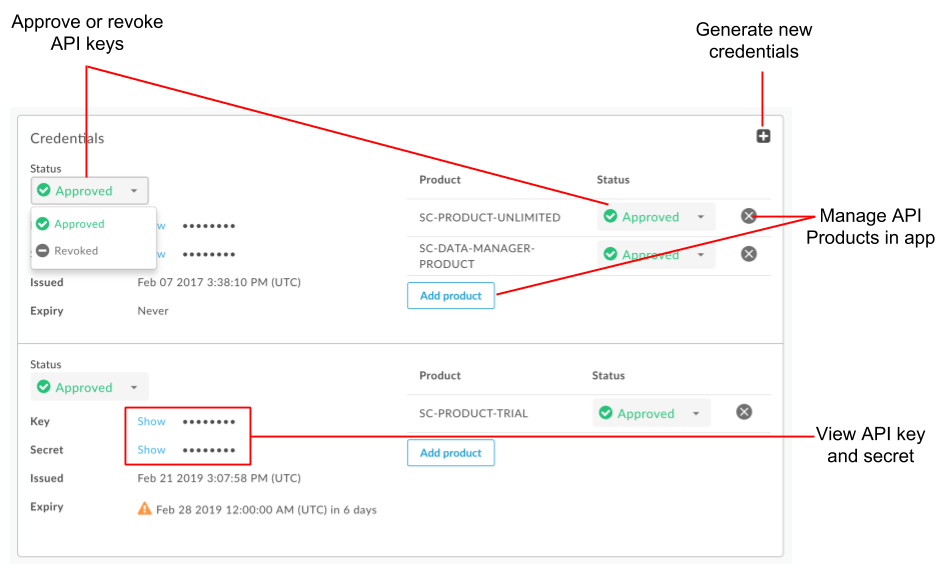
ตามที่ไฮไลต์ไว้ในรูปภาพก่อนหน้า ในส่วนข้อมูลเข้าสู่ระบบ คุณสามารถทำสิ่งต่อไปนี้ได้โดยใช้ UI
- ดูคีย์และข้อมูลลับของ API
- อนุมัติหรือเพิกถอนคีย์ API สำหรับผลิตภัณฑ์ API ที่เชื่อมโยงทั้งหมดหรือสำหรับผลิตภัณฑ์ API รายการเดียว
- จัดการผลิตภัณฑ์ API ในแอป
- สร้างข้อมูลเข้าสู่ระบบใหม่
หากต้องการใช้ API เพื่อจัดการข้อมูลเข้าสู่ระบบ โปรดดูส่วนต่อไปนี้
การดูคีย์และข้อมูลลับของ API
วิธีดูคีย์และข้อมูลลับของ API
- เข้าถึงหน้าแอป
- คลิกในแถวของแอปที่ต้องการดูคีย์และข้อมูลลับของ API
- ในส่วนข้อมูลเข้าสู่ระบบ ให้คลิกแสดง ที่เชื่อมโยงกับคีย์หรือข้อมูลลับของ API ที่ต้องการดู
การอนุมัติหรือเพิกถอนคีย์ API
การเรียก API ไปยังพร็อกซี API มักจะต้องใช้คีย์ API Edge จะอนุญาตการเรียกก็ต่อเมื่อคีย์ API ได้รับการอนุมัติ ใช้งานได้ และเป็นไปตาม เงื่อนไขที่กำหนดโดยผลิตภัณฑ์ API ที่มี API
คุณสามารถกำหนดค่าผลิตภัณฑ์ API เพื่ออนุมัติคีย์ API โดยอัตโนมัติตามที่อธิบายไว้ในหัวข้อ จัดการผลิตภัณฑ์ API อย่างไรก็ตาม หากผลิตภัณฑ์ API ต้องได้รับการอนุมัติคีย์ API ด้วยตนเอง คุณจะต้อง อนุมัติคีย์ด้วยตนเอง
คุณสามารถเพิกถอนคีย์ API สำหรับผลิตภัณฑ์ API ทั้งหมดหรือผลิตภัณฑ์ API รายการเดียว ในกรณีนี้ คีย์และข้อมูลลับของ API จะไม่ถูกต้องและใช้เพื่อ เข้าถึง API ในผลิตภัณฑ์ API ที่เชื่อมโยงไม่ได้ คุณสามารถอนุมัติคีย์ API อีกครั้งได้ทุกเมื่อ
วิธีอนุมัติหรือเพิกถอนคีย์ API
- เข้าถึงหน้าแอป
- คลิกในแถวของแอปที่ต้องการดูและแก้ไข
- คลิกแก้ไข
- ทำอย่างใดอย่างหนึ่งต่อไปนี้
- หากต้องการอนุมัติหรือเพิกถอนคีย์ API สำหรับผลิตภัณฑ์ API ทั้งหมดที่เชื่อมโยงกับคีย์ API ให้เลือกอนุมัติ หรือเพิกถอน ที่เชื่อมโยงกับคีย์ API
- หากต้องการอนุมัติหรือเพิกถอนคีย์ API สำหรับผลิตภัณฑ์ API ที่เฉพาะเจาะจง ให้เลือกอนุมัติ หรือเพิกถอน ในคอลัมน์สถานะของผลิตภัณฑ์ API
- คลิกบันทึก
การจัดการผลิตภัณฑ์ API ในแอป
จัดการผลิตภัณฑ์ API ในแอปโดยทำสิ่งต่อไปนี้
การเพิ่มผลิตภัณฑ์ API ลงในแอป
วิธีเพิ่มผลิตภัณฑ์ API ลงในแอป
- เข้าถึงหน้าแอป
- คลิกในแถวของแอปที่ต้องการดูและแก้ไข
- คลิกแก้ไข
- ทำอย่างใดอย่างหนึ่งต่อไปนี้
- หากต้องการเพิ่มผลิตภัณฑ์ API ลงในคีย์ API ใหม่
คลิก เพื่อสร้างข้อมูลเข้าสู่ระบบใหม่
เลือกวันหมดอายุ แล้วเพิ่มผลิตภัณฑ์ API ลงในคีย์ API
- หากต้องการเพิ่มผลิตภัณฑ์ API ลงในคีย์ API ที่มีอยู่ ให้คลิกเพิ่มผลิตภัณฑ์ ในส่วนข้อมูลเข้าสู่ระบบ แล้วเลือกผลิตภัณฑ์ API จากรายการแบบเลื่อนลง
- หากต้องการเพิ่มผลิตภัณฑ์ API ลงในคีย์ API ใหม่
คลิก
- คลิกบันทึก
การนำผลิตภัณฑ์ API ออกจากแอป
หากต้องการให้คีย์ API ใช้งานได้ต่อไปแต่ไม่อนุญาตให้ใช้กับผลิตภัณฑ์ API คุณสามารถนำคีย์ API ออกจากข้อมูลเข้าสู่ระบบที่เชื่อมโยงได้
- เข้าถึงหน้าแอป
- คลิกในแถวของแอปที่ต้องการดูและแก้ไข
- คลิกแก้ไข
- คลิก
 ข้างผลิตภัณฑ์ API
 - คลิกบันทึก
คุณสามารถเพิ่มผลิตภัณฑ์ที่นำออกไปแล้วอีกครั้งได้
การสร้างข้อมูลเข้าสู่ระบบใหม่
คุณสามารถสร้างข้อมูลเข้าสู่ระบบใหม่สำหรับแอปได้ เช่น หากใช้ การหมุนเวียนคีย์ API คุณสามารถสร้างคีย์ใหม่ที่มีวันหมดอายุซ้อนทับกับคีย์ที่จะหมดอายุเมื่อถึงเวลา หมุนเวียน นอกจากนี้ คุณยังอาจสร้างคีย์/ข้อมูลลับใหม่หากคีย์/ข้อมูลลับเดิมมีความเสี่ยงด้านความปลอดภัย หากคุณสร้างคีย์ใหม่ คีย์ API ที่มีอยู่จะยังคงใช้งานได้จนกว่าจะหมดอายุหรือคุณเพิกถอนคีย์เหล่านั้นอย่างชัดแจ้ง
วิธีสร้างคีย์ API ใหม่
- เข้าถึงหน้าแอป
- คลิกในแถวของแอปที่ต้องการดูและแก้ไข
- คลิกแก้ไข
- ในส่วนข้อมูลเข้าสู่ระบบ ให้คลิก
- ระบุวันหมดอายุ เพิ่มผลิตภัณฑ์ API และตั้งค่าสถานะของผลิตภัณฑ์
- เลือกเพิกถอนคีย์ API อื่นๆ ตามที่จำเป็น
- คลิกบันทึก
การอนุมัติหรือเพิกถอนแอป
อนุมัติหรือเพิกถอนแอปตามที่อธิบายไว้ด้านล่าง เมื่อคุณเพิกถอนแอป คีย์ API ที่ได้รับอนุมัติแล้วจะใช้ในการเรียก API ไปยัง Edge ไม่ได้อีกต่อไป เมื่ออนุมัติแอปอีกครั้ง คีย์ API ที่ได้รับอนุมัติและใช้งานได้ทั้งหมดจะใช้ในการเรียก API ได้
หากแอปมีการลงทะเบียนในองค์กรอื่นๆ คุณต้องเพิกถอนแอปในองค์กรเหล่านั้นแต่ละองค์กร ระบบอาจใช้เวลา 2-3 นาทีก่อนที่ตัวประมวลผลข้อความทั้งหมดจะรับรู้การเปลี่ยนแปลง
วิธีอนุมัติหรือเพิกถอนแอป
- เข้าถึงหน้าแอป
- คลิกในแถวของแอปที่ต้องการดูและแก้ไข
- คลิกแก้ไข
- เลือกอนุมัติ หรือเพิกถอน ในช่องสถานะแอป เพื่ออนุมัติหรือเพิกถอนแอปตามลำดับ
- คลิกบันทึก
การลบแอป
เมื่อคุณลบแอป คีย์ไคลเอ็นต์ทั้งหมดที่เชื่อมโยงกับแอปจะใช้ไม่ได้ การใช้คีย์ที่ไม่ถูกต้องในคำขอจะทำให้คำขอไม่สำเร็จ
หากคิดว่าอาจต้องการคืนสิทธิ์แอปของนักพัฒนาแอปในอนาคต ทางเลือกอื่นนอกเหนือจาก การลบคือการเพิกถอนแอป
วิธีลบแอป
- เข้าถึงหน้าแอป
- วางเคอร์เซอร์ในแถวของแอปที่ต้องการลบ
- คลิก
 ในคอลัมน์การดำเนินการ
หมายเหตุ: ใน Apigee Edge for Public Cloud การลบแอปของนักพัฒนาแอปและอาร์ติแฟกต์ที่เชื่อมโยงจะเกิดขึ้นแบบไม่พร้อมกัน ระบบจะลบแอปของนักพัฒนาแอป ทันที แต่ทรัพยากรที่เชื่อมโยงกับแอปของนักพัฒนาแอปนั้น เช่น คีย์แอปหรือโทเค็นการเข้าถึง อาจใช้เวลาตั้งแต่ไม่กี่วินาทีถึงไม่กี่นาทีในการลบโดยอัตโนมัติ
การลงทะเบียนแอปและการจัดการคีย์ API โดยใช้ API
หากต้องการลงทะเบียนและจัดการแอปโดยใช้ API โปรดดูหัวข้อ การลงทะเบียนแอปของนักพัฒนาแอป นอกจากนี้ โปรดดูส่วนต่อไปนี้ในเอกสารอ้างอิง API
ดูหัวข้อ นําเข้าคีย์และข้อมูลลับของผู้ใช้ที่มีอยู่ด้วย