

شما در حال مشاهده مستندات Apigee Edge هستید.
به مستندات Apigee X مراجعه کنید . اطلاعات
همانطور که در بخشهای بعدی توضیح داده شده است، ایجاد و ورود به سیستم حسابهای کاربری را پیکربندی کنید.
بخش ایجاد حساب کاربری و ورود به سیستم را بررسی کنید
برای پیکربندی ایجاد و ورود به سیستم برای حسابهای کاربری:
- برای نمایش لیست پورتالها، در نوار ناوبری کناری، گزینهی انتشار > پورتالها را انتخاب کنید.
- روی ردیف پورتالی که میخواهید پیکربندی کنید کلیک کنید.
- در صفحه فرود پورتال، روی حسابها کلیک کنید.
روش دیگر این است که میتوانید از منوی کشویی نوار پیمایش بالا، گزینه حسابها (Accounts) را انتخاب کنید. - روی برگه تأیید اعتبار کلیک کنید.
صفحه جزئیات احراز هویت نمایش داده میشود. تصویر زیر بخش ایجاد حساب کاربری و ورود به سیستم را نشان میدهد.
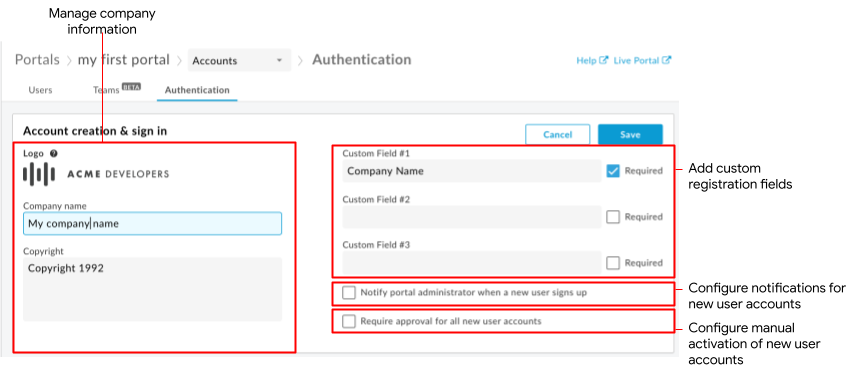
همانطور که در شکل مشخص شده است، بخش ایجاد حساب و ورود به سیستم به شما امکان میدهد:
- اطلاعات شرکت که در صفحات ثبت نام و ورود به سیستم نمایش داده میشود، از جمله لوگوی شرکت، نام و اطلاعات حق چاپ را مدیریت کنید
- فیلدهای ثبت نام سفارشی را برای احراز هویت کاربر به صفحه ایجاد حساب اضافه کنید
- پیکربندی اعلانها برای ثبت حساب کاربری جدید و شناسایی مدیر پورتال
- پیکربندی فعالسازی دستی حسابهای کاربری
مدیریت اطلاعات شرکت
مدیریت لوگو، نام و اطلاعات حق نشر شرکت که در صفحات ثبت نام و ورود به پورتال نمایش داده میشوند.
برای مدیریت اطلاعات شرکت:
- به صفحه احراز هویت دسترسی پیدا کنید .
- کلیک
 در بخش ایجاد حساب کاربری و ورود به سیستم .
 - با قرار دادن مکاننما روی لوگوی موجود و کلیک روی «تغییر» ، رفتن به لوگوی جدید و کلیک روی «باز کردن» ، لوگوی شرکت را تغییر دهید.
- در صورت نیاز، فیلدهای نام شرکت و حق نشر را ویرایش کنید.
- روی ذخیره کلیک کنید.
فیلدهای ثبت نام سفارشی را به صفحه ایجاد حساب اضافه کنید
به طور پیشفرض، هنگام ثبت نام در پورتال شما، از کاربر پورتال نام و نام خانوادگی، ایمیل و رمز عبور درخواست میشود. میتوانید تا سه فیلد ثبت نام سفارشی دیگر را به فرم ایجاد حساب کاربری اضافه کنید تا جزئیات بیشتری را ثبت کنید. به عنوان مثال، ممکن است بخواهید نام شرکت را ثبت کنید.
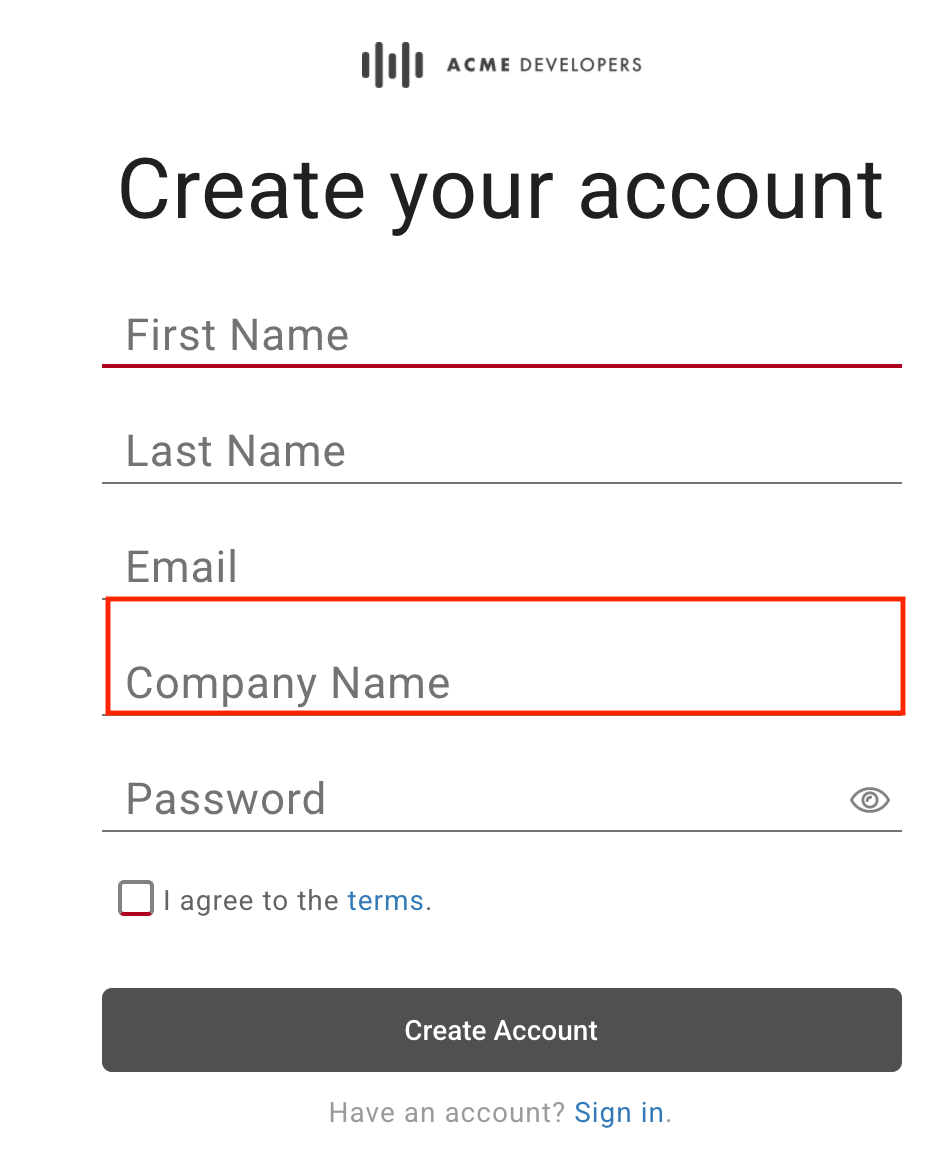
وقتی یک کاربر پورتال دادههایی را برای یک فیلد ثبت نام سفارشی ارائه میدهد، محتوا در جزئیات کاربران نمایش داده میشود. اگر یک فیلد ثبت نام سفارشی را غیرفعال یا حذف کنید، اطلاعات سفارشی به ستون دادههای قدیمی در لیست کاربران منتقل میشود. به مدیریت حسابهای کاربری مراجعه کنید.
توجه : فیلدهای ثبت نام سفارشی فقط از صفحه کاربران در رابط کاربری قابل دسترسی هستند.
برای افزودن فیلدهای ثبت نام سفارشی به صفحه ایجاد حساب کاربری:
- به صفحه احراز هویت دسترسی پیدا کنید .
- کلیک در بخش ایجاد حساب کاربری و ورود به سیستم .
- یک یا چند برچسب فیلد سفارشی را به دلخواه ویرایش کنید.
برای حذف یک فیلد ثبت نام سفارشی، برچسب فیلد را حذف کنید. - برای اینکه تکمیل فیلد هنگام ثبت نام الزامی باشد، روی «الزامی» کلیک کنید.
- روی ذخیره کلیک کنید.
پیکربندی اعلانها برای ثبت حساب کاربری جدید
توجه : این بخش مربوط به ارائهدهنده هویت داخلی است.
همچنین به پیکربندی اعلانهای ایمیل مراجعه کنید.
برای فعال کردن اعلانها برای ثبت حساب کاربری جدید:
- به صفحه احراز هویت دسترسی پیدا کنید .
- کلیک در بخش ایجاد حساب کاربری و ورود به سیستم .
- روی «اطلاعرسانی به مدیر پورتال هنگام ثبتنام کاربر جدید پورتال» کلیک کنید. فیلد ایمیل مدیر پورتال نمایش داده میشود.
- ایمیلی را برای دریافت اعلان در مورد ثبت حساب کاربری جدید در فیلد ایمیل مدیر پورتال وارد کنید. توجه : اگر میخواهید به چندین تأییدکننده اطلاع دهید، یک لیست توزیع ایمیل مشخص کنید.
- روی ذخیره کلیک کنید.
پیکربندی فعالسازی دستی حسابهای کاربری
به طور پیشفرض، وقتی کاربران پورتال در پورتال یکپارچه ثبتنام میکنند، حسابهای کاربری آنها به طور خودکار فعال میشود.
از طرف دیگر، میتوانید پورتال خود را طوری پیکربندی کنید که برای هر حساب کاربری جدید، فعالسازی دستی توسط مدیر الزامی باشد، همانطور که در فعالسازی حسابهای کاربری توضیح داده شده است. در این حالت، وضعیت حساب کاربری در لیست حسابهای کاربری به صورت غیرفعال (Inactive) فهرست میشود و کاربر پورتال نمیتواند وارد سیستم شود.
برای پیکربندی فعالسازی دستی حسابهای کاربری:
- به صفحه احراز هویت دسترسی پیدا کنید .
- کلیک در بخش ایجاد حساب کاربری و ورود به سیستم .
- برای فعالسازی دستی حسابهای کاربری، روی «نیاز به تأیید برای همه حسابهای کاربری جدید» کلیک کنید.
برای غیرفعال کردن این ویژگی، تیک گزینه را بردارید. - روی ذخیره کلیک کنید.