

Stai visualizzando la documentazione di Apigee Edge.
Consulta la
documentazione di Apigee X. info
Configura l'esperienza di creazione e accesso per gli account utente, come descritto nelle sezioni seguenti.
Esplorare la sezione Creazione dell'account e accesso
Per configurare l'esperienza di creazione e accesso per gli account utente:
- Seleziona Pubblica > Portali nella barra di navigazione laterale per visualizzare l'elenco dei portali.
- Fai clic sulla riga del portale che vuoi configurare.
- Fai clic su Account nella pagina di destinazione del portale.
In alternativa, puoi selezionare Account nel menu a discesa nella barra di navigazione in alto. - Fai clic sulla scheda Autenticazione.
Viene visualizzata la pagina dei dettagli dell'autenticazione. Di seguito è riportata la sezione Creazione dell'account e accesso.
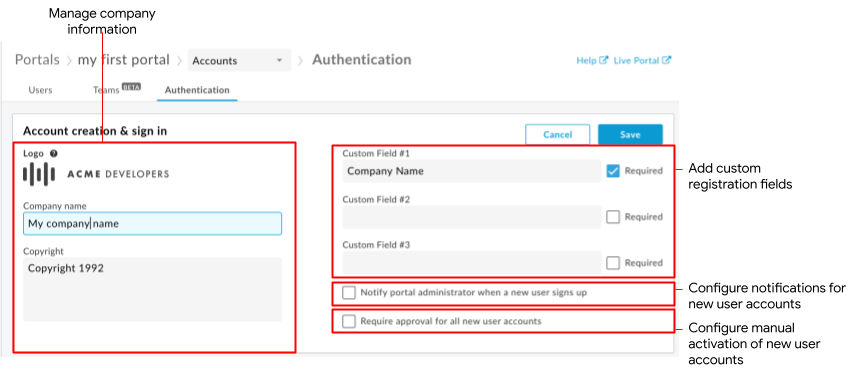
Come evidenziato nella figura, la sezione Creazione dell'account e accesso ti consente di:
- Gestire le informazioni sull'azienda visualizzate nelle pagine di registrazione e accesso, inclusi il logo, il nome e le informazioni sul copyright dell'azienda
- Aggiungere campi di registrazione personalizzati alla pagina di creazione dell'account per l'autenticazione delle credenziali utente
- Configurare le notifiche per la registrazione di un nuovo account utente e identificare un amministratore del portale
- Configurare l'attivazione manuale degli account utente
Gestire le informazioni sull'azienda
Gestisci il logo, il nome e le informazioni sul copyright dell'azienda visualizzati nelle pagine di registrazione e accesso del portale.
Per gestire le informazioni sull'azienda:
- Accedi alla pagina Autenticazione.
- Fai clic su
 nella sezione Creazione dell'account e accesso.
 - Modifica il logo dell'azienda posizionando il cursore sul logo esistente e facendo clic su Modifica, selezionando il nuovo logo e facendo clic su Apri.
- Modifica i campi Nome dell'azienda e Copyright, se necessario.
- Fai clic su Salva.
Aggiungere campi di registrazione personalizzati alla pagina di creazione dell'account
Per impostazione predefinita, quando un utente del portale si registra, gli viene chiesto di inserire il nome, il cognome, un'email e una password. Puoi aggiungere fino a tre campi di registrazione personalizzati aggiuntivi al modulo Crea account per acquisire ulteriori dettagli. Ad esempio, potresti voler acquisire il nome dell'azienda.
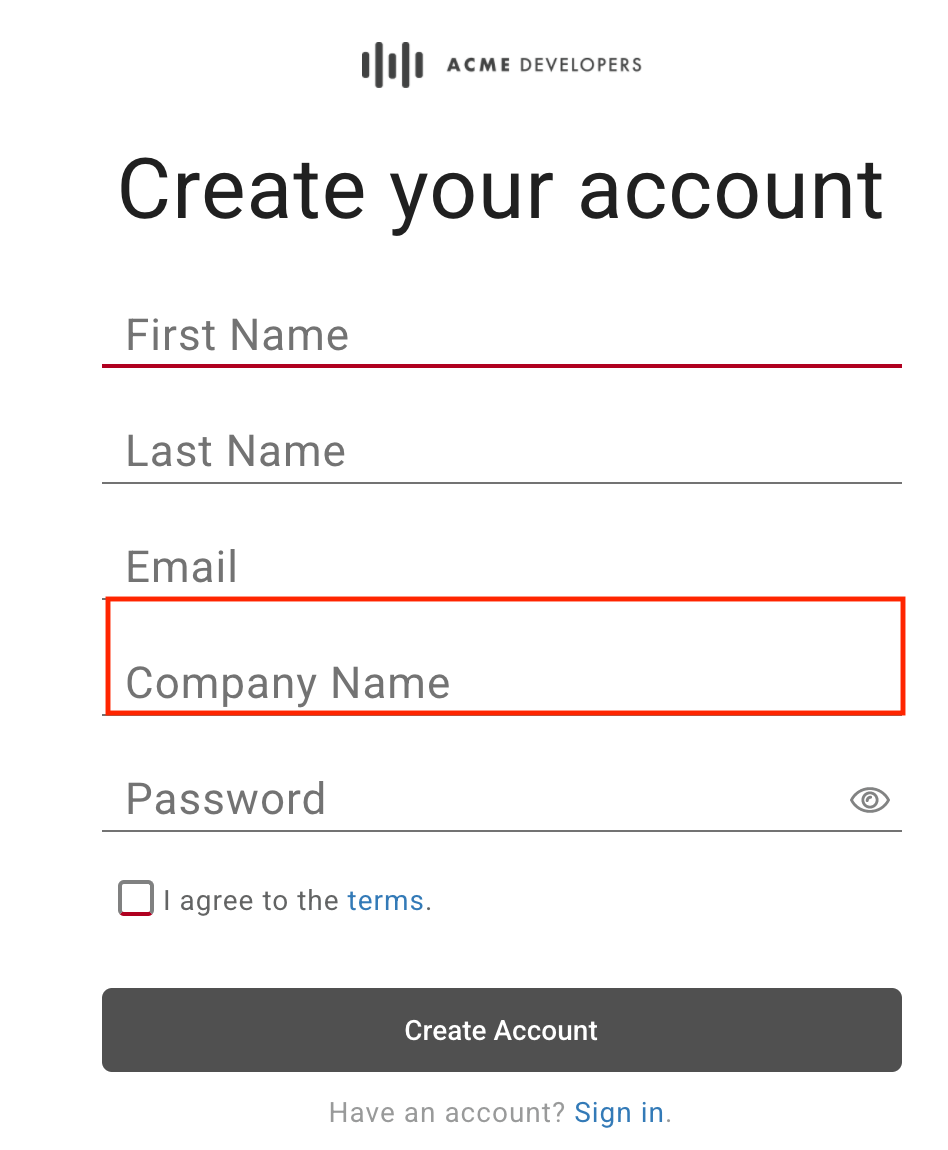
Quando un utente del portale fornisce dati per un campo di registrazione personalizzato, i contenuti vengono visualizzati nei dettagli dell'utente. Se disattivi o rimuovi un campo di registrazione personalizzato, le informazioni personalizzate vengono spostate nella colonna Dati legacy nell'elenco Utenti. Consulta Gestire gli account utente.
Nota: i campi di registrazione personalizzati sono accessibili solo dalla pagina Utenti nell'interfaccia utente.
Per aggiungere campi di registrazione personalizzati alla pagina di creazione dell'account:
- Accedi alla pagina Autenticazione.
- Fai clic su nella sezione Creazione dell'account e accesso.
- Modifica una o più etichette dei campi personalizzati, se necessario.
Per rimuovere un campo di registrazione personalizzato, elimina l'etichetta del campo. - Fai clic su Obbligatorio per richiedere che il campo venga compilato durante la registrazione.
- Fai clic su Salva.
Configurare le notifiche per la registrazione di un nuovo account utente
Nota: questa sezione si applica al provider di identità integrato.
Consulta anche Configurare le notifiche via email.
Per attivare le notifiche per la registrazione di un nuovo account utente:
- Accedi alla pagina Autenticazione.
- Fai clic su nella sezione Creazione dell'account e accesso.
- Fai clic su Invia una notifica all'amministratore del portale quando un nuovo utente del portale si registra. Viene visualizzato il campo Email dell'amministratore del portale.
- Inserisci un'email nel campo Email dell'amministratore del portale per ricevere una notifica relativa alla registrazione del nuovo account utente. Nota: specifica un elenco di distribuzione email se vuoi inviare una notifica a più approvatori.
- Fai clic su Salva.
Configurare l'attivazione manuale degli account utente
Per impostazione predefinita, quando gli utenti del portale si registrano sul portale integrato, i loro account utente vengono attivati automaticamente.
In alternativa, puoi configurare il portale in modo che richieda l'attivazione manuale da parte di un amministratore per ogni nuovo account utente, come descritto in Attivare gli account utente. In questo caso, lo stato dell'account utente è indicato come Non attivo nell'elenco degli account utente e l'utente del portale non può accedere.
Per configurare l'attivazione manuale degli account utente:
- Accedi alla pagina Autenticazione.
- Fai clic su nella sezione Creazione dell'account e accesso.
- Fai clic su Richiedi l'approvazione per tutti i nuovi account utente per richiedere l'attivazione manuale degli account utente.
Per disattivare questa funzionalità, deseleziona l'opzione. - Fai clic su Salva.