

คุณกำลังดูเอกสารประกอบของ Apigee Edge
ไปที่
เอกสารประกอบของ Apigee X info
กำหนดค่าประสบการณ์การสร้างและลงชื่อเข้าใช้สำหรับบัญชีผู้ใช้ตามที่อธิบายไว้ในส่วนต่อไปนี้
สำรวจส่วนการสร้างบัญชีและการลงชื่อเข้าใช้
วิธีกำหนดค่าประสบการณ์การสร้างและลงชื่อเข้าใช้สำหรับบัญชีผู้ใช้
- เลือกเผยแพร่ > พอร์ทัล ในแถบการนำทางด้านข้างเพื่อแสดงรายการพอร์ทัล
- คลิกแถวของพอร์ทัลที่ต้องการกำหนดค่า
- คลิกบัญชี ในหน้า Landing Page ของพอร์ทัล
หรือจะเลือกบัญชี ในเมนูแบบเลื่อนลงในแถบการนำทางด้านบนก็ได้ - คลิกแท็บการตรวจสอบสิทธิ์
หน้า "รายละเอียดการตรวจสอบสิทธิ์" จะแสดงขึ้น ส่วนต่อไปนี้แสดงส่วนการสร้างบัญชีและการลงชื่อเข้าใช้
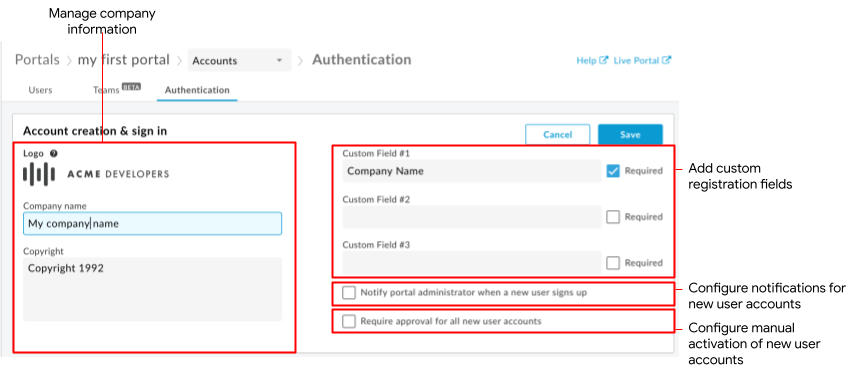
ส่วนการสร้างบัญชีและการลงชื่อเข้าใช้ช่วยให้คุณทำสิ่งต่อไปนี้ได้ตามที่ไฮไลต์ไว้ในรูป
- จัดการข้อมูลบริษัทที่จะปรากฏในหน้าการลงทะเบียนและลงชื่อเข้าใช้ ซึ่งรวมถึงโลโก้ ชื่อ และข้อมูลลิขสิทธิ์ของบริษัท
- เพิ่มช่องการลงทะเบียนที่กำหนดเอง ลงในหน้าการสร้างบัญชีเพื่อการตรวจสอบสิทธิ์ข้อมูลเข้าสู่ระบบของผู้ใช้
- กำหนดค่าการแจ้งเตือนสำหรับการลงทะเบียนบัญชีผู้ใช้ใหม่ และระบุผู้ดูแลระบบพอร์ทัล
- กำหนดค่าการเปิดใช้งานบัญชีผู้ใช้ด้วยตนเอง
จัดการข้อมูลบริษัท
จัดการโลโก้ ชื่อ และข้อมูลลิขสิทธิ์ของบริษัทที่จะปรากฏในหน้าการลงทะเบียนและลงชื่อเข้าใช้ของพอร์ทัล
วิธีจัดการข้อมูลบริษัท
- เข้าถึงหน้าการตรวจสอบสิทธิ์
- คลิก
 ในส่วนการสร้างบัญชีและการลงชื่อเข้าใช้
 - แก้ไขโลโก้บริษัทโดยวางเคอร์เซอร์เหนือโลโก้ที่มีอยู่ แล้วคลิกเปลี่ยน จากนั้นไปที่โลโก้ใหม่ แล้วคลิกเปิด
- แก้ไขช่องชื่อบริษัท และลิขสิทธิ์ ตามที่จำเป็น
- คลิกบันทึก
เพิ่มช่องการลงทะเบียนที่กำหนดเองลงในหน้าการสร้างบัญชี
โดยค่าเริ่มต้น เมื่อลงทะเบียนกับพอร์ทัล ระบบจะขอให้ผู้ใช้พอร์ทัลระบุชื่อและนามสกุล อีเมล และรหัสผ่าน คุณสามารถเพิ่มช่องการลงทะเบียนที่กำหนดเองได้สูงสุด 3 ช่องลงในแบบฟอร์มสร้างบัญชีเพื่อเก็บรายละเอียดเพิ่มเติม เช่น คุณอาจต้องการเก็บชื่อบริษัท
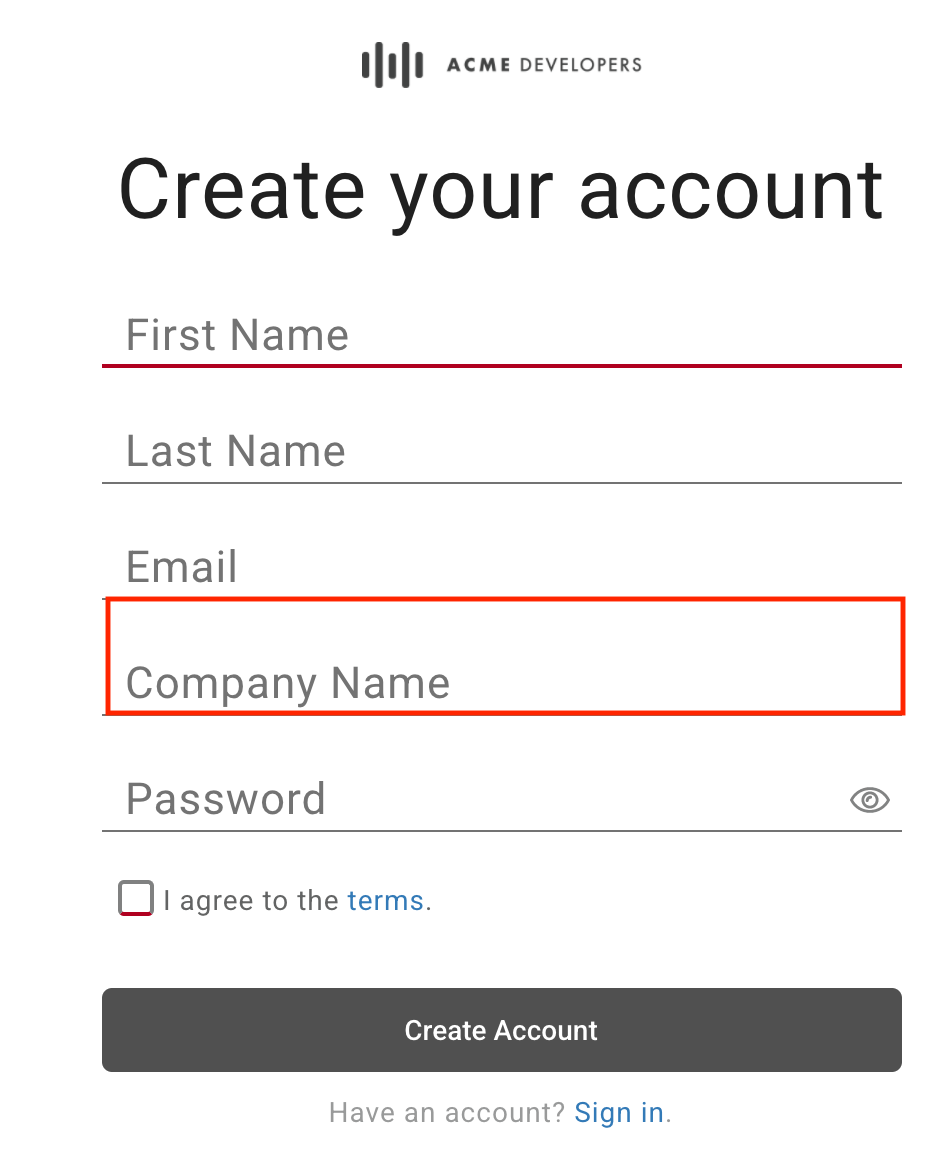
เมื่อผู้ใช้พอร์ทัลระบุข้อมูลสำหรับช่องการลงทะเบียนที่กำหนดเอง ระบบจะแสดงเนื้อหาในรายละเอียดผู้ใช้ หากคุณปิดใช้หรือนำช่องการลงทะเบียนที่กำหนดเองออก ข้อมูลที่กำหนดเองจะย้ายไปที่คอลัมน์ข้อมูลเดิมในรายการผู้ใช้ ดูจัดการบัญชีผู้ใช้
หมายเหตุ: คุณเข้าถึงช่องการลงทะเบียนที่กำหนดเองได้จากหน้าผู้ใช้ใน UI เท่านั้น
วิธีเพิ่มช่องการลงทะเบียนที่กำหนดเองลงในหน้าสำหรับสร้างบัญชี
- เข้าถึงหน้าการตรวจสอบสิทธิ์
- คลิก ในส่วนการสร้างบัญชีและการลงชื่อเข้าใช้
- แก้ไขป้ายกำกับช่องที่กำหนดเองอย่างน้อย 1 รายการตามต้องการ
หากต้องการนำช่องการลงทะเบียนที่กำหนดเองออก ให้ลบป้ายกำกับช่อง - คลิกต้องกรอก เพื่อกำหนดให้ต้องกรอกข้อมูลในช่องนี้ระหว่างการลงทะเบียน
- คลิกบันทึก
กำหนดค่าการแจ้งเตือนสำหรับการลงทะเบียนบัญชีผู้ใช้ใหม่
หมายเหตุ: ส่วนนี้ใช้กับผู้ให้บริการข้อมูลประจำตัวในตัว
ดูเพิ่มเติมที่ กำหนดค่าการแจ้งเตือนทางอีเมล
วิธีเปิดใช้การแจ้งเตือนสำหรับการลงทะเบียนบัญชีผู้ใช้ใหม่
- เข้าถึงหน้าการตรวจสอบสิทธิ์
- คลิก ในส่วนการสร้างบัญชีและการลงชื่อเข้าใช้
- คลิกแจ้งให้ผู้ดูแลระบบพอร์ทัลทราบเมื่อมีผู้ใช้พอร์ทัลใหม่ลงชื่อสมัครใช้ ช่องอีเมลของผู้ดูแลระบบพอร์ทัลจะแสดงขึ้น
- ป้อนอีเมลที่จะรับการแจ้งเตือนเกี่ยวกับการลงทะเบียนบัญชีผู้ใช้ใหม่ในช่องอีเมลของผู้ดูแลระบบพอร์ทัล หมายเหตุ: ระบุอีเมลกลุ่มผู้รับหากต้องการแจ้งให้ผู้อนุมัติหลายคนทราบ
- คลิกบันทึก
กำหนดค่าการเปิดใช้งานบัญชีผู้ใช้ด้วยตนเอง
โดยค่าเริ่มต้น เมื่อผู้ใช้พอร์ทัลลงทะเบียนในพอร์ทัลแบบผสานรวม ระบบจะเปิดใช้งานบัญชีผู้ใช้ของผู้ใช้โดยอัตโนมัติ
หรือคุณจะกำหนดค่าพอร์ทัลให้ต้องมีการเปิดใช้งานด้วยตนเองโดยผู้ดูแลระบบสำหรับบัญชีผู้ใช้ใหม่แต่ละบัญชีก็ได้ตามที่อธิบายไว้ในหัวข้อเปิดใช้งานบัญชีผู้ใช้ ในกรณีนี้ สถานะของบัญชีผู้ใช้จะแสดงเป็นไม่ได้ใช้งาน ในรายการบัญชีผู้ใช้ และผู้ใช้พอร์ทัลจะลงชื่อเข้าใช้ไม่ได้
วิธีกำหนดค่าการเปิดใช้งานบัญชีผู้ใช้ด้วยตนเอง
- เข้าถึงหน้าการตรวจสอบสิทธิ์
- คลิก ในส่วนการสร้างบัญชีและการลงชื่อเข้าใช้
- คลิกกำหนดให้ต้องมีการอนุมัติสำหรับบัญชีผู้ใช้ใหม่ทั้งหมด เพื่อกำหนดให้ต้องมีการเปิดใช้งานบัญชีผู้ใช้ด้วยตนเอง
หากต้องการปิดใช้ฟีเจอร์นี้ ให้ยกเลิกการเลือกตัวเลือก - คลิกบันทึก