

Bạn đang xem tài liệu về Apigee Edge.
Truy cập vào
tài liệu Apigee X. thông tin
Khi tạo một cổng thông tin dành cho nhà phát triển, theo mặc định, bạn sẽ được cung cấp một tên miền mẫu Apigee để truy cập vào cổng thông tin đang hoạt động của mình theo định dạng sau:
https://orgname-portalname.apigee.io
Trong đó, orgname là tên tổ chức và portalname được xác định bằng cách sử dụng tên cổng được chuyển đổi thành tất cả chữ thường và xoá khoảng trắng cũng như dấu gạch ngang.
Trước khi phát hành cổng thông tin cho nhà phát triển, bạn nên cung cấp tên miền tuỳ chỉnh của riêng mình. Ví dụ: một lựa chọn thay thế phổ biến là:
https://developers.example.com
Để xem xét việc sử dụng miền tuỳ chỉnh với một nhà cung cấp danh tính dựa trên SAML, hãy xem bài viết Sử dụng miền tuỳ chỉnh với nhà cung cấp SAML.
Các phần sau đây mô tả cách tuỳ chỉnh miền của bạn.
Tuỳ chỉnh tên miền của bạn (Apigee Edge)
Với các cổng tích hợp Apigee Edge, để tuỳ chỉnh tên miền, hãy thực hiện các bước sau:
Sau khi thêm miền tuỳ chỉnh, bạn có thể chỉnh sửa hoặc tắt miền đó. Để được trợ giúp về cách khắc phục vấn đề, hãy xem bài viết Khắc phục sự cố về miền tuỳ chỉnh.
Bước 1: Đăng ký tên miền
Nếu cần đăng ký một miền mới, bạn có thể sử dụng nhiều trang web đăng ký miền phổ biến, chẳng hạn như Google Domains. Bạn có thể chọn trang web đăng ký tên miền tuỳ ý.
Khi quyết định chọn tên miền, hãy cân nhắc rằng URL thân thiện với người dùng và dễ đọc là một thành phần quan trọng trong việc cải thiện hoạt động tối ưu hoá cho công cụ tìm kiếm, như mô tả trong phần Triển khai hoạt động tối ưu hoá cho công cụ tìm kiếm (SEO).
Bước 2: Định cấu hình TLS
Để hỗ trợ HTTPS, bạn cần định cấu hình TLS bằng cách tạo các kho khoá và bí danh chứa các chứng chỉ kỹ thuật số cần thiết trong môi trường cổng thông tin, như mô tả trong quy trình sau.
Cách định cấu hình TLS:
- Mua chứng chỉ TLS của một tổ chức phát hành chứng chỉ uy tín, chẳng hạn như Google Trust Services. Bạn có thể chọn bất kỳ tổ chức phát hành chứng chỉ nào.
- Đăng nhập vào https://apigee.com/edge.
- Chọn tổ chức của bạn trong trình đơn hồ sơ người dùng.
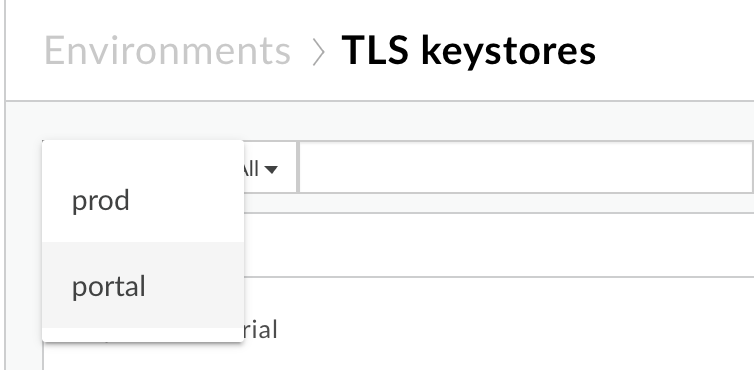
- Chọn Quản trị > Môi trường > Kho khoá TLS để hiển thị trang kho khoá TLS.
Chọn portal trong trình đơn thả xuống về môi trường.
Tạo một kho khoá và bí danh, như mô tả trong phần Tạo kho khoá và kho khoá tin cậy bằng giao diện người dùng Edge.
Bước 3: Thêm tên miền tuỳ chỉnh vào cổng thông tin
Khi bạn thêm một tên miền tuỳ chỉnh vào cổng thông tin, hệ thống sẽ tạo các tài nguyên sau đây cho bạn (sử dụng cùng chức năng được dùng để áp dụng tên miền tuỳ chỉnh cho một điểm cuối, chẳng hạn như api.example.com):
Một máy chủ ảo, đang nghe trên cổng 443, sử dụng tên miền tuỳ chỉnh mà bạn chỉ định.
Một proxy API sử dụng URL miền tuỳ chỉnh với điểm cuối mục tiêu được đặt thành miền cổng mặc định. Tên của proxy API khớp với tên miền tuỳ chỉnh, trong đó dấu gạch dưới thay thế cho dấu chấm. API proxy được triển khai cho môi trường cổng thông tin.
Cách thêm tên miền tuỳ chỉnh vào cổng thông tin:
- Chọn Publish > Portals (Xuất bản > Cổng) rồi chọn cổng của bạn.
- Chọn Cài đặt trong trình đơn thả xuống ở thanh điều hướng trên cùng hoặc trên trang đích.
- Nhấp vào thẻ Miền.
- Trong phần Miền tuỳ chỉnh, hãy điền vào các trường sau.
Sau khi bạn hoàn tất tất cả các trường, biểu tượng trạng thái Miền tuỳ chỉnh sẽ được cập nhật như sau:Trường Mô tả Kho khoá Chọn một kho khoá trong danh sách thả xuống. Lưu ý: Danh sách này được điền sẵn bằng các kho khoá mà bạn đã tạo trong môi trường cổng thông tin ở bước 2.
Sau khi bạn chọn một kho khoá, trường Bí danh sẽ xuất hiện.
Email đại diện Chọn một biệt hiệu hợp lệ trong danh sách thả xuống. Lưu ý: Danh sách này được điền sẵn bằng các bí danh mà bạn đã tạo cho kho khoá đã chọn. Danh sách này không bao gồm các kho khoá có chuỗi chứng chỉ không hợp lệ, miền Apigee hoặc kho lưu trữ đáng tin cậy.
Cách xác định thời điểm hết hạn của một chứng chỉ trong danh sách:
- Xem các biểu tượng:
 Chứng chỉ hết hạn sau hơn 30 ngày hoặc miền tuỳ chỉnh đã chọn có thể đang được sử dụng.
 Giấy chứng nhận sẽ hết hạn trong vòng 30 ngày nữa.
 Chứng chỉ đã hết hạn.
- Đặt con trỏ lên một bí danh để xem số ngày còn lại mà chứng chỉ sẽ có hiệu lực.
Sau khi bạn chọn một email đại diện, trường Miền sẽ xuất hiện.
Miền Chọn một miền trong danh sách thả xuống. Nếu bạn đã chọn một bí danh ký tự đại diện, hãy nhập miền phụ. Lưu ý: Danh sách miền được điền sẵn bằng cách sử dụng tên thông thường và tên thay thế cho chứng chỉ cấp cao nhất trong chuỗi do bí danh đã chọn xác định.
Ngoài ra, cấu hình DNS sẽ được xác thực và biểu tượng trạng thái Định cấu hình DNS sẽ được cập nhật như sau:Trạng thái Mô tả 
Kho khoá, bí danh và miền tuỳ chỉnh hợp lệ. 
Giấy chứng nhận sẽ hết hạn trong vòng 30 ngày nữa. 
Kho khoá, bí danh và miền tuỳ chỉnh không hợp lệ. Trạng thái Mô tả
Cấu hình DNS hợp lệ.
Cấu hình DNS không hợp lệ. Bạn phải định cấu hình DNS như mô tả trong phần Định cấu hình DNS. - Xem các biểu tượng:
-
Nhấp vào Bật (hoặc Lưu nếu bạn đang chỉnh sửa).
Bạn có thể bật miền tuỳ chỉnh ngay cả khi miền tuỳ chỉnh hoặc cấu hình DNS không hợp lệ.
Bước 4: Định cấu hình DNS
Tiếp theo, bạn cần thêm một bản ghi tên chính tắc (CNAME) vào DNS của miền để trỏ đến {org_name}-portal.apigee.net.
Cách xác nhận giá trị CNAME:
- Chọn Xuất bản > Cổng rồi chọn cổng của bạn.
- Chọn Cài đặt trong trình đơn thả xuống ở thanh điều hướng trên cùng hoặc trên trang đích.
- Nhấp vào thẻ Miền.
- Xem giá trị CNAME cho tổ chức của bạn trong phần Định cấu hình DNS, như minh hoạ trong hình sau:
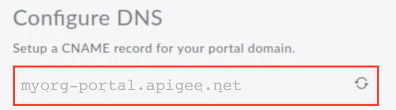
Sau đây là ví dụ về bản ghi CNAME mà bạn sẽ định cấu hình cho miền tuỳ chỉnh nêu trên (tức là cho miền tuỳ chỉnh developers.example.com trong tổ chức myorg):
developers.example.com. CNAME myorg-portal.apigee.net.
Khắc phục sự cố về miền tuỳ chỉnh
Các phần sau đây đưa ra đề xuất để khắc phục sự cố về miền tuỳ chỉnh.
Khắc phục sự cố: Xác minh chế độ thiết lập DNS của miền bằng lệnh dig
Sau khi DNS của miền được cập nhật để thêm bản ghi CNAME, các thay đổi sẽ mất một khoảng thời gian để truyền tải đến các máy chủ DNS khác trên toàn thế giới. Bạn có thể truy vấn máy chủ DNS của miền để xác minh rằng bản ghi CNAME đã được thiết lập đúng cách, ngay cả trước khi bản ghi đó được truyền hoàn toàn đến các máy chủ DNS khác, bằng cách sử dụng dig.
Ví dụ: lệnh dig sau đây sẽ truy vấn máy chủ DNS của miền. Trong đầu ra lệnh, ANSWER SECTION chứa mục nhập bản ghi CNAME.
$ dig @your.domain.dns developer.mycompany.com
; <<>> DiG 9.8.3-P1 <<>> @your.domain.dns developer.mycompany.com
; (1 server found)
;; global options:  cmd
;; Got answer:
;; ->>HEADER<<- opcode: QUERY, status: NOERROR, id: 41356
;; flags: qr rd ra; QUERY: 1, ANSWER: 3, AUTHORITY: 0, ADDITIONAL: 0
;; WARNING: recursion requested but not available

;; QUESTION SECTION:
;developer.mycompany.com.       IN  A

;; ANSWER SECTION:
developer.mycompany.com.    29  IN  CNAME   myorg-portal.apigee.net.

;; Query time: 141 msec
;; SERVER: 192.168.1.254#53(192.168.1.254)
;; WHEN: Mon Mar 20 16:41:59 2017
;; MSG SIZE  rcvd: 136
Khắc phục sự cố: Không xác định được proxy cho máy chủ
Khi bạn thêm một tên miền tuỳ chỉnh vào cổng thông tin, một proxy API sẽ được tạo theo mặc định bằng cách sử dụng URL miền tuỳ chỉnh với điểm cuối mục tiêu được đặt thành miền cổng thông tin mặc định. Nếu sửa đổi hoặc xoá proxy API được liên kết với một miền tuỳ chỉnh, bạn sẽ làm mất hiệu lực cấu hình miền tuỳ chỉnh và nhận được thông báo lỗi Unable to identify proxy for host khi cố gắng truy cập vào URL miền tuỳ chỉnh. Ví dụ:
{"fault":{"faultstring":"Unable to identify proxy for host: developers.mycompany.com:443 and url: \/","detail":{"errorcode":"messaging.adaptors.http.flow.ApplicationNotFound"}}}
Cách khôi phục cấu hình miền tuỳ chỉnh trong trường hợp proxy API đã bị sửa đổi hoặc xoá:
- Chọn Xuất bản > Cổng rồi chọn cổng của bạn.
- Chọn Cài đặt trong trình đơn thả xuống ở thanh điều hướng trên cùng hoặc trên trang đích.
- Nhấp vào thẻ Miền.
- Nhấp vào Lưu để khôi phục proxy API.
Cập nhật chứng chỉ
Để biết thông tin chung về cách cập nhật chứng chỉ TLS, hãy xem bài viết Cập nhật chứng chỉ TLS.
- Làm theo các bước trong Bước 2: Định cấu hình TLS.
- Làm theo các bước trong Bước 3: Thêm tên miền tuỳ chỉnh vào cổng thông tin