

Wyświetlasz dokumentację Apigee Edge.
Przejdź do
dokumentacji Apigee X. info
Gdy tworzysz portal dla programistów, domyślnie otrzymujesz przykładową nazwę domeny Apigee, która umożliwia dostęp do portalu w wersji produkcyjnej w tym formacie:
https://orgname-portalname.apigee.io
Gdzie orgname to nazwa organizacji, a portalname jest zdefiniowana na podstawie nazwy portalu przekonwertowanej na małe litery, z usuniętymi spacjami i łącznikami.
Zanim uruchomisz portal dla deweloperów, zalecamy podanie własnej domeny niestandardowej. Popularną alternatywą jest na przykład:
https://developers.example.com
Informacje o kwestiach, które należy wziąć pod uwagę podczas korzystania z domeny niestandardowej z dostawcą tożsamości SAML, znajdziesz w artykule Korzystanie z domeny niestandardowej z dostawcą SAML.
W kolejnych sekcjach opisujemy, jak dostosować domenę.
Dostosowywanie nazwy domeny (Apigee Edge)
Aby dostosować nazwę domeny w zintegrowanych portalach Apigee Edge, wykonaj te czynności:
- Zarejestruj nazwę domeny.
- Skonfiguruj TLS.
- Dodaj do portalu niestandardową nazwę domeny.
- Skonfiguruj DNS.
Po dodaniu domeny niestandardowej możesz ją edytować lub wyłączyć. Aby uzyskać pomoc w rozwiązywaniu problemów, zobacz Rozwiązywanie problemów z domeną niestandardową.
Krok 1. Zarejestruj nazwę domeny
Jeśli musisz zarejestrować nową domenę, możesz skorzystać z wielu popularnych witryn rejestracji domen, takich jak Google Domains. Wybór witryny rejestracji domeny zależy od Ciebie.
Podczas wybierania nazwy domeny pamiętaj, że przyjazne dla użytkownika i czytelne adresy URL są kluczowym elementem optymalizacji pod kątem wyszukiwarek, jak opisano w artykule Wdrażanie optymalizacji pod kątem wyszukiwarek (SEO).
Krok 2. Skonfiguruj TLS
Aby obsługiwać protokół HTTPS, musisz skonfigurować TLS, tworząc magazyny kluczy i aliasy zawierające niezbędne certyfikaty cyfrowe w środowisku portalu, jak opisano w tej procedurze.
Aby skonfigurować TLS:
- Kup certyfikat TLS od zaufanego urzędu certyfikacji, takiego jak Google Trust Services. Wybór urzędu certyfikacji zależy od Ciebie.
- Zaloguj się na https://apigee.com/edge.
- W menu profilu użytkownika wybierz swoją organizację.
- Aby wyświetlić stronę Magazyny kluczy TLS, kliknij Administracja > Środowisko > Magazyny kluczy TLS.
W menu środowiska wybierz portal.
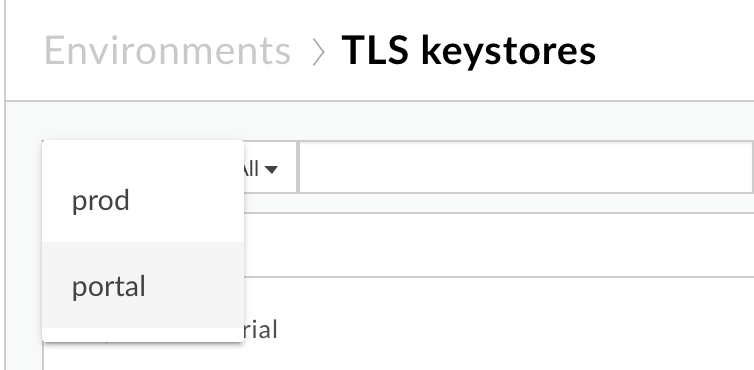
Utwórz magazyn kluczy i alias zgodnie z opisem w artykule Tworzenie magazynów kluczy i magazynów zaufanych w interfejsie Edge.
Krok 3. Dodaj do portalu własną domenę
Gdy dodasz do portalu domenę niestandardową, system utworzy te zasoby (przy użyciu tej samej funkcji, która służy do stosowania domeny niestandardowej do punktu końcowego, np. api.example.com):
Host wirtualny, który nasłuchuje na porcie 443 i używa określonej przez Ciebie domeny niestandardowej.
Proxy interfejsu API , które używa adresu URL domeny niestandardowej, a jego docelowy punkt końcowy jest ustawiony na domyślną domenę portalu. Nazwa proxy interfejsu API jest zgodna z nazwą domeny niestandardowej, przy czym kropki są zastępowane podkreśleniami. Proxy interfejsu API jest wdrażane w środowisku portalu.
Aby dodać do portalu własną domenę:
- Kliknij Opublikuj > Portale i wybierz swój portal.
- W menu w górnym pasku nawigacyjnym lub na stronie docelowej kliknij Ustawienia.
- Kliknij kartę Domeny.
- W sekcji Domena niestandardowa wypełnij te pola.
Po wypełnieniu wszystkich pól ikona stanu Domena niestandardowa zostanie zaktualizowana w ten sposób:Pole Opis Magazyn kluczy Wybierz magazyn kluczy z menu. Uwaga: lista jest wypełniana magazynami kluczy utworzonymi w środowisku portalu w kroku 2.
Po wybraniu magazynu kluczy wyświetli się pole Alias.
Alias Wybierz prawidłowy alias z menu. Uwaga: lista jest wypełniana aliasami utworzonymi dla wybranego magazynu kluczy. Lista nie zawiera magazynów kluczy z nieprawidłowymi łańcuchami certyfikatów, domen Apigee ani magazynów zaufanych.
Aby sprawdzić, kiedy wygaśnie certyfikat na liście:
- Zobacz ikony:
 Certyfikat wygaśnie za ponad 30 dni lub wybrana domena niestandardowa może być już używana.
 Certyfikat wygaśnie w ciągu 30 dni.
 Certyfikat wygasł.
- Najedź kursorem na alias, aby wyświetlić liczbę dni, przez które certyfikat będzie ważny.
Po wybraniu aliasu wyświetli się pole Domena.
Domena Wybierz domenę z menu. Jeśli wybierzesz alias z symbolem wieloznacznym, wpisz subdomenę. Uwaga: lista domen jest wypełniana nazwami zwykłymi i alternatywnymi certyfikatu najwyższego poziomu w łańcuchu zdefiniowanym przez wybrany alias.
Dodatkowo sprawdzana jest konfiguracja DNS, a ikona stanu Skonfiguruj DNS zostanie zaktualizowana w ten sposób:Stan Opis 
Magazyn kluczy, alias i domena niestandardowa są prawidłowe. 
Certyfikat wygaśnie w ciągu 30 dni. 
Magazyn kluczy, alias i domena niestandardowa są nieprawidłowe. Stan Opis
Konfiguracja DNS jest prawidłowa.
Konfiguracja DNS jest nieprawidłowa. Musisz skonfigurować DNS zgodnie z opisem w artykule Konfigurowanie DNS. - Zobacz ikony:
-
Kliknij Włącz (lub Zapisz , jeśli edytujesz).
Domenę niestandardową możesz włączyć nawet wtedy, gdy jest ona nieprawidłowa lub gdy nieprawidłowa jest konfiguracja DNS.
Krok 4. Skonfiguruj DNS
Następnie musisz dodać do DNS domeny rekord nazwy kanonicznej (CNAME), który będzie wskazywać {org_name}-portal.apigee.net.
Aby potwierdzić wartość CNAME:
- Kliknij Opublikuj > Portale i wybierz swój portal.
- W menu w górnym pasku nawigacyjnym lub na stronie docelowej kliknij Ustawienia.
- Kliknij kartę Domeny.
- W sekcji Skonfiguruj DNS zobacz wartość CNAME swojej organizacji, jak pokazano na ilustracji:
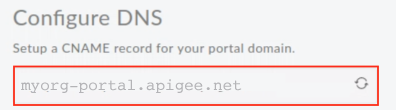
Poniżej znajdziesz przykład rekordu CNAME, który należy skonfigurować dla domeny niestandardowej pokazanej powyżej (czyli dla domeny niestandardowej developers.example.com w organizacji myorg):
developers.example.com. CNAME myorg-portal.apigee.net.
Rozwiązywanie problemów z domeną niestandardową
W kolejnych sekcjach znajdziesz sugestie dotyczące rozwiązywania problemów z domeną niestandardową.
Rozwiązywanie problemów: sprawdzanie konfiguracji DNS domeny za pomocą polecenia dig
Po zaktualizowaniu DNS domeny o rekord CNAME zmiany będą się rozprzestrzeniać na inne serwery DNS na całym świecie. Za pomocą polecenia dig możesz wysłać zapytanie do serwera DNS domeny, aby sprawdzić, czy rekord CNAME został prawidłowo skonfigurowany, jeszcze zanim zostanie w pełni rozpropagowany na inne serwery DNS.
Na przykład to polecenie dig wysyła zapytanie do serwera DNS domeny. W wyniku polecenia sekcja ANSWER SECTION zawiera wpis rekordu CNAME.
$ dig @your.domain.dns developer.mycompany.com
; <<>> DiG 9.8.3-P1 <<>> @your.domain.dns developer.mycompany.com
; (1 server found)
;; global options:  cmd
;; Got answer:
;; ->>HEADER<<- opcode: QUERY, status: NOERROR, id: 41356
;; flags: qr rd ra; QUERY: 1, ANSWER: 3, AUTHORITY: 0, ADDITIONAL: 0
;; WARNING: recursion requested but not available

;; QUESTION SECTION:
;developer.mycompany.com.       IN  A

;; ANSWER SECTION:
developer.mycompany.com.    29  IN  CNAME   myorg-portal.apigee.net.

;; Query time: 141 msec
;; SERVER: 192.168.1.254#53(192.168.1.254)
;; WHEN: Mon Mar 20 16:41:59 2017
;; MSG SIZE  rcvd: 136
Rozwiązywanie problemów: nie można zidentyfikować proxy dla hosta
Gdy dodasz do portalu domenę niestandardową, domyślnie zostanie wygenerowane proxy interfejsu API, które używa adresu URL domeny niestandardowej, a jego docelowy punkt końcowy jest ustawiony na domyślną domenę portalu. Jeśli zmodyfikujesz lub usuniesz proxy interfejsu API powiązane z domeną niestandardową, unieważnisz konfigurację domeny niestandardowej i podczas próby uzyskania dostępu do adresu URL domeny niestandardowej otrzymasz komunikat o błędzie Unable to identify proxy for host. Na przykład:
{"fault":{"faultstring":"Unable to identify proxy for host: developers.mycompany.com:443 and url: \/","detail":{"errorcode":"messaging.adaptors.http.flow.ApplicationNotFound"}}}
Aby przywrócić konfigurację domeny niestandardowej w przypadku modyfikacji lub usunięcia proxy interfejsu API:
- Kliknij Opublikuj > Portale i wybierz swój portal.
- W menu w górnym pasku nawigacyjnym lub na stronie docelowej kliknij Ustawienia.
- Kliknij kartę Domeny.
- Aby przywrócić proxy interfejsu API, kliknij Zapisz.
Aktualizowanie certyfikatu
Ogólne informacje o aktualizowaniu certyfikatów TLS znajdziesz w artykule Aktualizowanie certyfikatu TLS.
- Wykonaj czynności opisane w kroku 2. Skonfiguruj TLS.
- Wykonaj czynności opisane w kroku 3. Dodaj do portalu domenę niestandardową.