

Вы просматриваете документацию Apigee Edge .
Перейдите в документацию Apigee X.info
При создании портала разработчика по умолчанию вам предоставляется пример доменного имени Apigee для доступа к вашему рабочему порталу в следующем формате:
https:// orgname-portalname .apigee.io
Где orgname — это название организации, а portalname определяется с использованием названия портала, преобразованного в нижний регистр без пробелов и дефисов.
Перед запуском портала для разработчиков рекомендуется указать собственное доменное имя. Например, популярным вариантом может быть:
https://developers.example.com
Рекомендации по использованию пользовательского домена с поставщиком идентификации SAML см. в разделе «Использование пользовательского домена с поставщиком SAML» .
В следующих разделах описано, как настроить свой домен.
Настройте свое доменное имя (Apigee Edge)
Для настройки доменного имени с помощью порталов, интегрированных с Apigee Edge, выполните следующие шаги:
- Зарегистрируйте доменное имя .
- Настройте TLS .
- Добавьте собственное доменное имя на свой портал .
- Настройте DNS .
После добавления пользовательского домена вы можете его редактировать или отключить. Для получения помощи в устранении неполадок см. раздел «Устранение неполадок с пользовательским доменом» .
Шаг 1: Зарегистрируйте доменное имя
Если вам нужно зарегистрировать новый домен, существует множество популярных сайтов для регистрации доменов, таких как Google Domains . Выбор сайта для регистрации домена остается за вами.
При выборе доменного имени учитывайте, что удобные для пользователя, легко читаемые URL-адреса являются ключевым компонентом улучшения поисковой оптимизации, как описано в разделе «Внедрение поисковой оптимизации (SEO)» .
Шаг 2: Настройка TLS
Для поддержки HTTPS необходимо настроить TLS, создав хранилища ключей и псевдонимы, содержащие необходимые цифровые сертификаты в среде портала, как описано в следующей процедуре.
Для настройки TLS:
- Приобретите TLS-сертификат у авторитетного центра сертификации, например, у Google Trust Services . Выбор центра сертификации остается за вами.
- Войдите на сайт https://apigee.com/edge .
- Выберите свою организацию в меню профиля пользователя.
- Чтобы открыть страницу хранилищ ключей TLS, выберите Администрирование > Окружение > Хранилища ключей TLS .
Выберите портал из выпадающего списка «Окружение».
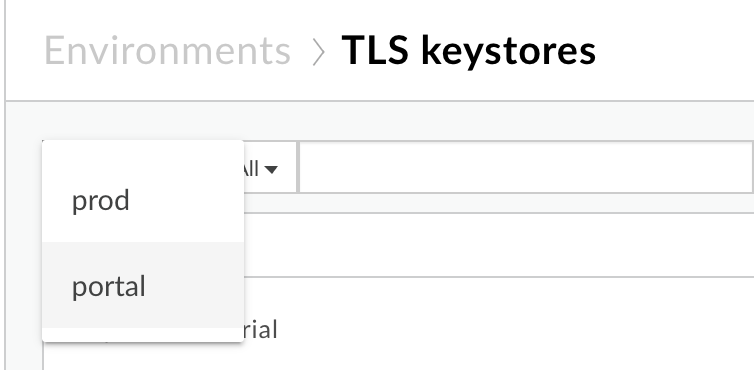
Создайте хранилище ключей и псевдоним, как описано в разделе «Создание хранилищ ключей и хранилища доверенных сертификатов с помощью пользовательского интерфейса Edge» .
Шаг 3: Добавьте собственное доменное имя на свой портал.
При добавлении пользовательского доменного имени на ваш портал система создает для вас следующие ресурсы (используя ту же функциональность, что и для присвоения пользовательского доменного имени конечной точке, например, api.example.com ):
Виртуальный хост , прослушивающий порт 443 и использующий указанное вами пользовательское доменное имя.
API-прокси использует пользовательский доменный URL-адрес, а его целевая конечная точка установлена на домен портала по умолчанию. Имя API-прокси совпадает с именем пользовательского домена, при этом точки заменены подчеркиваниями. API-прокси развертывается в среде портала.
Чтобы добавить собственное доменное имя на свой портал:
- Выберите «Публикация» > «Порталы» и выберите свой портал.
- Выберите «Настройки» в выпадающем меню в верхней панели навигации или на главной странице.
- Перейдите на вкладку «Домены» .
- В разделе «Пользовательский домен» заполните следующие поля.
После заполнения всех полей значок состояния пользовательского домена обновится следующим образом:Поле Описание Магазин ключей Выберите хранилище ключей из выпадающего списка. Примечание : Список заполняется с использованием хранилищ ключей, которые вы создали в среде портала на шаге 2.
После выбора хранилища ключей отобразится поле «Псевдоним» .
Псевдоним Выберите допустимый псевдоним из выпадающего списка. Примечание : Список заполняется с использованием псевдонимов, созданных вами для выбранного хранилища ключей. В список не включены хранилища ключей с недействительными цепочками сертификатов, домены Apigee или хранилища доверенных сертификатов.
Чтобы определить, когда истечет срок действия сертификата из списка:
- Посмотреть значки:
 Срок действия сертификата истекает более чем через 30 дней, или выбранный пользовательский домен может быть уже занят.
  Срок действия сертификата истекает через 30 дней.
  Срок действия сертификата истёк.
- Наведите курсор на псевдоним, чтобы отобразить оставшееся количество дней действия сертификата.
После выбора псевдонима отобразится поле «Домен» .
Домен Выберите домен из выпадающего списка. Если вы выбрали псевдоним с подстановочным знаком, введите поддомен. Примечание: Список доменов заполняется с использованием общего и альтернативного имен для сертификата верхнего уровня в цепочке, определенной выбранным псевдонимом.
Кроме того, выполняется проверка конфигурации DNS, и значок состояния «Настройка DNS» обновляется следующим образом:Статус Описание 
Хранилище ключей, псевдоним и пользовательский домен являются допустимыми. 
Срок действия сертификата истекает через 30 дней. 
Хранилище ключей, псевдоним и пользовательский домен недействительны. Статус Описание Настройки DNS действительны. Неверная конфигурация DNS. Необходимо настроить DNS, как описано в разделе «Настройка DNS» . - Посмотреть значки:
- Нажмите «Включить» (или «Сохранить» , если вы редактируете).
Вы можете включить свой собственный домен, даже если конфигурация пользовательского домена или DNS недействительна.
Шаг 4: Настройка DNS
Далее необходимо добавить запись канонического имени (CNAME) в DNS вашего домена, указывающую на {org_name}-portal.apigee.net .
Для подтверждения значения CNAME:
- Выберите «Публикация» > «Порталы» и выберите свой портал.
- Выберите «Настройки» в выпадающем меню в верхней панели навигации или на главной странице.
- Перейдите на вкладку «Домены» .
- В разделе «Настройка DNS» просмотрите значение CNAME для вашей организации, как показано на следующем рисунке:
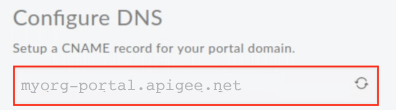
Ниже приведён пример записи CNAME, которую следует настроить для указанного выше пользовательского домена (то есть для пользовательского домена developers.example.com в организации myorg ):
developers.example.com. CNAME myorg-portal.apigee.net.
Устранение неполадок с вашим пользовательским доменом
В следующих разделах приведены рекомендации по устранению неполадок с вашим пользовательским доменом.
Устранение неполадок: Проверьте настройки DNS вашего домена с помощью команды dig.
После обновления DNS вашего домена с добавлением записи CNAME требуется время для распространения изменений на другие DNS-серверы по всему миру. Вы можете запросить у своего DNS-сервера домена проверку правильности настройки записи CNAME, даже до ее полного распространения на другие DNS-серверы, используя команду dig .
Например, следующая команда dig запрашивает DNS-сервер вашего домена. В выводе команды ANSWER SECTION содержит запись CNAME.
$ dig @your.domain.dns developer.mycompany.com
; <<>> DiG 9.8.3-P1 <<>> @your.domain.dns developer.mycompany.com
; (1 server found)
;; global options:  cmd
;; Got answer:
;; ->>HEADER<<- opcode: QUERY, status: NOERROR, id: 41356
;; flags: qr rd ra; QUERY: 1, ANSWER: 3, AUTHORITY: 0, ADDITIONAL: 0
;; WARNING: recursion requested but not available

;; QUESTION SECTION:
;developer.mycompany.com.       IN  A

;; ANSWER SECTION:
developer.mycompany.com.    29  IN  CNAME   myorg-portal.apigee.net.

;; Query time: 141 msec
;; SERVER: 192.168.1.254#53(192.168.1.254)
;; WHEN: Mon Mar 20 16:41:59 2017
;; MSG SIZE  rcvd: 136
Устранение неполадок: Не удается определить прокси-сервер для хоста.
При добавлении пользовательского доменного имени на портал по умолчанию генерируется API-прокси, использующий URL-адрес пользовательского домена с целевой конечной точкой, установленной на домен портала по умолчанию. Если вы измените или удалите API-прокси, связанный с пользовательским доменом, вы аннулируете конфигурацию пользовательского домена и получите сообщение об ошибке Unable to identify proxy for host при попытке доступа к URL-адресу пользовательского домена. Например:
{"fault":{"faultstring":"Unable to identify proxy for host: developers.mycompany.com:443 and url: \/","detail":{"errorcode":"messaging.adaptors.http.flow.ApplicationNotFound"}}}
Для восстановления пользовательской конфигурации домена в случае изменения или удаления API-прокси:
- Выберите «Публикация» > «Порталы» и выберите свой портал.
- Выберите «Настройки» в выпадающем меню в верхней панели навигации или на главной странице.
- Перейдите на вкладку «Домены» .
- Нажмите «Сохранить» , чтобы восстановить API-прокси.
Обновите свой сертификат
Общую информацию об обновлении TLS-сертификатов см. в разделе «Обновление TLS-сертификата» .
- Выполните действия, описанные в шаге 2: Настройка TLS .
- Выполните действия, описанные в шаге 3: Добавьте собственное доменное имя на свой портал.