

شما در حال مشاهده مستندات Apigee Edge هستید.
به مستندات Apigee X مراجعه کنید . اطلاعات
وقتی یک پورتال توسعهدهندگان ایجاد میکنید، بهطور پیشفرض یک نام دامنه نمونه Apigee برای دسترسی به پورتال زنده شما با فرمت زیر در اختیارتان قرار میگیرد:
https:// orgname-portalname .apigee.io
که در آن orgname نام سازمان است و portalname با استفاده از نام پورتال که تماماً به حروف کوچک تبدیل شده و فاصلهها و خط تیرهها حذف شدهاند، تعریف میشود.
قبل از راهاندازی پورتال توسعهدهندگان، توصیه میشود نام دامنه سفارشی خود را ارائه دهید. به عنوان مثال، یک جایگزین محبوب عبارت است از:
https://developers.example.com
برای ملاحظات مربوط به استفاده از دامنه سفارشی با ارائهدهنده هویت SAML، به بخش «استفاده از دامنه سفارشی با ارائهدهنده SAML» مراجعه کنید.
بخشهای زیر نحوه سفارشیسازی دامنه شما را شرح میدهند.
نام دامنه خود را سفارشی کنید (Apigee Edge)
با استفاده از پورتالهای یکپارچه Apigee Edge، برای سفارشیسازی نام دامنه خود، مراحل زیر را انجام دهید:
- نام دامنه خود را ثبت کنید .
- TLS را پیکربندی کنید .
- یک نام دامنه سفارشی به پورتال خود اضافه کنید .
- DNS خود را پیکربندی کنید .
پس از افزودن دامنه سفارشی، میتوانید آن را ویرایش یا غیرفعال کنید. برای کمک به رفع مشکلات، به عیبیابی دامنه سفارشی خود مراجعه کنید.
مرحله ۱: نام دامنه خود را ثبت کنید
اگر نیاز به ثبت دامنه جدید دارید، سایتهای ثبت دامنه محبوب زیادی مانند Google Domains در دسترس هستند. اینکه کدام سایت ثبت دامنه را انتخاب کنید به خودتان بستگی دارد.
هنگام تصمیمگیری در مورد نام دامنه خود، در نظر داشته باشید که URL های کاربرپسند و قابل خواندن توسط انسان، همانطور که در بخش «پیادهسازی بهینهسازی موتور جستجو (SEO)» توضیح داده شده است، یک جزء کلیدی در بهبود بهینهسازی موتور جستجو هستند.
مرحله ۲: پیکربندی TLS
برای پشتیبانی از HTTPS، باید TLS را با ایجاد keystoreها و aliasesهایی که حاوی گواهینامههای دیجیتال لازم در محیط پورتال هستند، پیکربندی کنید، همانطور که در روش زیر توضیح داده شده است.
برای پیکربندی TLS:
- یک گواهی TLS از یک مرجع صدور گواهی معتبر، مانند Google Trust Services ، خریداری کنید. اینکه کدام مرجع صدور گواهی را انتخاب کنید به خودتان بستگی دارد.
- وارد https://apigee.com/edge شوید.
- سازمان خود را از منوی پروفایل کاربری خود انتخاب کنید.
- برای نمایش صفحهی مربوط به کلیدهای TLS ، مسیر Admin > Environment > TLS Keystores را انتخاب کنید.
از منوی کشویی محیط، پورتال را انتخاب کنید.

همانطور که در بخش «ایجاد فروشگاههای کلیدی و فروشگاه اعتماد با استفاده از رابط کاربری Edge» توضیح داده شده است، یک فروشگاه کلید و نام مستعار ایجاد کنید.
مرحله ۳: یک نام دامنه سفارشی به پورتال خود اضافه کنید
وقتی یک نام دامنه سفارشی به پورتال خود اضافه میکنید، سیستم منابع زیر را برای شما ایجاد میکند (با استفاده از همان قابلیتی که برای اعمال یک نام دامنه سفارشی به یک نقطه پایانی مانند api.example.com استفاده میشود):
یک میزبان مجازی ، که روی پورت ۴۴۳ گوش میدهد و از نام دامنه سفارشی که شما مشخص میکنید استفاده میکند.
یک پروکسی API که از URL دامنه سفارشی استفاده میکند و نقطه پایانی هدف آن روی دامنه پیشفرض پورتال تنظیم شده است. نام پروکسی API با نام دامنه سفارشی مطابقت دارد و نقطهها با زیرخط جایگزین شدهاند. پروکسی API در محیط پورتال مستقر میشود.
برای افزودن نام دامنه سفارشی به پورتال خود:
- انتشار > پورتالها را انتخاب کنید و پورتال خود را انتخاب کنید.
- تنظیمات را از منوی کشویی در نوار ناوبری بالا یا در صفحه فرود انتخاب کنید.
- روی برگه دامنهها کلیک کنید.
- در قسمت دامنه سفارشی ، فیلدهای زیر را تکمیل کنید.
پس از تکمیل همه فیلدها، نماد وضعیت دامنه سفارشی به شرح زیر بهروزرسانی میشود:میدان توضیحات فروشگاه کلید یک فروشگاه کلید از لیست کشویی انتخاب کنید. توجه : این لیست با استفاده از keystoreهایی که در محیط پورتال در مرحله 2 ایجاد کردهاید، پر میشود.
پس از انتخاب یک فروشگاه کلید، فیلد «نام مستعار» نمایش داده میشود.
نام مستعار یک نام مستعار معتبر از لیست کشویی انتخاب کنید. توجه : این لیست با استفاده از نامهای مستعاری که برای فروشگاه کلید انتخاب شده ایجاد کردهاید، پر میشود. این لیست شامل فروشگاههای کلید با زنجیرههای گواهی نامعتبر، دامنههای Apigee یا فروشگاههای اعتماد نمیشود.
برای تعیین زمان انقضای یک گواهی موجود در لیست:
- مشاهده آیکونها:
 گواهی بیش از 30 روز دیگر منقضی میشود یا دامنه سفارشی انتخاب شده ممکن است از قبل در حال استفاده باشد.
  اعتبار گواهی ظرف 30 روز منقضی میشود.
  گواهی منقضی شده است.
- مکاننما را روی یک نام مستعار قرار دهید تا تعداد روزهای باقیمانده از اعتبار گواهی نمایش داده شود.
پس از انتخاب نام مستعار، فیلد دامنه نمایش داده میشود.
دامنه یک دامنه را از لیست کشویی انتخاب کنید. اگر یک نام مستعار wildcard انتخاب کردهاید، زیردامنه را وارد کنید. توجه: فهرست دامنهها با استفاده از نامهای رایج و جایگزین برای گواهی سطح بالا در زنجیرهای که توسط نام مستعار انتخاب شده تعریف شده است، پر میشود.
علاوه بر این، پیکربندی DNS اعتبارسنجی شده و آیکون وضعیت پیکربندی DNS به شرح زیر بهروزرسانی خواهد شد:وضعیت توضیحات 
ذخیره کلید، نام مستعار و دامنه سفارشی معتبر هستند. 
اعتبار گواهی ظرف 30 روز منقضی میشود. 
ذخیره کلید، نام مستعار و دامنه سفارشی نامعتبر هستند. وضعیت توضیحات پیکربندی DNS معتبر است. پیکربندی DNS معتبر نیست. شما باید DNS خود را همانطور که در پیکربندی DNS شما توضیح داده شده است، پیکربندی کنید. - مشاهده آیکونها:
- روی فعال کردن (یا اگر در حال ویرایش هستید، ذخیره ) کلیک کنید.
شما میتوانید دامنه سفارشی خود را حتی اگر دامنه سفارشی یا پیکربندی DNS نامعتبر باشد، فعال کنید.
مرحله ۴: DNS خود را پیکربندی کنید
در مرحله بعد، باید یک رکورد نام متعارف (CNAME) به DNS دامنه خود اضافه کنید تا به {org_name}-portal.apigee.net اشاره کند.
برای تأیید مقدار CNAME:
- انتشار > پورتالها را انتخاب کنید و پورتال خود را انتخاب کنید.
- تنظیمات را از منوی کشویی در نوار ناوبری بالا یا در صفحه فرود انتخاب کنید.
- روی برگه دامنهها کلیک کنید.
- همانطور که در شکل زیر نشان داده شده است، مقدار CNAME مربوط به سازمان خود را در بخش پیکربندی DNS مشاهده کنید:
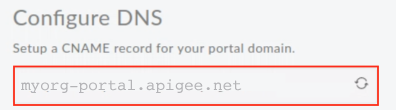
در زیر مثالی از رکورد CNAME که برای دامنه سفارشی نشان داده شده در بالا پیکربندی میکنید (یعنی برای دامنه سفارشی developers.example.com در سازمان myorg ) ارائه شده است:
developers.example.com. CNAME myorg-portal.apigee.net.
عیبیابی دامنه سفارشی شما
بخشهای زیر پیشنهادهایی برای عیبیابی دامنه سفارشی شما ارائه میدهند.
عیبیابی: تنظیمات DNS دامنه خود را با استفاده از dig تأیید کنید
پس از اینکه DNS دامنه شما برای شامل شدن رکورد CNAME بهروزرسانی شد، مدتی طول میکشد تا تغییرات به سایر سرورهای DNS در سراسر جهان منتشر شوند. میتوانید با استفاده از dig، از سرور DNS دامنه خود پرسوجو کنید تا تأیید کنید که رکورد CNAME به درستی تنظیم شده است، حتی قبل از اینکه به طور کامل به سایر سرورهای DNS منتشر شود.
برای مثال، دستور dig زیر از سرور DNS دامنه شما کوئری میگیرد. در خروجی دستور، ANSWER SECTION شامل ورودی رکورد CNAME است.
$ dig @your.domain.dns developer.mycompany.com
; <<>> DiG 9.8.3-P1 <<>> @your.domain.dns developer.mycompany.com
; (1 server found)
;; global options:  cmd
;; Got answer:
;; ->>HEADER<<- opcode: QUERY, status: NOERROR, id: 41356
;; flags: qr rd ra; QUERY: 1, ANSWER: 3, AUTHORITY: 0, ADDITIONAL: 0
;; WARNING: recursion requested but not available

;; QUESTION SECTION:
;developer.mycompany.com.       IN  A

;; ANSWER SECTION:
developer.mycompany.com.    29  IN  CNAME   myorg-portal.apigee.net.

;; Query time: 141 msec
;; SERVER: 192.168.1.254#53(192.168.1.254)
;; WHEN: Mon Mar 20 16:41:59 2017
;; MSG SIZE  rcvd: 136
عیبیابی: شناسایی پروکسی برای میزبان امکانپذیر نیست
وقتی یک نام دامنه سفارشی به پورتال خود اضافه میکنید ، یک پروکسی API به طور پیشفرض ایجاد میشود که از URL دامنه سفارشی با نقطه پایانی هدف تنظیم شده روی دامنه پورتال پیشفرض استفاده میکند. اگر پروکسی API مرتبط با یک دامنه سفارشی را تغییر دهید یا حذف کنید، پیکربندی دامنه سفارشی را نامعتبر خواهید کرد و هنگام تلاش برای دسترسی به URL دامنه سفارشی، پیام خطای Unable to identify proxy for host دریافت خواهید کرد. به عنوان مثال:
{"fault":{"faultstring":"Unable to identify proxy for host: developers.mycompany.com:443 and url: \/","detail":{"errorcode":"messaging.adaptors.http.flow.ApplicationNotFound"}}}
برای بازیابی پیکربندی دامنه سفارشی در صورتی که پروکسی API تغییر یافته یا حذف شده باشد:
- انتشار > پورتالها را انتخاب کنید و پورتال خود را انتخاب کنید.
- تنظیمات را از منوی کشویی در نوار ناوبری بالا یا در صفحه فرود انتخاب کنید.
- روی برگه دامنهها کلیک کنید.
- برای بازیابی پروکسی API، روی ذخیره کلیک کنید.
گواهی خود را بهروزرسانی کنید
برای اطلاعات کلی در مورد بهروزرسانی گواهیهای TLS، به بهروزرسانی گواهی TLS مراجعه کنید.
- مراحل موجود در مرحله 2: پیکربندی TLS را دنبال کنید.
- مراحل مرحله ۳ را دنبال کنید: یک نام دامنه سفارشی به پورتال خود اضافه کنید