

Вы просматриваете документацию по Apigee Edge.
Перейдите к документации по Apigee X. Информация
При создании портала для разработчиков по умолчанию предоставляется образец доменного имени Apigee для доступа к рабочему порталу в следующем формате:
https://orgname-portalname.apigee.io
где orgname – название организации, а portalname – название портала, преобразованное в нижний регистр, из которого удалены пробелы и дефисы.
Перед запуском портала для разработчиков рекомендуется указать собственное доменное имя. Например, можно использовать следующий вариант:
https://developers.example.com
Сведения о том, как использовать собственный домен с поставщиком идентификационной информации SAML, приведены в разделе Как использовать собственный домен с поставщиком SAML.
В разделах ниже рассказывается, как настроить домен.
Как настроить доменное имя (Apigee Edge)
Чтобы настроить доменное имя для интегрированных порталов Apigee Edge, выполните следующие действия:
- Зарегистрируйте доменное имя.
- Настройте TLS.
- Добавьте в портал собственное доменное имя.
- Настройте DNS.
После добавления специального домена его можно изменить или отключить. Чтобы устранить неполадки, ознакомьтесь со статьей Как устранить неполадки с собственным доменом.
Шаг 1. Зарегистрируйте доменное имя
Если вам нужно зарегистрировать новый домен, вы можете воспользоваться одним из популярных сайтов, например Google Domains. Вы можете выбрать любой сайт для регистрации домена.
При выборе доменного имени учитывайте, что удобные для пользователей и понятные URL – это ключевой компонент поисковой оптимизации, как описано в разделе Поисковая оптимизация (SEO).
Шаг 2. Настройте TLS
Чтобы поддерживать HTTPS, необходимо настроить TLS, создав хранилища ключей и псевдонимы, содержащие необходимые цифровые сертификаты в среде портала, как описано ниже.
Чтобы настроить TLS:
- Купите сертификат TLS у надежного центра сертификации, например Google Trust Services. Вы можете выбрать любой центр сертификации.
- Войдите в аккаунт на странице https://apigee.com/edge.
- Выберите организацию в меню профиля пользователя.
- Выберите Администратор > Среда > Хранилища ключей TLS, чтобы открыть страницу хранилищ ключей TLS.
В раскрывающемся списке сред выберите портал.
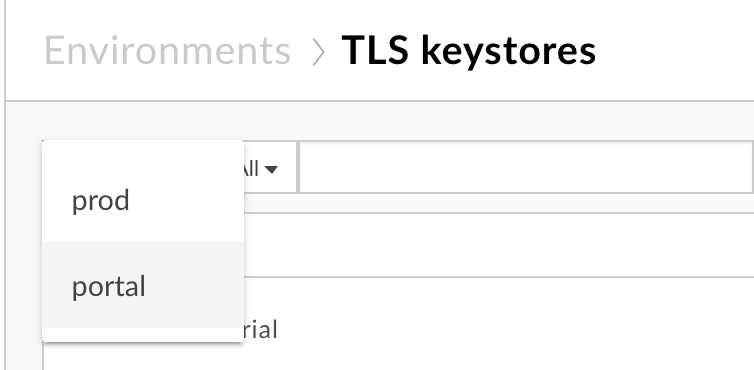
Создайте хранилище ключей и псевдоним, как описано в разделе Создание хранилищ ключей и доверенных хранилищ с помощью интерфейса Edge.
Шаг 3. Добавьте в портал собственное доменное имя
Когда вы добавляете в портал собственное доменное имя, система создает следующие ресурсы (используя ту же функцию, которая применяется для добавления собственного доменного имени к конечной точке, например api.example.com):
Виртуальный хост, который прослушивает порт 443 и использует указанное вами пользовательское доменное имя.
Прокси-сервер API, использующий URL специального домена с целевой конечной точкой, настроенной на домен портала по умолчанию. Название прокси API совпадает с названием специального домена, в котором точки заменены на подчеркивания. Прокси-сервер API развернут в среде портала.
Чтобы добавить в портал пользовательское доменное имя:
- Выберите Опубликовать > Порталы и выберите нужный портал.
- Выберите Настройки в раскрывающемся меню на панели навигации вверху страницы или на целевой странице.
- Нажмите на вкладку Домены.
- В разделе Пользовательский домен заполните следующие поля:
После того как вы заполните все поля, значок статуса Пользовательский домен будет обновлен следующим образом:Поле Описание Хранилище ключей Выберите хранилище ключей в раскрывающемся списке. Примечание. Список заполняется на основе хранилищ ключей, созданных вами на портале на шаге 2.
После того как вы выберете хранилище ключей, появится поле Псевдоним.
Псевдоним Выберите действительный псевдоним из раскрывающегося списка. Примечание. Список заполняется с помощью псевдонимов, созданных для выбранного хранилища ключей. В список не входят хранилища ключей с недействительными цепочками сертификатов, домены Apigee и хранилища доверенных сертификатов.
Чтобы узнать, когда истекает срок действия сертификата в списке:
- Посмотреть значки:
 Срок действия сертификата истекает более чем через 30 дней или выбранный специальный домен уже используется.
 Срок действия сертификата истекает через 30 дней.
 Срок действия сертификата истек.
- Наведите курсор на псевдоним, чтобы узнать, сколько дней осталось до истечения срока действия сертификата.
После того как вы выберете псевдоним, появится поле Домен.
Поместье Выберите домен в раскрывающемся списке. Если вы выбрали псевдоним с подстановочным знаком, введите субдомен. Примечание. Список доменов заполняется с использованием распространенных и альтернативных имен для сертификата верхнего уровня в цепочке, определенной выбранным псевдонимом.
Кроме того, конфигурация DNS будет проверена, и значок статуса "Настроить DNS" обновится следующим образом:Статус Описание 
Хранилище ключей, псевдоним и сторонний домен действительны. 
Срок действия сертификата истекает через 30 дней. 
Недействительное хранилище ключей, псевдоним или собственный домен. Статус Описание
Конфигурация DNS действительна.
Недействительная конфигурация DNS. Настройте DNS, как описано в разделе Настройка DNS. - Посмотреть значки:
-
Нажмите Включить (или Сохранить, если вы редактируете).
Вы можете включить собственный домен, даже если он или конфигурация DNS недействительны.
Шаг 4. Настройте DNS
Затем вам нужно добавить запись канонического имени (CNAME) в DNS домена, чтобы она указывала на {org_name}-portal.apigee.net.
Чтобы проверить значение CNAME:
- Выберите Опубликовать > Порталы и выберите нужный портал.
- Выберите Настройки в раскрывающемся меню на панели навигации вверху страницы или на целевой странице.
- Нажмите на вкладку Домены.
- Посмотрите значение CNAME для вашей организации в разделе Настроить DNS, как показано на рисунке ниже:
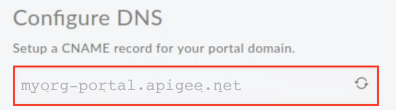
Ниже приведен пример записи CNAME, которую нужно настроить для указанного выше пользовательского домена (то есть для пользовательского домена developers.example.com в организации myorg):
developers.example.com. CNAME myorg-portal.apigee.net.
Как устранять неполадки с пользовательским доменом
В следующих разделах приведены советы по устранению неполадок с собственным доменом.
Устранение неполадок: проверка настроек DNS домена с помощью команды dig
После того как вы добавите запись CNAME в DNS домена, изменения будут распространяться на другие DNS-серверы по всему миру. Вы можете запросить DNS-сервер домена, чтобы проверить, правильно ли настроена запись CNAME, даже до того, как она будет полностью распространена на другие DNS-серверы, с помощью команды dig.
Например, следующая команда dig отправляет запрос к DNS-серверу вашего домена. В результате выполнения команды ANSWER SECTION содержит запись CNAME.
$ dig @your.domain.dns developer.mycompany.com
; <<>> DiG 9.8.3-P1 <<>> @your.domain.dns developer.mycompany.com
; (1 server found)
;; global options:  cmd
;; Got answer:
;; ->>HEADER<<- opcode: QUERY, status: NOERROR, id: 41356
;; flags: qr rd ra; QUERY: 1, ANSWER: 3, AUTHORITY: 0, ADDITIONAL: 0
;; WARNING: recursion requested but not available

;; QUESTION SECTION:
;developer.mycompany.com.       IN  A

;; ANSWER SECTION:
developer.mycompany.com.    29  IN  CNAME   myorg-portal.apigee.net.

;; Query time: 141 msec
;; SERVER: 192.168.1.254#53(192.168.1.254)
;; WHEN: Mon Mar 20 16:41:59 2017
;; MSG SIZE  rcvd: 136
Устранение неполадок: не удается определить прокси-сервер для хоста
Когда вы добавляете в портал собственное доменное имя, по умолчанию создается прокси-сервер API, который использует URL собственного домена с целевой конечной точкой, заданной для домена портала по умолчанию. Если вы измените или удалите прокси-сервер API, связанный со специальным доменом, конфигурация специального домена станет недействительной, и при попытке получить доступ к URL специального домена появится сообщение об ошибке Unable to identify proxy for host. Пример:
{"fault":{"faultstring":"Unable to identify proxy for host: developers.mycompany.com:443 and url: \/","detail":{"errorcode":"messaging.adaptors.http.flow.ApplicationNotFound"}}}
Чтобы восстановить конфигурацию пользовательского домена в случае, если прокси-сервер API был изменен или удален:
- Выберите Опубликовать > Порталы и выберите нужный портал.
- Выберите Настройки в раскрывающемся меню на панели навигации вверху страницы или на целевой странице.
- Нажмите на вкладку Домены.
- Нажмите Сохранить, чтобы восстановить прокси-сервер API.
Как обновить сертификат
Общую информацию об обновлении сертификатов TLS можно найти в статье Как обновить сертификат TLS.
- Выполните инструкции из раздела Шаг 2. Настройте TLS.
- Выполните инструкции из раздела Шаг 3. Добавьте в портал собственное доменное имя.