

您正在查看 Apigee Edge 文档。
前往 Apigee X 文档。 信息
默认情况下,当您创建开发者门户时,系统向您提供的用于访问实时门户的 Apigee 域名示例采用如下格式:
https://orgname-portalname.apigee.io
其中,orgname 是组织名称,portalname 使用全部转换为小写并移除空格和短划线的门户名称定义。
在启动开发者门户之前,建议您提供自己的自定义域名。例如,常见的替代方式是:
https://developers.example.com
如需了解将自定义网域与 SAML 身份提供商搭配使用的注意事项,请参阅将自定义网域与 SAML 提供商搭配使用。
以下部分介绍了如何自定义网域。
自定义域名 (Apigee Edge)
对于集成式 Apigee Edge 门户,如需自定义您的域名,请执行以下步骤:
添加自定义域名后,您可以修改或停用它。如需问题排查方面的帮助,请参阅排查自定义域名问题。
第 1 步:注册您的域名
如果您需要注册新网域,可以访问多个热门的网域注册网站,例如 Google Domains。您可以自行决定使用哪个网域注册网站。
在决定您的域名时,请考虑易于阅读且便于用户理解的网址是改进搜索引擎优化的关键因素,如实现搜索引擎优化 (SEO) 中所述。
第 2 步:配置 TLS
如需支持 HTTPS,您需要在门户网站环境中创建包含必要数字证书的密钥库和别名,从而配置 TLS,具体操作如下所述。
如需配置 TLS,请执行以下操作:
- 从信誉良好的证书授权机构(例如 Google Trust Services)购买 TLS 证书。您可以自行决定选择哪个证书授权机构。
- 登录 https://apigee.com/edge。
- 从用户个人资料菜单中选择您的组织。
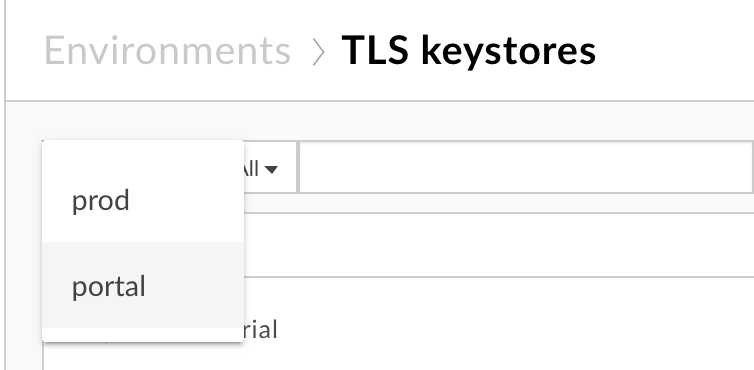
- 依次选择管理 > 环境 > TLS 密钥库,以显示“TLS 密钥库”页面。
从环境下拉菜单中选择门户。
按照使用 Edge 界面创建密钥库和信任库中的说明创建密钥库和别名。
第 3 步:向门户添加自定义域名
向门户添加自定义域名时,系统会为您创建以下资源(使用与将自定义域名应用于端点(例如 api.example.com)时所用的相同功能):
一个虚拟主机,侦听端口 443,使用您指定的自定义域名。
使用自定义网域网址且目标端点设置为默认门户网域的 API 代理。 API 代理的名称与自定义域名一致,只是句点替换为下划线。API 代理已部署到门户环境。
如需向您的门户添加自定义域名,请执行以下操作:
- 选择发布 > 门户,然后选择您的门户。
- 在顶部导航栏或着陆页的下拉菜单中选择设置。
- 点击网域标签页。
- 在自定义网域下,填写以下字段。
填写完所有字段后,自定义网域状态图标将更新,如下所示:字段 说明 密钥库 从下拉列表中选择一个密钥库。 注意:该列表是使用您在第 2 步中在门户环境内创建的密钥库填充的。
选择密钥库后,系统会显示别名字段。
别名 从下拉列表中选择一个有效的别名。 注意:此列表会使用您为所选密钥库创建的别名填充。该列表不包含具有无效证书链、Apigee 网域或信任库的密钥库。
如需确定列表中的证书何时过期,请执行以下操作:
- 查看图标:
 证书将在 30 天后过期,或者所选自定义网域可能已被使用。
 证书将在 30 天内过期。
 证书已过期。
- 将光标悬停在别名上,即可显示证书的剩余有效天数。
选择别名后,系统会显示网域字段。
网域 从下拉列表中选择一个网域。如果您已选择通配符别名,请输入子网域。 注意:系统会使用所选别名定义的链中顶级证书的通用名称和替代名称来填充域名列表。
此外,系统还会验证 DNS 配置,并更新“配置 DNS”状态图标,如下所示:状态 说明 
密钥库、别名和自定义网域有效。 
证书将在 30 天内过期。 
密钥库、别名和自定义网域无效。 状态 说明
DNS 配置有效。
DNS 配置无效。您必须配置 DNS,如配置 DNS中所述。 - 查看图标:
-
点击启用(如果您是进行修改,请点击保存)。
即使自定义网域或 DNS 配置无效,您也可以启用自定义网域。
第 4 步:配置 DNS
接下来,您需要在网域 DNS 中添加规范名称 (CNAME) 记录,以指向 {org_name}-portal.apigee.net。
如需确认 CNAME 值,请执行以下操作:
- 选择发布 > 门户,然后选择您的门户。
- 在顶部导航栏或着陆页的下拉菜单中选择设置。
- 点击 Domains(网域)标签页。
- 在配置 DNS 部分中查看组织的 CNAME 值,如下图所示:
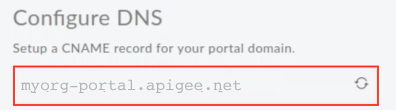
以下示例展示了您为上述自定义网域(即 myorg 组织中的 developers.example.com 自定义网域)配置的 CNAME 记录:
developers.example.com. CNAME myorg-portal.apigee.net.
排查自定义网域问题
以下部分提供了有关自定义网域的问题排查建议。
问题排查:使用 dig 验证网域 DNS 设置
将网域 DNS 更新为包含 CNAME 记录后,更改需要一段时间才能传播到全球其他 DNS 服务器。您可以使用 dig 查询网域 DNS 服务器,以验证 CNAME 记录是否已正确设置,即使该记录尚未完全传播到其他 DNS 服务器也是如此。
例如,以下 dig 命令会查询您的网域 DNS 服务器。在命令输出中,ANSWER SECTION 包含 CNAME 记录条目。
$ dig @your.domain.dns developer.mycompany.com
; <<>> DiG 9.8.3-P1 <<>> @your.domain.dns developer.mycompany.com
; (1 server found)
;; global options:  cmd
;; Got answer:
;; ->>HEADER<<- opcode: QUERY, status: NOERROR, id: 41356
;; flags: qr rd ra; QUERY: 1, ANSWER: 3, AUTHORITY: 0, ADDITIONAL: 0
;; WARNING: recursion requested but not available

;; QUESTION SECTION:
;developer.mycompany.com.       IN  A

;; ANSWER SECTION:
developer.mycompany.com.    29  IN  CNAME   myorg-portal.apigee.net.

;; Query time: 141 msec
;; SERVER: 192.168.1.254#53(192.168.1.254)
;; WHEN: Mon Mar 20 16:41:59 2017
;; MSG SIZE  rcvd: 136
问题排查:无法识别主机的代理
当您向门户添加自定义域名时,系统会默认生成一个 API 代理,该代理使用自定义网域网址,并将其目标端点设置为默认门户网域。如果您修改或删除与自定义网域相关联的 API 代理,则会使自定义网域配置失效,并在尝试访问自定义网域网址时收到 Unable to identify proxy for host 错误消息。例如:
{"fault":{"faultstring":"Unable to identify proxy for host: developers.mycompany.com:443 and url: \/","detail":{"errorcode":"messaging.adaptors.http.flow.ApplicationNotFound"}}}
如果 API 代理已被修改或删除,请按以下步骤恢复自定义网域配置:
- 选择发布 > 门户,然后选择您的门户。
- 在顶部导航栏或着陆页的下拉菜单中选择设置。
- 点击 Domains(网域)标签页。
- 点击保存以恢复 API 代理。
更新证书
如需有关更新 TLS 证书的一般信息,请参阅更新 TLS 证书。
- 按照第 2 步:配置 TLS 中的步骤操作。
- 按照第 3 步:为门户添加自定义域名中的步骤操作