

Você está lendo a documentação do Apigee Edge.
Acesse a
documentação da Apigee X. info
Por padrão, quando cria um portal do desenvolvedor, você recebe um exemplo de nome de domínio do Apigee no seguinte formato para acessar seu portal ativo:
https://orgname-portalname.apigee.io
Em que orgname é o nome da organização e portalname é definido usando o nome do portal convertido para letras minúsculas, com espaços e traços removidos.
Antes de lançar um portal do desenvolvedor, é recomendável fornecer seu próprio nome de domínio personalizado. Por exemplo, uma alternativa popular é:
https://developers.example.com
Para considerações sobre como usar um domínio personalizado com um provedor de identidade SAML, consulte Usar um domínio personalizado com o provedor SAML.
As seções a seguir descrevem como personalizar seu domínio.
Personalizar seu nome de domínio (Apigee Edge)
Com os portais integrados do Apigee Edge, para personalizar seu nome de domínio, siga estas etapas:
- Registrar seu nome de domínio.
- Configurar o TLS.
- Adicionar um nome de domínio personalizado ao seu portal.
- Configurar o DNS.
Depois de adicionar um domínio personalizado, é possível editá-lo ou desativá-lo. Para receber ajuda com a solução de problemas, consulte Resolver problemas do seu domínio personalizado.
Etapa 1: registrar seu nome de domínio
Caso você precise registrar um novo domínio, há muitos sites populares de registro de domínio disponíveis, como o Google Domains. Você escolhe qual site de registro de domínio quer usar.
Ao decidir o nome de domínio, considere que URLs legíveis e fáceis de usar são um componente essencial para melhorar a otimização de mecanismos de pesquisa, conforme descrito em Implementar otimização de mecanismos de pesquisa (SEO, na sigla em inglês).
Etapa 2: configurar o TLS
Para oferecer suporte a HTTPS, é necessário configurar o TLS criando keystores e aliases que contenham os certificados digitais necessários no ambiente do portal, conforme descrito no procedimento a seguir.
Para configurar o TLS:
- Compre um certificado TLS de uma autoridade de certificação confiável, como Google Trust Services. Você escolhe qual autoridade de certificação quer usar.
- Faça login em https://apigee.com/edge.
- Selecione sua organização no menu do perfil do usuário.
- Selecione Admin > Ambiente > Keystores TLS para mostrar a página de keystores TLS.
Selecione portal no menu suspenso do ambiente.
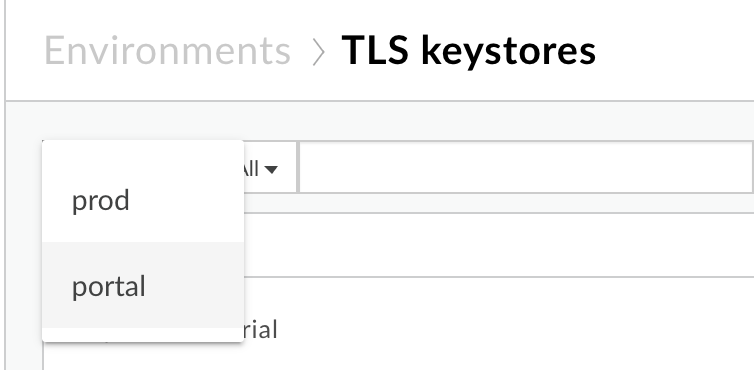
Crie um keystore e um alias, conforme descrito em Como criar keystores e truststores usando a interface do Edge.
Etapa 3: adicionar um nome de domínio personalizado ao seu portal
Quando você adiciona um nome de domínio personalizado ao seu portal, o sistema cria os seguintes recursos para você (usando a mesma funcionalidade usada para aplicar um nome de domínio personalizado a um endpoint, como api.example.com):
Um host virtual, que fica na porta 443, usando o nome de domínio personalizado especificado.
Um proxy de API usando o URL de domínio personalizado com o endpoint de destino definido como o domínio do portal padrão. O nome do proxy de API corresponde ao nome de domínio personalizado com os períodos substituídos por sublinhados. O proxy de API é implantado no ambiente do portal.
Para adicionar um nome de domínio personalizado ao seu portal:
- Selecione Publicar > Portais e selecione seu portal.
- Selecione Configurações no menu suspenso na barra de navegação superior ou na página de destino.
- Clique na guia Domínios.
- Em Domínio personalizado, preencha os seguintes campos.
Depois de preencher todos os campos, o ícone de status Domínio personalizado será atualizado da seguinte maneira:Campo Descrição Keystore Selecione um keystore na lista suspensa. Observação: a lista é preenchida usando os keystores criados no ambiente do portal na etapa 2.
Depois de selecionar um keystore, o campo Alias será exibido.
Alias Selecione um alias válido na lista suspensa. Observação: a lista é preenchida usando os aliases criados para o keystore selecionado. A lista não inclui keystores com cadeias de certificados inválidas, domínios da Apigee ou truststores.
Para determinar quando um certificado na lista vai expirar:
- Confira os ícones:
 O certificado expira em mais de 30 dias ou o domínio personalizado selecionado já está em uso.
 O certificado expira em 30 dias.
 O certificado expirou.
- Posicione o cursor sobre um alias para mostrar o número de dias restantes em que o certificado será válido.
Depois de selecionar um alias, o campo Domínio será exibido.
Domínio Selecione um domínio na lista suspensa. Se você tiver selecionado um alias curinga, insira o subdomínio. Observação:a lista de domínios é preenchida usando os nomes comuns e alternativos do certificado de nível superior na cadeia definida pelo alias selecionado.
Além disso, a configuração de DNS é validada e o ícone de status "Configurar DNS" será atualizado da seguinte maneira:Status Descrição 
O keystore, o alias e o domínio personalizado são válidos. 
O certificado vai expirar em 30 dias. 
O keystore, o alias e o domínio personalizado são inválidos. Status Descrição
A configuração de DNS é válida.
A configuração de DNS não é válida. É necessário configurar o DNS, conforme descrito em Configurar o DNS. - Confira os ícones:
-
Clique em Ativar (ou Salvar se você estiver editando).
É possível ativar seu domínio personalizado mesmo que o domínio personalizado ou a configuração de DNS seja inválida.
Etapa 4: configurar o DNS
Em seguida, é necessário adicionar um registro de nome canônico (CNAME) ao DNS do seu domínio para apontar para {org_name}-portal.apigee.net.
Para confirmar o valor de CNAME:
- Selecione Publicar > Portais e selecione seu portal.
- Selecione Configurações no menu suspenso na barra de navegação superior ou na página de destino.
- Clique na guia Domínios.
- Confira o valor de CNAME da sua organização na seção Configurar DNS, conforme mostrado na figura a seguir:
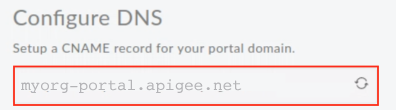
A seguir, apresentamos um exemplo do registro CNAME que você configuraria para o domínio personalizado mostrado acima (ou seja, para o domínio personalizado developers.example.com na organização myorg):
developers.example.com. CNAME myorg-portal.apigee.net.
Resolver problemas do seu domínio personalizado
As seções a seguir fornecem sugestões para resolver problemas do seu domínio personalizado.
Resolver problemas: verificar a configuração de DNS do domínio usando o dig
Depois que o DNS do seu domínio for atualizado para incluir o registro CNAME, levará algum tempo para que as mudanças sejam propagadas para outros servidores DNS em todo o mundo. É possível consultar o servidor DNS do seu domínio para verificar se o registro CNAME foi configurado corretamente, mesmo antes de ser totalmente propagado para outros servidores DNS, usando o dig.
Por exemplo, o comando dig a seguir consulta o servidor DNS do seu domínio. Na resposta ao comando, a ANSWER SECTION contém a entrada de registro CNAME.
$ dig @your.domain.dns developer.mycompany.com
; <<>> DiG 9.8.3-P1 <<>> @your.domain.dns developer.mycompany.com
; (1 server found)
;; global options:  cmd
;; Got answer:
;; ->>HEADER<<- opcode: QUERY, status: NOERROR, id: 41356
;; flags: qr rd ra; QUERY: 1, ANSWER: 3, AUTHORITY: 0, ADDITIONAL: 0
;; WARNING: recursion requested but not available

;; QUESTION SECTION:
;developer.mycompany.com.       IN  A

;; ANSWER SECTION:
developer.mycompany.com.    29  IN  CNAME   myorg-portal.apigee.net.

;; Query time: 141 msec
;; SERVER: 192.168.1.254#53(192.168.1.254)
;; WHEN: Mon Mar 20 16:41:59 2017
;; MSG SIZE  rcvd: 136
Resolver problemas: não foi possível identificar o proxy do host
Quando você adiciona um nome de domínio personalizado ao seu portal, um proxy de API é gerado por padrão usando o URL de domínio personalizado com o endpoint de destino definido como o domínio do portal padrão. Se você modificar ou excluir o proxy de API associado a um domínio personalizado, vai invalidar a configuração de domínio personalizado e receber uma mensagem de erro Unable to identify proxy for host ao tentar acessar o URL de domínio personalizado. Exemplo:
{"fault":{"faultstring":"Unable to identify proxy for host: developers.mycompany.com:443 and url: \/","detail":{"errorcode":"messaging.adaptors.http.flow.ApplicationNotFound"}}}
Para restaurar a configuração de domínio personalizado caso o proxy de API tenha sido modificado ou excluído:
- Selecione Publicar > Portais e selecione seu portal.
- Selecione Configurações no menu suspenso na barra de navegação superior ou na página de destino.
- Clique na guia Domínios.
- Clique em Salvar para restaurar o proxy de API.
Atualizar seu certificado
Para informações gerais sobre como atualizar certificados TLS, consulte Atualizar um certificado TLS.
- Siga as etapas em Etapa 2: configurar o TLS.
- Siga as etapas em Etapa 3: adicionar um nome de domínio personalizado ao seu portal.