

أنت الآن بصدد الاطّلاع على مستندات Apigee Edge.
انتقِل إلى
مستندات Apigee X. info
عند إنشاء بوابة مخصّصة للمطوّرين، يتم تلقائيًا تزويدك باسم نطاق نموذجي من Apigee للوصول إلى البوابة المباشرة بالتنسيق التالي:
https://orgname-portalname.apigee.io
حيث orgname هو اسم المؤسسة وportalname يتم تحديده باستخدام اسم البوابة الذي تم تحويله إلى جميع الأحرف الصغيرة مع إزالة المسافات والشرطات.
قبل إطلاق بوابة مخصّصة للمطوّرين، يُنصح بتقديم اسم نطاق خاص بك. على سبيل المثال، البديل الشائع هو:
https://developers.example.com
للاطّلاع على اعتبارات استخدام نطاق مخصّص مع موفِّر هوية SAML، يُرجى الاطّلاع على استخدام نطاق مخصّص مع موفِّر SAML.
توضّح الأقسام التالية كيفية تخصيص نطاقك.
تخصيص اسم نطاقك (Apigee Edge)
باستخدام البوابات المدمجة في Apigee Edge، اتّبِع الخطوات التالية لتخصيص اسم نطاقك:
- تسجيل اسم نطاقك
- ضبط بروتوكول أمان طبقة النقل (TLS)
- إضافة اسم نطاق مخصّص إلى البوابة
- ضبط نظام أسماء النطاقات
بعد إضافة نطاق مخصّص، يمكنك تعديله أو إيقافه. للحصول على مساعدة في تحديد المشاكل وحلّها، يُرجى الاطّلاع على تحديد المشاكل في نطاقك المخصّص وحلّها.
الخطوة 1: تسجيل اسم نطاقك
إذا كنت بحاجة إلى تسجيل نطاق جديد، تتوفّر العديد من المواقع الإلكترونية الشائعة لتسجيل النطاقات، مثل Google Domains. يعود إليك اختيار موقع تسجيل النطاقات الذي تريد استخدامه.
عند اختيار اسم نطاقك، ضَع في اعتبارك أنّ عناوين URL سهلة الاستخدام والتي يمكن لشخص عادي قراءتها هي مكوِّن أساسي في تحسين محركات البحث، كما هو موضّح في تنفيذ تحسين محركات البحث (SEO).
الخطوة 2: ضبط بروتوكول أمان طبقة النقل (TLS)
لاستخدام HTTPS، عليك ضبط TLS من خلال إنشاء ملفات تخزين المفاتيح والأسماء المستعارة التي تحتوي على الشهادات الرقمية اللازمة في بيئة البوابة، كما هو موضّح في الإجراء التالي.
لضبط إعدادات بروتوكول أمان طبقة النقل (TLS)، اتّبِع الخطوات التالية:
- اشترِ شهادة TLS من مرجع تصديق موثوق به، مثل Google Trust Services. يعود إليك اختيار هيئة إصدار الشهادات.
- سجِّل الدخول إلى https://apigee.com/edge.
- اختَر مؤسستك من قائمة الملف الشخصي للمستخدم.
- اختَر المشرف > البيئة > ملفات تخزين مفاتيح بروتوكول أمان طبقة النقل (TLS) لعرض صفحة ملفات تخزين مفاتيح بروتوكول أمان طبقة النقل (TLS).
اختَر البوابة من القائمة المنسدلة الخاصة بالبيئة.
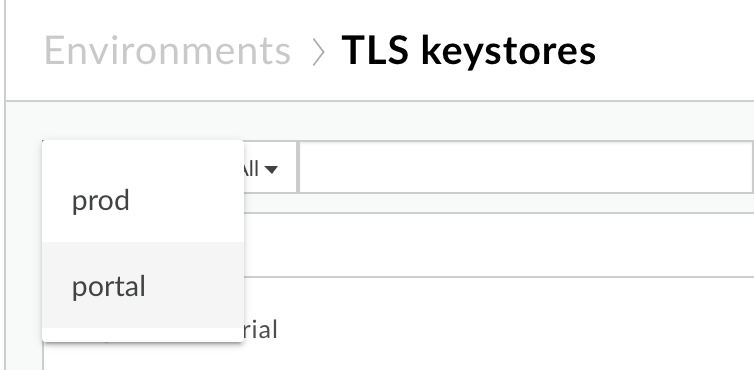
أنشِئ ملف تخزين مفاتيح واسمًا مستعارًا، كما هو موضّح في إنشاء ملفات تخزين مفاتيح وملفات تخزين موثوقة باستخدام واجهة مستخدم Edge.
الخطوة 3: إضافة اسم نطاق مخصّص إلى البوابة
عند إضافة اسم نطاق مخصّص إلى البوابة، ينشئ النظام الموارد التالية لك (باستخدام الوظيفة نفسها المستخدَمة لتطبيق اسم نطاق مخصّص على نقطة نهاية مثل api.example.com):
مضيف افتراضي يستمع إلى المنفذ 443 باستخدام اسم النطاق المخصّص الذي تحدّده
خادم وكيل لواجهة برمجة التطبيقات يستخدم عنوان URL للنطاق المخصّص مع ضبط نقطة النهاية المستهدَفة على نطاق البوابة الإلكترونية التلقائي يتطابق اسم خادم وكيل واجهة برمجة التطبيقات مع اسم النطاق المخصّص مع استبدال النقاط بشرطات سفلية. يتم نشر خادم وكيل لواجهة برمجة التطبيقات في بيئة البوابة.
لإضافة اسم نطاق مخصّص إلى البوابة، اتّبِع الخطوات التالية:
- انقر على نشر > البوابات واختَر بوابتك.
- اختَر الإعدادات في القائمة المنسدلة في شريط التنقّل العلوي أو في الصفحة المقصودة.
- انقر على علامة التبويب النطاقات.
- ضمن النطاق المخصّص، أكمِل الحقول التالية.
بعد إكمال جميع الحقول، سيتم تعديل رمز الحالة النطاق المخصّص على النحو التالي:الحقل الوصف ملف تخزين المفاتيح اختَر ملف تخزين مفاتيح من القائمة المنسدلة. ملاحظة: يتم ملء القائمة باستخدام ملفات تخزين المفاتيح التي أنشأتها في بيئة البوابة في الخطوة 2.
بعد اختيار ملف تخزين مفاتيح، سيظهر الحقل الاسم المستعار.
الاسم المستعار اختَر اسمًا مستعارًا صالحًا من القائمة المنسدلة. ملاحظة: يتم ملء القائمة باستخدام الأسماء المستعارة التي أنشأتها لمخزن المفاتيح المحدّد. لا تتضمّن القائمة ملفات تخزين المفاتيح التي تحتوي على سلاسل شهادات غير صالحة أو نطاقات Apigee أو ملفات تخزين الشهادات الموثوقة.
لتحديد موعد انتهاء صلاحية شهادة في القائمة، اتّبِع الخطوات التالية:
- عرض الرموز:
 تنتهي صلاحية الشهادة بعد أكثر من 30 يومًا أو قد يكون النطاق المخصّص المحدّد قيد الاستخدام حاليًا.
 تنتهي صلاحية الشهادة في غضون 30 يومًا.
 انتهت صلاحية الشهادة.
- ضَع مؤشر الماوس فوق اسم مستعار لعرض عدد الأيام المتبقية التي ستكون فيها الشهادة صالحة.
بعد اختيار اسم مستعار، سيظهر حقل النطاق.
النطاق اختَر نطاقًا من القائمة المنسدلة. إذا اخترت اسمًا مستعارًا يحتوي على حرف بدل، أدخِل النطاق الفرعي. ملاحظة: يتم ملء قائمة النطاقات باستخدام الأسماء الشائعة والبديلة للشهادة ذات المستوى الأعلى في السلسلة المحدّدة بواسطة الاسم المستعار المحدّد.
بالإضافة إلى ذلك، يتم التحقّق من صحة إعدادات نظام أسماء النطاقات وسيتم تعديل رمز حالة "إعداد نظام أسماء النطاقات" على النحو التالي:الحالة الوصف 
يجب أن تكون ملفات تخزين المفاتيح والأسماء المستعارة والنطاقات المخصّصة صالحة. 
ستنتهي صلاحية الشهادة في غضون 30 يومًا. 
مخزن المفاتيح والاسم المستعار والنطاق المخصّص غير صالحين. الحالة الوصف
إعدادات نظام أسماء النطاقات صالحة.
إعدادات نظام أسماء النطاقات غير صالحة. يجب ضبط نظام أسماء النطاقات (DNS) كما هو موضّح في ضبط نظام أسماء النطاقات. - عرض الرموز:
-
انقر على تفعيل (أو حفظ إذا كنت بصدد التعديل).
يمكنك تفعيل نطاقك المخصّص حتى إذا كان النطاق المخصّص أو إعدادات نظام أسماء النطاقات غير صالحة.
الخطوة 4: ضبط نظام أسماء النطاقات
بعد ذلك، عليك إضافة سجلّ الاسم الأساسي (CNAME) إلى نظام أسماء النطاقات لنطاقك للإشارة إلى {org_name}-portal.apigee.net.
لتأكيد قيمة CNAME، اتّبِع الخطوات التالية:
- انقر على نشر > البوابات واختَر بوابتك.
- اختَر الإعدادات في القائمة المنسدلة في شريط التنقّل العلوي أو في الصفحة المقصودة.
- انقر على علامة التبويب النطاقات.
- اطّلِع على قيمة CNAME لمؤسستك في قسم ضبط نظام أسماء النطاقات، كما هو موضّح في الشكل التالي:
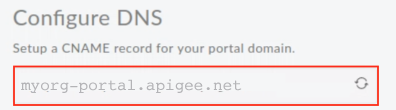
في ما يلي مثال على سجلّ CNAME الذي ستضبطه للنطاق المخصّص الموضّح أعلاه (أي للنطاق المخصّص developers.example.com في مؤسسة myorg):
developers.example.com. CNAME myorg-portal.apigee.net.
تحديد المشاكل في نطاقك الخاص وحلّها
تقدّم الأقسام التالية اقتراحات لتحديد المشاكل في نطاقك المخصّص وحلّها.
تحديد المشاكل وحلّها: إثبات صحة إعدادات نظام أسماء النطاقات لنطاقك باستخدام dig
بعد تعديل نظام أسماء النطاقات لنطاقك لتضمين سجلّ CNAME، يستغرق نشر التغييرات على خوادم نظام أسماء النطاقات الأخرى في جميع أنحاء العالم بعض الوقت. يمكنك طلب معلومات من خادم نظام أسماء النطاقات لنطاقك للتأكّد من إعداد سجلّ CNAME بشكل صحيح، حتى قبل أن يتم نشره بالكامل على خوادم نظام أسماء النطاقات الأخرى، وذلك باستخدام dig.
على سبيل المثال، يستعلم الأمر dig التالي من خادم نظام أسماء النطاقات الخاص بنطاقك. في ناتج الأمر، يحتوي ANSWER SECTION على إدخال سجلّ CNAME.
$ dig @your.domain.dns developer.mycompany.com
; <<>> DiG 9.8.3-P1 <<>> @your.domain.dns developer.mycompany.com
; (1 server found)
;; global options:  cmd
;; Got answer:
;; ->>HEADER<<- opcode: QUERY, status: NOERROR, id: 41356
;; flags: qr rd ra; QUERY: 1, ANSWER: 3, AUTHORITY: 0, ADDITIONAL: 0
;; WARNING: recursion requested but not available

;; QUESTION SECTION:
;developer.mycompany.com.       IN  A

;; ANSWER SECTION:
developer.mycompany.com.    29  IN  CNAME   myorg-portal.apigee.net.

;; Query time: 141 msec
;; SERVER: 192.168.1.254#53(192.168.1.254)
;; WHEN: Mon Mar 20 16:41:59 2017
;; MSG SIZE  rcvd: 136
تحديد المشاكل وحلّها: يتعذّر تحديد الخادم الوكيل للمضيف
عند إضافة اسم نطاق مخصّص إلى البوابة، يتم تلقائيًا إنشاء خادم وكيل لواجهة برمجة التطبيقات يستخدم عنوان URL الخاص بالنطاق المخصّص مع ضبط نقطة النهاية المستهدَفة على نطاق البوابة التلقائي. في حال تعديل أو حذف خادم وكيل لواجهة برمجة التطبيقات مرتبط بنطاق مخصّص، سيؤدي ذلك إلى إبطال إعدادات النطاق المخصّص وستتلقّى رسالة الخطأ Unable to identify proxy for host عند محاولة الوصول إلى عنوان URL الخاص بالنطاق المخصّص. على سبيل المثال:
{"fault":{"faultstring":"Unable to identify proxy for host: developers.mycompany.com:443 and url: \/","detail":{"errorcode":"messaging.adaptors.http.flow.ApplicationNotFound"}}}
لاستعادة إعدادات النطاق المخصّص في حال تم تعديل خادم وكيل واجهة برمجة التطبيقات أو حذفه، اتّبِع الخطوات التالية:
- انقر على نشر > البوابات واختَر بوابتك.
- اختَر الإعدادات في القائمة المنسدلة في شريط التنقّل العلوي أو في الصفحة المقصودة.
- انقر على علامة التبويب النطاقات.
- انقر على حفظ لاستعادة خادم وكيل واجهة برمجة التطبيقات.
تعديل الشهادة
للحصول على معلومات عامة حول تعديل شهادات TLS، يُرجى الاطّلاع على تعديل شهادة TLS.
- اتّبِع الخطوات الواردة في الخطوة 2: ضبط بروتوكول أمان طبقة النقل (TLS).
- اتّبِع الخطوات الواردة في الخطوة 3: إضافة اسم نطاق مخصّص إلى البوابة.