

Anda sedang melihat dokumentasi Apigee Edge.
Buka
Dokumentasi Apigee X. info
Saat Anda membuat portal developer, secara default Anda akan diberi contoh nama domain Apigee untuk mengakses portal live Anda dalam format berikut:
https://orgname-portalname.apigee.io
Jika orgname adalah nama organisasi, dan portalname ditentukan menggunakan nama portal yang dikonversi menjadi semua huruf kecil serta menghapus spasi dan tanda hubung.
Sebelum meluncurkan portal developer, sebaiknya Anda memberikan nama domain kustom Anda sendiri. Misalnya, alternatif yang populer adalah:
https://developers.example.com
Untuk pertimbangan penggunaan domain kustom dengan penyedia identitas SAML, lihat Menggunakan domain kustom dengan penyedia SAML.
Bagian berikut menjelaskan cara menyesuaikan domain Anda.
Menyesuaikan nama domain Anda (Apigee Edge)
Dengan portal terintegrasi Apigee Edge, lakukan langkah-langkah berikut untuk menyesuaikan nama domain Anda:
- Daftarkan nama domain Anda.
- Konfigurasikan TLS.
- Tambahkan nama domain kustom ke portal Anda.
- Konfigurasikan DNS Anda.
Setelah menambahkan domain kustom, Anda dapat mengedit atau menonaktifkannya. Untuk mendapatkan bantuan terkait pemecahan masalah, lihat Memecahkan masalah domain kustom.
Langkah 1: Daftarkan nama domain Anda
Jika Anda perlu mendaftarkan domain baru, ada banyak situs pendaftaran domain populer yang tersedia, seperti Google Domains. Anda bebas memilih situs pendaftaran domain mana.
Saat menentukan nama domain, pertimbangkan bahwa URL yang mudah dibaca dan mudah dibaca manusia merupakan komponen utama dalam meningkatkan pengoptimalan mesin telusur, seperti yang dijelaskan dalam Menerapkan pengoptimalan mesin telusur (SEO).
Langkah 2: Konfigurasi TLS
Untuk mendukung HTTPS, Anda perlu mengonfigurasi TLS dengan membuat keystore dan alias yang berisi sertifikat digital yang diperlukan di lingkungan portal, seperti yang dijelaskan dalam prosedur berikut.
Untuk mengonfigurasi TLS:
- Beli sertifikat TLS dari certificate authority terkemuka, seperti Layanan Kepercayaan Google. Anda bebas memilih certificate authority mana.
- Login ke https://apigee.com/edge.
- Pilih organisasi Anda dari menu profil pengguna.
- Pilih Admin > Lingkungan > TLS Keystore untuk menampilkan halaman keystore TLS.
Pilih portal dari drop-down lingkungan.
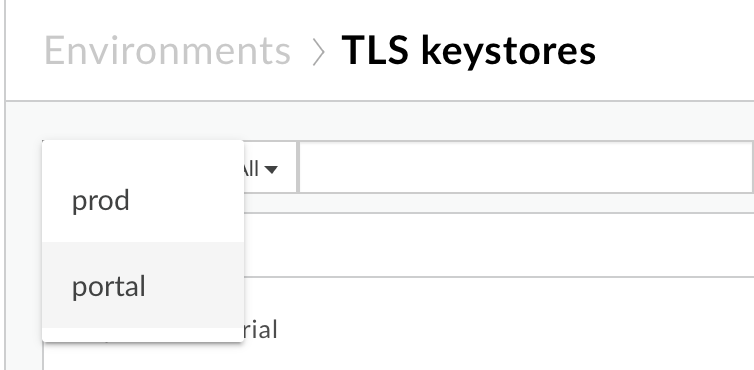
Buat keystore dan alias, seperti yang dijelaskan di Membuat keystore dan truststore menggunakan UI Edge.
Langkah 3: Tambahkan nama domain kustom ke portal Anda
Saat Anda menambahkan nama domain kustom ke portal, sistem akan membuat resource berikut (menggunakan fungsi yang sama yang digunakan untuk menerapkan nama domain kustom ke endpoint seperti api.example.com):
Host virtual, yang memproses port 443, menggunakan nama domain kustom yang Anda tentukan.
Proxy API menggunakan URL domain kustom dengan endpoint targetnya ditetapkan ke domain portal default. Nama proxy API cocok dengan nama domain kustom dengan titik yang diganti dengan garis bawah. Proxy API di-deploy ke lingkungan portal.
Untuk menambahkan nama domain kustom ke portal Anda:
- Pilih Publikasikan > Portal dan pilih portal Anda.
- Pilih Setelan di menu drop-down di menu navigasi atas atau di halaman landing.
- Klik tab Domains.
- Di bagian Custom Domain, lengkapi kolom berikut.
Setelah Anda melengkapi semua kolom, ikon status Domain Kustom akan diperbarui, sebagai berikut:Kolom Deskripsi Keystore Pilih keystore dari menu drop-down. Catatan: Daftar diisi menggunakan keystore yang telah Anda buat di lingkungan portal di langkah 2.
Setelah Anda memilih keystore, kolom Alias akan ditampilkan.
Alias Pilih alias yang valid dari menu drop-down. Catatan: Daftar diisi menggunakan alias yang telah Anda buat untuk keystore yang dipilih. Daftar ini tidak menyertakan keystore dengan rantai sertifikat yang tidak valid, domain Apigee, atau truststore.
Untuk menentukan kapan masa berlaku sertifikat dalam daftar akan berakhir:
- Lihat ikon:
 Masa berlaku sertifikat berakhir setelah lebih dari 30 hari atau domain kustom yang dipilih mungkin sudah digunakan.
 Masa berlaku sertifikat akan berakhir dalam 30 hari.
 Sertifikat telah kedaluwarsa.
- Posisikan kursor di atas alias untuk menampilkan jumlah hari yang tersisa di mana sertifikat akan valid.
Setelah Anda memilih alias, kolom Domain akan ditampilkan.
Domain Pilih domain dari menu drop-down. Jika Anda telah memilih alias karakter pengganti, masukkan subdomain. Catatan: Daftar domain diisi menggunakan nama umum dan alternatif untuk sertifikat level teratas dalam rantai yang ditetapkan oleh alias yang dipilih.
Selain itu, konfigurasi DNS divalidasi dan ikon status Configure DNS akan diperbarui, sebagai berikut:Status Deskripsi 
Keystore, alias, dan domain kustom valid. 
Masa berlaku sertifikat akan berakhir dalam 30 hari. 
Keystore, alias, dan domain kustom tidak valid. Status Deskripsi
Konfigurasi DNS valid.
Konfigurasi DNS tidak valid. Anda harus mengonfigurasi DNS, seperti yang dijelaskan dalam Mengonfigurasi DNS. - Lihat ikon:
-
Klik Aktifkan (atau Simpan jika Anda sedang mengedit).
Anda dapat mengaktifkan domain kustom meskipun domain kustom atau konfigurasi DNS tidak valid.
Langkah 4: Konfigurasikan DNS Anda
Selanjutnya, Anda perlu menambahkan data nama kanonis (CNAME) ke DNS domain agar mengarah ke {org_name}-portal.apigee.net.
Untuk mengonfirmasi nilai CNAME:
- Pilih Publikasikan > Portal dan pilih portal Anda.
- Pilih Setelan di menu drop-down di menu navigasi atas atau di halaman landing.
- Klik tab Domains.
- Lihat nilai CNAME untuk organisasi Anda di bagian Configure DNS, seperti yang ditunjukkan pada gambar berikut:
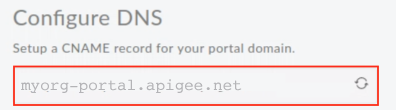
Berikut ini contoh data CNAME yang akan Anda konfigurasi untuk domain kustom yang ditampilkan di atas (yaitu, untuk domain kustom developers.example.com di organisasi myorg):
developers.example.com. CNAME myorg-portal.apigee.net.
Memecahkan masalah domain kustom
Bagian berikut memberikan saran untuk memecahkan masalah domain kustom.
Memecahkan masalah: Memverifikasi penyiapan DNS domain menggunakan dig
Setelah DNS domain Anda diperbarui untuk menyertakan data CNAME, perlu waktu lama untuk menerapkan perubahan ke server DNS lainnya di seluruh dunia. Anda dapat membuat kueri server DNS domain untuk memverifikasi bahwa data CNAME disiapkan dengan benar, bahkan sebelum data tersebut disebarkan sepenuhnya ke server DNS lainnya, menggunakan gali.
Misalnya, perintah dig berikut membuat kueri server DNS domain Anda. Dalam output perintah, ANSWER SECTION berisi entri data CNAME.
$ dig @your.domain.dns developer.mycompany.com
; <<>> DiG 9.8.3-P1 <<>> @your.domain.dns developer.mycompany.com
; (1 server found)
;; global options:  cmd
;; Got answer:
;; ->>HEADER<<- opcode: QUERY, status: NOERROR, id: 41356
;; flags: qr rd ra; QUERY: 1, ANSWER: 3, AUTHORITY: 0, ADDITIONAL: 0
;; WARNING: recursion requested but not available

;; QUESTION SECTION:
;developer.mycompany.com.       IN  A

;; ANSWER SECTION:
developer.mycompany.com.    29  IN  CNAME   myorg-portal.apigee.net.

;; Query time: 141 msec
;; SERVER: 192.168.1.254#53(192.168.1.254)
;; WHEN: Mon Mar 20 16:41:59 2017
;; MSG SIZE  rcvd: 136
Memecahkan masalah: Tidak dapat mengidentifikasi proxy untuk host
Saat Anda menambahkan nama domain kustom ke portal Anda, proxy API dihasilkan secara default yang menggunakan URL domain kustom dengan endpoint targetnya ditetapkan ke domain portal default. Jika mengubah atau menghapus proxy API yang terkait dengan domain kustom, Anda akan membatalkan konfigurasi domain kustom dan menerima pesan error Unable to identify proxy for host saat mencoba mengakses URL domain kustom. Contoh:
{"fault":{"faultstring":"Unable to identify proxy for host: developers.mycompany.com:443 and url: \/","detail":{"errorcode":"messaging.adaptors.http.flow.ApplicationNotFound"}}}
Untuk memulihkan konfigurasi domain kustom jika proxy API telah diubah atau dihapus:
- Pilih Publikasikan > Portal dan pilih portal Anda.
- Pilih Setelan di menu drop-down di menu navigasi atas atau di halaman landing.
- Klik tab Domains.
- Klik Save untuk memulihkan proxy API.
Perbarui sertifikat Anda
Untuk informasi umum tentang memperbarui sertifikat TLS, lihat Perbarui sertifikat TLS.
- Ikuti langkah-langkah di Langkah 2: Konfigurasikan TLS.
- Ikuti langkah-langkah di Langkah 3: Tambahkan nama domain kustom ke portal Anda