

Stai visualizzando la documentazione di Apigee Edge.
Consulta la
documentazione di Apigee X. info
Quando crei un portale per sviluppatori, per impostazione predefinita ti viene fornito un nome di dominio di esempio di Apigee per accedere al portale live nel seguente formato:
https://orgname-portalname.apigee.io
Dove orgname è il nome dell'organizzazione e portalname è definito utilizzando il nome del portale convertito in lettere minuscole e con spazi e trattini rimossi.
Prima di lanciare un portale per sviluppatori, ti consigliamo di fornire il tuo nome di dominio personalizzato. Ad esempio, un'alternativa popolare è:
https://developers.example.com
Per le considerazioni sull'utilizzo di un dominio personalizzato con un provider di identità SAML, consulta Utilizzare un dominio personalizzato con il provider SAML.
Le sezioni seguenti descrivono come personalizzare il dominio.
Personalizzare il nome di dominio (Apigee Edge)
Con i portali integrati di Apigee Edge, per personalizzare il nome di dominio, segui questi passaggi:
- Registra il tuo nome di dominio.
- Configura TLS.
- Aggiungi un nome di dominio personalizzato al tuo portale.
- Configura il DNS.
Dopo aver aggiunto un dominio personalizzato, puoi modificarlo o disattivarlo. Per assistenza nella risoluzione dei problemi, consulta Risolvere i problemi relativi al dominio personalizzato.
Passaggio 1: registra il tuo nome di dominio
Se devi registrare un nuovo dominio, sono disponibili molti siti di registrazione di domini popolari, come Google Domains. La scelta del sito di registrazione del dominio dipende da te.
Quando scegli il nome di dominio, tieni presente che gli URL di facile utilizzo e leggibili sono un componente chiave per migliorare l'ottimizzazione per i motori di ricerca, come descritto in Implementare l'ottimizzazione per i motori di ricerca (SEO).
Passaggio 2: configura TLS
Per supportare HTTPS, devi configurare TLS creando archivi chiavi e alias che contengono i certificati digitali necessari nell'ambiente del portale, come descritto nella seguente procedura.
Per configurare TLS:
- Acquista un certificato TLS da un'autorità di certificazione affidabile, come Google Trust Services. La scelta dell'autorità di certificazione dipende da te.
- Accedi a https://apigee.com/edge.
- Seleziona la tua organizzazione dal menu del profilo utente.
- Seleziona Amministrazione > Ambiente > Archivi chiavi TLS per visualizzare la pagina degli archivi chiavi TLS.
Seleziona portale dal menu a discesa dell'ambiente.
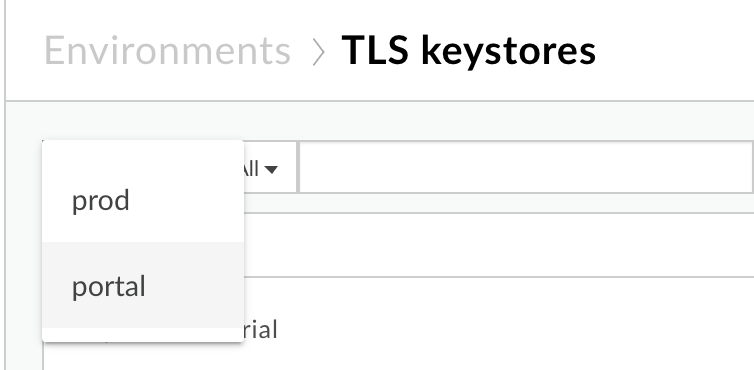
Crea un archivio chiavi e un alias, come descritto in Creare archivi chiavi e truststore utilizzando l'UI di Edge.
Passaggio 3: aggiungi un nome di dominio personalizzato al tuo portale
Quando aggiungi un nome di dominio personalizzato al tuo portale, il sistema crea le seguenti risorse (utilizzando la stessa funzionalità utilizzata per applicare un nome di dominio personalizzato a un endpoint come api.example.com):
Un host virtuale, in ascolto sulla porta 443, utilizzando il nome di dominio personalizzato specificato.
Un proxy API che utilizza l'URL del dominio personalizzato con l'endpoint di destinazione impostato sul dominio del portale predefinito. Il nome del proxy API corrisponde al nome di dominio personalizzato con i punti sostituiti da trattini bassi. Il proxy API viene sottoposto a deployment nell'ambiente del portale.
Per aggiungere un nome di dominio personalizzato al tuo portale:
- Seleziona Pubblica > Portali e seleziona il tuo portale.
- Seleziona Impostazioni nel menu a discesa nella barra di navigazione in alto o nella pagina di destinazione.
- Fai clic sulla scheda Domini.
- In Dominio personalizzato, completa i seguenti campi.
Dopo aver completato tutti i campi, l'icona di stato Dominio personalizzato verrà aggiornata come segue:Campo Descrizione Archivio chiavi Seleziona un archivio chiavi dall'elenco a discesa. Nota: l'elenco viene compilato utilizzando gli archivi chiavi creati nell'ambiente del portale al passaggio 2.
Dopo aver selezionato un archivio chiavi, viene visualizzato il campo Alias.
Alias Seleziona un alias valido dall'elenco a discesa. Nota: l'elenco viene compilato utilizzando gli alias creati per l'archivio chiavi selezionato. L'elenco non include gli archivi chiavi con catene di certificati non valide, i domini Apigee o i truststore.
Per determinare la scadenza di un certificato nell'elenco:
- Visualizza le icone:
 Il certificato scade tra più di 30 giorni o il dominio personalizzato selezionato potrebbe essere già in uso.
 Il certificato scade entro 30 giorni.
 Il certificato è scaduto.
- Posiziona il cursore sopra un alias per visualizzare il numero di giorni rimanenti di validità del certificato.
Dopo aver selezionato un alias, viene visualizzato il campo Dominio.
Dominio Seleziona un dominio dall'elenco a discesa. Se hai selezionato un alias con carattere jolly, inserisci il sottodominio. Nota: l'elenco dei domini viene compilato utilizzando i nomi comuni e alternativi per il certificato di primo livello nella catena definita dall'alias selezionato.
Inoltre, la configurazione DNS viene convalidata e l'icona di stato Configura DNS verrà aggiornata come segue:Stato Descrizione 
L'archivio chiavi, l'alias e il dominio personalizzato sono validi. 
Il certificato scadrà entro 30 giorni. 
L'archivio chiavi, l'alias e il dominio personalizzato non sono validi. Stato Descrizione
La configurazione DNS è valida.
La configurazione DNS non è valida. Devi configurare il DNS, come descritto in Configurare il DNS. - Visualizza le icone:
-
Fai clic su Attiva (o Salva se stai modificando).
Puoi attivare il dominio personalizzato anche se la configurazione del dominio personalizzato o del DNS non è valida.
Passaggio 4: configura il DNS
Poi, devi aggiungere un record di nome canonico (CNAME) al DNS del dominio in modo che punti a {org_name}-portal.apigee.net.
Per confermare il valore CNAME:
- Seleziona Pubblica > Portali e seleziona il tuo portale.
- Seleziona Impostazioni nel menu a discesa nella barra di navigazione in alto o nella pagina di destinazione.
- Fai clic sulla scheda Domini.
- Visualizza il valore CNAME per la tua organizzazione nella sezione Configura DNS, come mostrato nella figura seguente:
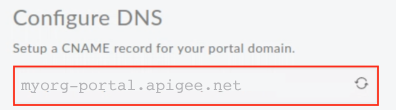
Di seguito è riportato un esempio del record CNAME che configureresti per il dominio personalizzato mostrato sopra (ovvero per il dominio personalizzato developers.example.com nell'organizzazione myorg):
developers.example.com. CNAME myorg-portal.apigee.net.
Risolvere i problemi relativi al dominio personalizzato
Le sezioni seguenti forniscono suggerimenti per la risoluzione dei problemi relativi al dominio personalizzato.
Risoluzione dei problemi: verifica la configurazione DNS del dominio utilizzando dig
Dopo aver aggiornato il DNS del dominio in modo da includere il record CNAME, è necessario del tempo prima che le modifiche vengano propagate ad altri server DNS in tutto il mondo. Puoi eseguire una query sul server DNS del dominio per verificare che il record CNAME sia stato configurato correttamente, anche prima che venga propagato completamente ad altri server DNS, utilizzando dig.
Ad esempio, il seguente comando dig esegue una query sul server DNS del dominio. Nell'output del comando, la ANSWER SECTION contiene la voce del record CNAME.
$ dig @your.domain.dns developer.mycompany.com
; <<>> DiG 9.8.3-P1 <<>> @your.domain.dns developer.mycompany.com
; (1 server found)
;; global options:  cmd
;; Got answer:
;; ->>HEADER<<- opcode: QUERY, status: NOERROR, id: 41356
;; flags: qr rd ra; QUERY: 1, ANSWER: 3, AUTHORITY: 0, ADDITIONAL: 0
;; WARNING: recursion requested but not available

;; QUESTION SECTION:
;developer.mycompany.com.       IN  A

;; ANSWER SECTION:
developer.mycompany.com.    29  IN  CNAME   myorg-portal.apigee.net.

;; Query time: 141 msec
;; SERVER: 192.168.1.254#53(192.168.1.254)
;; WHEN: Mon Mar 20 16:41:59 2017
;; MSG SIZE  rcvd: 136
Risoluzione dei problemi: impossibile identificare il proxy per l'host
Quando aggiungi un nome di dominio personalizzato al tuo portale, per impostazione predefinita viene generato un proxy API che utilizza l'URL del dominio personalizzato con l'endpoint di destinazione impostato sul dominio del portale predefinito. Se modifichi o elimini il proxy API associato a un dominio personalizzato, invaliderai la configurazione del dominio personalizzato e riceverai un messaggio di errore Unable to identify proxy for host quando tenti di accedere all'URL del dominio personalizzato. Ad esempio:
{"fault":{"faultstring":"Unable to identify proxy for host: developers.mycompany.com:443 and url: \/","detail":{"errorcode":"messaging.adaptors.http.flow.ApplicationNotFound"}}}
Per ripristinare la configurazione del dominio personalizzato nel caso in cui il proxy API sia stato modificato o eliminato:
- Seleziona Pubblica > Portali e seleziona il tuo portale.
- Seleziona Impostazioni nel menu a discesa nella barra di navigazione in alto o nella pagina di destinazione.
- Fai clic sulla scheda Domini.
- Fai clic su Salva per ripristinare il proxy API.
Aggiornare il certificato
Per informazioni generali sull'aggiornamento dei certificati TLS, consulta Aggiornare un certificato TLS.
- Segui i passaggi descritti in Passaggio 2: configura TLS.
- Segui i passaggi descritti in Passaggio 3: aggiungi un nome di dominio personalizzato al tuo portale.