

คุณกำลังดูเอกสารประกอบของ Apigee Edge
ไปที่
เอกสารประกอบของ Apigee X info
เมื่อสร้างพอร์ทัลนักพัฒนาซอฟต์แวร์ ระบบจะให้ชื่อโดเมนตัวอย่างของ Apigee เพื่อเข้าถึงพอร์ทัลจริงในรูปแบบต่อไปนี้โดยค่าเริ่มต้น
https://orgname-portalname.apigee.io
โดย orgname คือชื่อองค์กร และ portalname กำหนดโดยใช้ชื่อพอร์ทัลที่แปลงเป็นตัวพิมพ์เล็กทั้งหมด และนำช่องว่างและขีดคั่นออก
ขอแนะนำให้ระบุชื่อโดเมนที่กำหนดเองก่อนเปิดตัวพอร์ทัลนักพัฒนาซอฟต์แวร์ ตัวอย่างเช่น ตัวเลือกยอดนิยมคือ
https://developers.example.com
ดูข้อควรพิจารณาในการใช้โดเมนที่กำหนดเองกับผู้ให้บริการข้อมูลประจำตัว SAML ได้ที่หัวข้อใช้โดเมนที่กำหนดเองกับผู้ให้บริการ SAML
ส่วนต่อไปนี้จะอธิบายวิธีปรับแต่งโดเมน
ปรับแต่งชื่อโดเมน (Apigee Edge)
หากต้องการปรับแต่งชื่อโดเมนด้วยพอร์ทัลแบบผสานรวมของ Apigee Edge ให้ทำตามขั้นตอนต่อไปนี้
หลังจากเพิ่มโดเมนที่กำหนดเองแล้ว คุณสามารถแก้ไขหรือปิดใช้โดเมนดังกล่าวได้ หากต้องการความช่วยเหลือในการแก้ปัญหา โปรดดูหัวข้อ แก้ปัญหาโดเมนที่กำหนดเอง
ขั้นตอนที่ 1: จดทะเบียนชื่อโดเมน
หากต้องการจดทะเบียนโดเมนใหม่ มีเว็บไซต์จดทะเบียนโดเมนยอดนิยมมากมาย เช่น Google Domains คุณเลือกเว็บไซต์จดทะเบียนโดเมนได้ตามต้องการ
เมื่อตัดสินใจเลือกชื่อโดเมน โปรดพิจารณาว่า URL ที่ใช้งานง่ายและอ่านได้เป็นองค์ประกอบสำคัญในการปรับปรุงการปรับแต่งเว็บไซต์ให้ติดอันดับบนเครื่องมือการค้นหา (SEO) ตามที่อธิบายไว้ในหัวข้อใช้การปรับแต่งเว็บไซต์ให้ติดอันดับบนเครื่องมือการค้นหา (SEO)
ขั้นตอนที่ 2: กำหนดค่า TLS
หากต้องการรองรับ HTTPS คุณต้องกำหนดค่า TLS โดยการสร้างคีย์สโตร์และชื่อแทนที่มีใบรับรองดิจิทัลที่จำเป็นในสภาพแวดล้อมของพอร์ทัล ตามที่อธิบายไว้ในขั้นตอนต่อไปนี้
วิธีกำหนดค่า TLS
- ซื้อใบรับรอง TLS จากผู้ออกใบรับรองที่เชื่อถือได้ เช่น Google Trust Services คุณเลือกผู้ออกใบรับรองได้ตามต้องการ
- ลงชื่อเข้าใช้ https://apigee.com/edge
- เลือกองค์กรจากเมนูโปรไฟล์ผู้ใช้
- เลือกผู้ดูแลระบบ > สภาพแวดล้อม > Keystore TLS เพื่อแสดงหน้า Keystore TLS
เลือก portal จากเมนูแบบเลื่อนลงของสภาพแวดล้อม
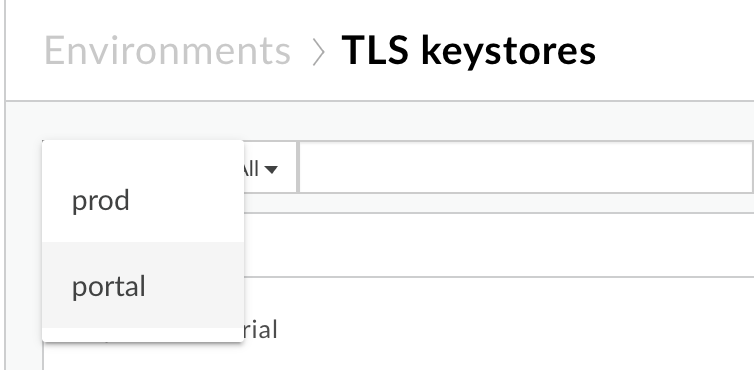
สร้างคีย์สโตร์และชื่อแทนตามที่อธิบายไว้ในหัวข้อการสร้างคีย์สโตร์และ Truststore โดยใช้ UI ของ Edge
ขั้นตอนที่ 3: เพิ่มชื่อโดเมนที่กำหนดเองลงในพอร์ทัล
เมื่อคุณเพิ่มชื่อโดเมนที่กำหนดเองลงในพอร์ทัล ระบบจะสร้างทรัพยากรต่อไปนี้ให้คุณ (โดยใช้ฟังก์ชันการทำงานเดียวกันกับที่ใช้ในการใช้ชื่อโดเมนที่กำหนดเองกับปลายทาง เช่น api.example.com)
โฮสต์เสมือน ที่รับฟังในพอร์ต 443 โดยใช้ชื่อโดเมนที่กำหนดเองที่คุณระบุ
พร็อกซี API ที่ใช้ URL โดเมนที่กำหนดเองโดยตั้งค่าปลายทางเป้าหมายเป็นโดเมนพอร์ทัลเริ่มต้น ชื่อของพร็อกซี API จะตรงกับชื่อโดเมนที่กำหนดเองโดยแทนที่จุดด้วยขีดล่าง พร็อกซี API จะถูกทำให้ใช้งานได้ในสภาพแวดล้อมของพอร์ทัล
วิธีเพิ่มชื่อโดเมนที่กำหนดเองลงในพอร์ทัล
- เลือกเผยแพร่ > พอร์ทัล แล้วเลือกพอร์ทัล
- เลือกการตั้งค่า ในเมนูแบบเลื่อนลงในแถบการนำทางด้านบนหรือในหน้า Landing Page
- คลิกแท็บโดเมน
- ในส่วนโดเมนที่กำหนดเอง ให้กรอกข้อมูลในช่องต่อไปนี้
หลังจากกรอกข้อมูลในทุกช่องแล้ว ไอคอนสถานะโดเมนที่กำหนดเอง จะอัปเดตดังนี้ช่อง คำอธิบาย คีย์สโตร์ เลือกคีย์สโตร์จากรายการแบบเลื่อนลง หมายเหตุ: รายการนี้จะแสดงคีย์สโตร์ที่คุณสร้างขึ้นในสภาพแวดล้อมของพอร์ทัลในขั้นตอนที่ 2
หลังจากเลือกคีย์สโตร์แล้ว ช่องชื่อแทน จะปรากฏขึ้น
อีเมลแทน เลือกชื่อแทนที่ถูกต้องจากรายการแบบเลื่อนลง หมายเหตุ: รายการนี้จะแสดงชื่อแทนที่คุณสร้างขึ้นสำหรับคีย์สโตร์ที่เลือก รายการนี้จะไม่รวมคีย์สโตร์ที่มีเชนใบรับรองไม่ถูกต้อง โดเมน Apigee หรือ Truststore
วิธีตรวจสอบวันหมดอายุของใบรับรองในรายการ
- ดูไอคอนต่อไปนี้
 ใบรับรองจะหมดอายุในอีกมากกว่า 30 วัน หรือโดเมนที่กำหนดเองที่เลือกอาจมีการใช้งานอยู่แล้ว
 ใบรับรองจะหมดอายุภายใน 30 วัน
 ใบรับรองหมดอายุแล้ว
- วางเคอร์เซอร์เหนือชื่อแทนเพื่อแสดงจำนวนวันที่เหลือที่ใบรับรองจะยังคงใช้งานได้
หลังจากเลือกอีเมลแทนแล้ว ช่องโดเมน จะปรากฏขึ้น
โดเมน เลือกโดเมนจากรายการแบบเลื่อนลง หากเลือกชื่อแทนแบบ Wildcard ให้ป้อนโดเมนย่อย หมายเหตุ: รายการโดเมนจะแสดงชื่อทั่วไปและชื่ออื่นของใบรับรองระดับบนสุดในเชนที่กำหนดโดยชื่อแทนที่เลือก
นอกจากนี้ ระบบจะตรวจสอบการกำหนดค่า DNS และไอคอนสถานะกำหนดค่า DNS จะอัปเดตดังนี้:สถานะ คำอธิบาย 
คีย์สโตร์ ชื่อแทน และโดเมนที่กำหนดเองถูกต้อง 
ใบรับรองจะหมดอายุภายใน 30 วัน 
คีย์สโตร์ ชื่อแทน และโดเมนที่กำหนดเองไม่ถูกต้อง สถานะ คำอธิบาย
การกำหนดค่า DNS ถูกต้อง
การกำหนดค่า DNS ไม่ถูกต้อง คุณต้องกำหนดค่า DNS ตามที่อธิบายไว้ในหัวข้อการกำหนดค่า DNS - ดูไอคอนต่อไปนี้
-
คลิกเปิดใช้ (หรือบันทึก หากคุณกำลังแก้ไข)
คุณเปิดใช้โดเมนที่กำหนดเองได้แม้ว่าโดเมนที่กำหนดเองหรือการกำหนดค่า DNS จะไม่ถูกต้องก็ตาม
ขั้นตอนที่ 4: กำหนดค่า DNS
จากนั้นคุณต้องเพิ่มระเบียนชื่อ Canonical (CNAME) ลงใน DNS ของโดเมนเพื่อชี้ไปยัง {org_name}-portal.apigee.net
วิธียืนยันค่า CNAME
- เลือกเผยแพร่ > พอร์ทัล แล้วเลือกพอร์ทัล
- เลือกการตั้งค่า ในเมนูแบบเลื่อนลงในแถบการนำทางด้านบนหรือในหน้า Landing Page
- คลิกแท็บโดเมน
- ดูค่า CNAME สำหรับองค์กรของคุณในส่วนกำหนดค่า DNS ดังที่แสดงในรูปภาพต่อไปนี้:
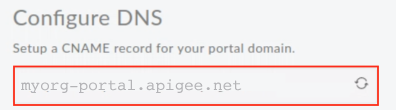
ตัวอย่างต่อไปนี้แสดงระเบียน CNAME ที่คุณจะกำหนดค่าสำหรับโดเมนที่กำหนดเองที่แสดงด้านบน (นั่นคือ สำหรับโดเมนที่กำหนดเอง developers.example.com ในองค์กร myorg)
developers.example.com. CNAME myorg-portal.apigee.net.
แก้ปัญหาโดเมนที่กำหนดเอง
ส่วนต่อไปนี้มีคำแนะนำในการแก้ปัญหาโดเมนที่กำหนดเอง
แก้ปัญหา: ตรวจสอบการตั้งค่า DNS ของโดเมนโดยใช้ dig
หลังจากอัปเดต DNS ของโดเมนให้รวมระเบียน CNAME แล้ว การเปลี่ยนแปลงจะใช้เวลาสักครู่ในการเผยแพร่ไปยังเซิร์ฟเวอร์ DNS อื่นๆ ทั่วโลก คุณสามารถค้นหาเซิร์ฟเวอร์ DNS ของโดเมนเพื่อตรวจสอบว่าได้ตั้งค่าระเบียน CNAME อย่างถูกต้องแล้ว แม้ว่าระเบียนจะยังไม่เผยแพร่ไปยังเซิร์ฟเวอร์ DNS อื่นๆ อย่างสมบูรณ์ โดยใช้ dig
ตัวอย่างเช่น คำสั่ง dig ต่อไปนี้จะค้นหาเซิร์ฟเวอร์ DNS ของโดเมน ในเอาต์พุตจากคำสั่ง ส่วน ANSWER SECTION จะมีรายการระเบียน CNAME
$ dig @your.domain.dns developer.mycompany.com
; <<>> DiG 9.8.3-P1 <<>> @your.domain.dns developer.mycompany.com
; (1 server found)
;; global options:  cmd
;; Got answer:
;; ->>HEADER<<- opcode: QUERY, status: NOERROR, id: 41356
;; flags: qr rd ra; QUERY: 1, ANSWER: 3, AUTHORITY: 0, ADDITIONAL: 0
;; WARNING: recursion requested but not available

;; QUESTION SECTION:
;developer.mycompany.com.       IN  A

;; ANSWER SECTION:
developer.mycompany.com.    29  IN  CNAME   myorg-portal.apigee.net.

;; Query time: 141 msec
;; SERVER: 192.168.1.254#53(192.168.1.254)
;; WHEN: Mon Mar 20 16:41:59 2017
;; MSG SIZE  rcvd: 136
แก้ปัญหา: ระบุพร็อกซีสำหรับโฮสต์ไม่ได้
เมื่อคุณเพิ่มชื่อโดเมนที่กำหนดเองลงในพอร์ทัล ระบบจะสร้างพร็อกซี API โดยค่าเริ่มต้นซึ่งใช้ URL โดเมนที่กำหนดเองโดยตั้งค่าปลายทางเป้าหมายเป็นโดเมนพอร์ทัลเริ่มต้น หากคุณแก้ไขหรือลบพร็อกซี API ที่เชื่อมโยงกับโดเมนที่กำหนดเอง คุณจะทำให้การกำหนดค่าโดเมนที่กำหนดเองไม่ถูกต้องและได้รับข้อความแสดงข้อผิดพลาด Unable to identify proxy for host เมื่อพยายามเข้าถึง URL โดเมนที่กำหนดเอง เช่น
{"fault":{"faultstring":"Unable to identify proxy for host: developers.mycompany.com:443 and url: \/","detail":{"errorcode":"messaging.adaptors.http.flow.ApplicationNotFound"}}}
วิธีกู้คืนการกำหนดค่าโดเมนที่กำหนดเองในกรณีที่พร็อกซี API ถูกแก้ไขหรือลบ
- เลือกเผยแพร่ > พอร์ทัล แล้วเลือกพอร์ทัล
- เลือกการตั้งค่า ในเมนูแบบเลื่อนลงในแถบการนำทางด้านบนหรือในหน้า Landing Page
- คลิกแท็บโดเมน
- คลิกบันทึก เพื่อกู้คืนพร็อกซี API
อัปเดตใบรับรอง
ดูข้อมูลทั่วไปเกี่ยวกับการอัปเดตใบรับรอง TLS ได้ที่หัวข้อ อัปเดตใบรับรอง TLS
- ทำตามขั้นตอนในหัวข้อขั้นตอนที่ 2: กำหนดค่า TLS
- ทำตามขั้นตอนในหัวข้อขั้นตอนที่ 3: เพิ่มชื่อโดเมนที่กำหนดเองลงในพอร์ทัล