

आपको Apigee Edge दस्तावेज़ दिख रहा है.
अभी तक किसी भी व्यक्ति ने चेक इन नहीं किया है
इस पेज पर जाएं
Apigee X दस्तावेज़. जानकारी
डेवलपर पोर्टल बनाने पर, आपको डिफ़ॉल्ट रूप से यहां दिए गए फ़ॉर्मैट में Apigee सैंपल डोमेन नेम दिया जाता है, ताकि आपका लाइव पोर्टल ऐक्सेस किया जा सके:
https://orgname-portalname.apigee.io
जहां orgname, संगठन का नाम है और portalname को पोर्टल के नाम के तौर पर सेट किया जाता है. इसके लिए, पोर्टल के नाम को छोटे अक्षरों में बदल दिया जाता है. साथ ही, इसमें स्पेस और डैश हटा दिए जाते हैं.
डेवलपर पोर्टल को लॉन्च करने से पहले, यह सुझाव दिया जाता है कि आप अपना खुद का कस्टम डोमेन नाम दें. उदाहरण के लिए, इसका एक लोकप्रिय विकल्प यह है:
https://developers.example.com
अगर आपको एसएएमएल आइडेंटिटी प्रोवाइडर के साथ कस्टम डोमेन का इस्तेमाल करना है, तो एसएएमएल की सेवा देने वाली कंपनी के साथ कस्टम डोमेन का इस्तेमाल करना लेख पढ़ें.
इन सेक्शन में, डोमेन को अपनी पसंद के मुताबिक बनाने का तरीका बताया गया है.
अपने डोमेन नेम को पसंद के मुताबिक बनाना (Apigee Edge)
अपने डोमेन नेम को पसंद के मुताबिक बनाने के लिए, Apigee Edge के इंटिग्रेट किए गए पोर्टल की मदद से यह तरीका अपनाएं:
- अपना डोमेन नेम रजिस्टर करें.
- टीएलएस कॉन्फ़िगर करें.
- अपने पोर्टल में कस्टम डोमेन नेम जोड़ें.
- अपना डीएनएस कॉन्फ़िगर करें.
कस्टम डोमेन जोड़ने के बाद, उसमें बदलाव किया जा सकता है या उसे बंद किया जा सकता है. समस्याओं को हल करने में मदद के लिए, अपने कस्टम डोमेन से जुड़ी समस्याएं हल करना देखें.
पहला चरण: अपना डोमेन नेम रजिस्टर करें
अगर आपको नया डोमेन रजिस्टर करना है, तो डोमेन रजिस्ट्रेशन के लिए कई लोकप्रिय साइटें उपलब्ध हैं, जैसे कि Google Domains. आपके पास यह तय करने का विकल्प होता है कि कौनसी डोमेन रजिस्ट्रेशन साइट चुनी जाएगी.
अपना डोमेन नेम तय करते समय, इस बात का ध्यान रखें कि उपयोगकर्ता आसानी से समझ में आने वाले और लोगों को आसानी से समझ में आने वाले यूआरएल, सर्च इंजन ऑप्टिमाइज़ेशन को बेहतर बनाने में अहम भूमिका निभाते हैं. इसके बारे में सर्च इंजन ऑप्टिमाइज़ेशन (एसईओ) लागू करना में बताया गया है.
दूसरा चरण: TLS कॉन्फ़िगर करना
एचटीटीपीएस का इस्तेमाल करने के लिए, आपको कीस्टोर और उपनाम बनाकर TLS को कॉन्फ़िगर करना होगा. इनमें पोर्टल पर ज़रूरी डिजिटल सर्टिफ़िकेट होते हैं, जैसा कि नीचे दी गई प्रोसेस में बताया गया है.
TLS को कॉन्फ़िगर करने के लिए:
- किसी भरोसेमंद सर्टिफ़िकेट देने वाली संस्था से TLS सर्टिफ़िकेट खरीदें, जैसे कि Google Trust Services. यह आप पर निर्भर करता है कि सर्टिफ़िकेट देने वाली कौनसी संस्था चुननी है.
- https://apigee.com/edge में साइन इन करें.
- उपयोगकर्ता की प्रोफ़ाइल के मेन्यू से अपने संगठन का नाम चुनें.
- एडमिन > एनवायरमेंट > TLS कीस्टोर का इस्तेमाल करके TLS कीस्टोर पेज दिखा सकते हैं.
एनवायरमेंट ड्रॉप-डाउन से पोर्टल चुनें.
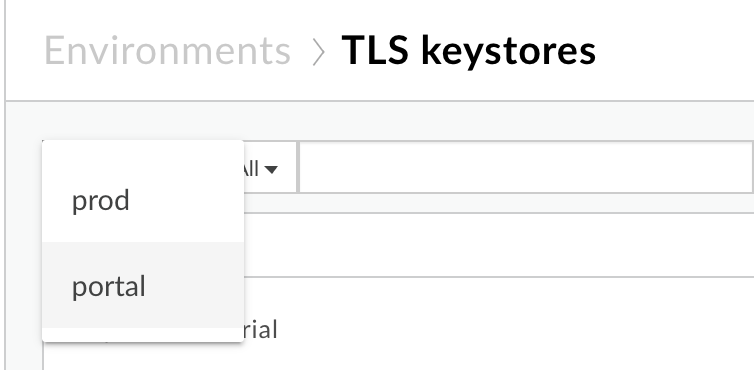
Edge यूज़र इंटरफ़ेस (यूआई) का इस्तेमाल करके कीस्टोर और ट्रस्टस्टोर बनाना में बताए गए तरीके के मुताबिक कीस्टोर और उपनाम बनाएं.
तीसरा चरण: अपने पोर्टल में कस्टम डोमेन नेम जोड़ना
जब पोर्टल में कस्टम डोमेन नेम जोड़ा जाता है, तब सिस्टम आपके लिए यहां दिए गए संसाधन बनाता है. इसके लिए, उसी सुविधा का इस्तेमाल किया जाता है जो एंडपॉइंट पर कस्टम डोमेन नेम लागू करने के लिए इस्तेमाल किया जाता है, जैसे कि api.example.com:
आपके तय कस्टम डोमेन नाम का इस्तेमाल करके, पोर्ट 443 पर सुनने वाला वर्चुअल होस्ट.
ऐसा एपीआई प्रॉक्सी जो कस्टम डोमेन यूआरएल का इस्तेमाल करता है और जिसके टारगेट एंडपॉइंट को डिफ़ॉल्ट पोर्टल डोमेन पर सेट किया जाता है. एपीआई प्रॉक्सी का नाम, अंडरस्कोर से बदले गए पीरियड के साथ कस्टम डोमेन नेम से मेल खाता है. एपीआई प्रॉक्सी को पोर्टल पर डिप्लॉय किया जाता है.
अपने पोर्टल में कस्टम डोमेन नेम जोड़ने के लिए:
- पब्लिश करें > को चुनें पोर्टल पर क्लिक करें और अपना पोर्टल चुनें..
- सबसे ऊपर मौजूद नेविगेशन बार या लैंडिंग पेज में, ड्रॉप-डाउन मेन्यू में सेटिंग चुनें.
- डोमेन टैब क्लिक करें.
- कस्टम डोमेन में जाकर, नीचे दिए गए फ़ील्ड भरें.
अभी तक किसी भी व्यक्ति ने चेक इन नहीं किया है
सभी फ़ील्ड भरने के बाद, कस्टम डोमेन का स्टेटस आइकॉन अपडेट हो जाएगा, जैसे कि:फ़ील्ड ब्यौरा कीस्टोर ड्रॉप-डाउन सूची से कोई कीस्टोर चुनें. ध्यान दें: सूची में उन कीस्टोर का इस्तेमाल करके जानकारी अपने-आप भर जाती है जिन्हें आपने पोर्टल पर दूसरे चरण में बनाया है.
कीस्टोर चुनने के बाद, उपनाम फ़ील्ड दिखता है.
उपनाम ड्रॉप-डाउन सूची से कोई मान्य उपनाम चुनें. ध्यान दें: यह सूची उन उपनामों का इस्तेमाल करके भरी जाती है जिन्हें आपने चुने गए कीस्टोर के लिए बनाया है. इस सूची में अमान्य सर्टिफ़िकेट चेन, Apigee डोमेन या ट्रस्टस्टोर वाले कीस्टोर शामिल नहीं हैं.
यह तय करने के लिए कि सूची में मौजूद किसी सर्टिफ़िकेट की समयसीमा कब खत्म होगी:
- आइकॉन देखें:
 अभी तक किसी भी व्यक्ति ने चेक इन नहीं किया है
सर्टिफ़िकेट की समयसीमा 30 दिनों में खत्म हो जाती है. ऐसा न करने पर, हो सकता है कि चुना गया कस्टम डोमेन पहले से इस्तेमाल किया जा रहा हो.
अभी तक किसी भी व्यक्ति ने चेक इन नहीं किया है
सर्टिफ़िकेट की समयसीमा 30 दिनों में खत्म हो जाती है. ऐसा न करने पर, हो सकता है कि चुना गया कस्टम डोमेन पहले से इस्तेमाल किया जा रहा हो. अभी तक किसी भी व्यक्ति ने चेक इन नहीं किया है
सर्टिफ़िकेट की समयसीमा 30 दिनों में खत्म हो जाएगी.
अभी तक किसी भी व्यक्ति ने चेक इन नहीं किया है
सर्टिफ़िकेट की समयसीमा 30 दिनों में खत्म हो जाएगी. अभी तक किसी भी व्यक्ति ने चेक इन नहीं किया है
सर्टिफ़िकेट की समयसीमा खत्म हो गई है.
अभी तक किसी भी व्यक्ति ने चेक इन नहीं किया है
सर्टिफ़िकेट की समयसीमा खत्म हो गई है.
- बचे हुए दिनों की संख्या दिखाने के लिए अपने कर्सर को किसी उपनाम पर रखें, जब तक कि यह सर्टिफ़िकेट मान्य रहेगा.
किसी उपनाम को चुनने के बाद, डोमेन फ़ील्ड दिखता है.
डोमेन ड्रॉप-डाउन सूची से कोई डोमेन चुनें. अगर आपने कोई वाइल्डकार्ड उपनाम चुना है, तो सबडोमेन डालें. ध्यान दें: डोमेन की सूची में, चुने गए उपनाम से तय की गई चेन में टॉप-लेवल सर्टिफ़िकेट के लिए, सामान्य और वैकल्पिक नामों का इस्तेमाल किया जाता है.
इसके अलावा, डीएनएस कॉन्फ़िगरेशन की पुष्टि की जाती है और डीएनएस की स्थिति कॉन्फ़िगर करें आइकॉन को इस तरह अपडेट किया जाएगा:स्थिति ब्यौरा 
कीस्टोर, उपनाम, और कस्टम डोमेन मान्य हैं. 
सर्टिफ़िकेट की समयसीमा 30 दिन में खत्म हो जाएगी. 
कीस्टोर, उपनाम, और कस्टम डोमेन अमान्य हैं. स्थिति ब्यौरा
डीएनएस कॉन्फ़िगरेशन मान्य है.
डीएनएस कॉन्फ़िगरेशन सही नहीं है. आपको अपना डीएनएस कॉन्फ़िगर करना लेख में बताए गए तरीके से अपना डीएनएस कॉन्फ़िगर करना होगा. - आइकॉन देखें:
-
चालू करें पर क्लिक करें. अगर बदलाव किया जा रहा है, तो सेव करें पर क्लिक करें.
कस्टम डोमेन या डीएनएस कॉन्फ़िगरेशन अमान्य होने पर भी, कस्टम डोमेन को चालू किया जा सकता है.
चौथा चरण: अपना डीएनएस कॉन्फ़िगर करना
इसके बाद, {org_name}-portal.apigee.net पर ले जाने के लिए आपको अपने डोमेन के डीएनएस में कैननिकल नाम (CNAME) रिकॉर्ड जोड़ना होगा.
CNAME वैल्यू की पुष्टि करने के लिए:
- पब्लिश करें > को चुनें पोर्टल पर जाएं और अपना पोर्टल चुनें.
- सबसे ऊपर मौजूद नेविगेशन बार या लैंडिंग पेज में, ड्रॉप-डाउन मेन्यू में सेटिंग चुनें.
- डोमेन टैब क्लिक करें.
- डीएनएस कॉन्फ़िगर करें सेक्शन में, अपने संगठन के लिए CNAME की वैल्यू देखें, जैसा कि इस इमेज में दिखाया गया है:
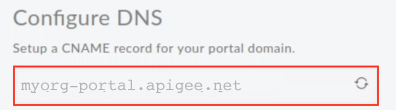
यहां उस CNAME रिकॉर्ड का उदाहरण दिया गया है जिसे आपको ऊपर दिखाए गए कस्टम डोमेन (यानी, myorg संगठन में developers.example.com कस्टम डोमेन के लिए) कॉन्फ़िगर करना होगा:
developers.example.com. CNAME myorg-portal.apigee.net.
अपने कस्टम डोमेन की समस्या हल करना
यहां दिए गए सेक्शन में, कस्टम डोमेन से जुड़ी समस्याओं को हल करने के सुझाव दिए गए हैं.
समस्या हल करना: Dig का इस्तेमाल करके अपने डोमेन के डीएनएस सेटअप की पुष्टि करना
आपके डोमेन के डीएनएस को CNAME रिकॉर्ड में शामिल करने के लिए अपडेट किए जाने के बाद, दुनिया भर के अन्य डीएनएस सर्वर पर बदलावों को लागू होने में कुछ समय लगता है. आप यह पुष्टि करने के लिए अपने डोमेन के DNS सर्वर से क्वेरी कर सकते हैं कि CNAME रिकॉर्ड सही तरीके से सेट अप किया गया है, यहां तक कि इसके अन्य DNS सर्वर पर इसके पूरी तरह से लागू होने से पहले, dig पर जाएं.
उदाहरण के लिए, नीचे दिया गया dig निर्देश आपके डोमेन के डीएनएस सर्वर से क्वेरी करता है. कमांड आउटपुट में, ANSWER SECTION में CNAME रिकॉर्ड की एंट्री शामिल होती है.
$ dig @your.domain.dns developer.mycompany.com
; <<>> DiG 9.8.3-P1 <<>> @your.domain.dns developer.mycompany.com
; (1 server found)
;; global options:  cmd
;; Got answer:
;; ->>HEADER<<- opcode: QUERY, status: NOERROR, id: 41356
;; flags: qr rd ra; QUERY: 1, ANSWER: 3, AUTHORITY: 0, ADDITIONAL: 0
;; WARNING: recursion requested but not available

;; QUESTION SECTION:
;developer.mycompany.com.       IN  A

;; ANSWER SECTION:
developer.mycompany.com.    29  IN  CNAME   myorg-portal.apigee.net.

;; Query time: 141 msec
;; SERVER: 192.168.1.254#53(192.168.1.254)
;; WHEN: Mon Mar 20 16:41:59 2017
;; MSG SIZE  rcvd: 136
समस्या हल करना: होस्ट के लिए प्रॉक्सी की पहचान नहीं की जा सकी
पोर्टल में कोई कस्टम डोमेन नेम जोड़ने पर, डिफ़ॉल्ट रूप से एक एपीआई प्रॉक्सी जनरेट होती है. यह प्रॉक्सी, डिफ़ॉल्ट रूप से सेट किए गए टारगेट एंडपॉइंट के साथ, कस्टम डोमेन यूआरएल का इस्तेमाल करती है. किसी कस्टम डोमेन से जुड़े एपीआई प्रॉक्सी में बदलाव करने या उसे मिटाने पर, कस्टम डोमेन का कॉन्फ़िगरेशन अमान्य हो जाएगा. साथ ही, कस्टम डोमेन यूआरएल को ऐक्सेस करने की कोशिश करने पर, आपको Unable to identify proxy for host गड़बड़ी का मैसेज मिलेगा. उदाहरण के लिए:
{"fault":{"faultstring":"Unable to identify proxy for host: developers.mycompany.com:443 and url: \/","detail":{"errorcode":"messaging.adaptors.http.flow.ApplicationNotFound"}}}
अगर एपीआई प्रॉक्सी में बदलाव किया गया है या उसे मिटाया गया है, तो कस्टम डोमेन कॉन्फ़िगरेशन को वापस लाने के लिए:
- पब्लिश करें > को चुनें पोर्टल पर जाएं और अपना पोर्टल चुनें.
- सबसे ऊपर मौजूद नेविगेशन बार या लैंडिंग पेज में, ड्रॉप-डाउन मेन्यू में सेटिंग चुनें.
- डोमेन टैब क्लिक करें.
- एपीआई प्रॉक्सी को वापस लाने के लिए, सेव करें पर क्लिक करें.
अपना सर्टिफ़िकेट अपडेट करना
TLS सर्टिफ़िकेट अपडेट करने के बारे में सामान्य जानकारी के लिए, यहां जाएं TLS सर्टिफ़िकेट अपडेट करें.
- दूसरा चरण: TLS कॉन्फ़िगर करना में दिया गया तरीका अपनाएं.
- तीसरा चरण: पोर्टल में कस्टम डोमेन नेम जोड़ना में दिया गया तरीका अपनाएं