

Sie lesen gerade die Dokumentation zu Apigee Edge.
Zur Dokumentation zu
Apigee X. info
Für die Beta-Version der Entwicklerteam-Funktion registrieren
Wenn Sie Entwicklerteams verwalten möchten, müssen Sie sich für die Betaversion der Entwicklerteam-Funktion registrieren. Klicken Sie auf der Landingpage Ihres Portals im Beta-Registrierungsbanner auf Registrieren.
Grundlegendes zu Teams
Mit Teams können Entwickler (Portalnutzer) Verantwortung für eine App mit anderen Entwicklern teilen. Apps, die einem Team gehören, sind für alle Mitglieder des Teams basierend auf ihrer Entwicklerteamrolle zugänglich.
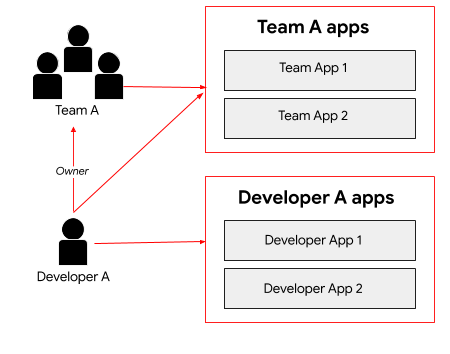
Wie in der Abbildung zu sehen ist, kann Entwickler A auf die Entwickler-Apps zugreifen, die er erstellt hat. Darüber hinaus trägt Entwickler A als Mitglied von Team A die Verantwortung für die Apps, die dem Team gehören. Als Inhaber hat Entwickler A vollständigen Lese- und Schreibzugriff für Mitglieder des Entwicklerteams, Details zum Entwicklerteam und Apps.
Wie erstelle ich ein Team?
Als API-Anbieter erstellen Sie kein Team. Portalnutzer erstellen und verwalten Teams in Ihrem Portal, wie unter Verantwortung für eine App mit Entwicklerteams teilen (Beta) beschrieben.
Sie können Teamdetails und die Mitgliedschaft abrufen, ein Team einer Zielgruppe zuweisen und den Teamzugriff auf eine App genehmigen oder entziehen, wie in den folgenden Abschnitten beschrieben.
Die Seite „Teams“ kennenlernen
Auf der Seite Teams sind die Entwicklerteams aufgeführt, die von Portalnutzern für ein Entwicklerprogramm erstellt wurden.
So rufen Sie die Seite Teams für Entwickler auf:
- Wählen Sie in der seitlichen Navigationsleiste Veröffentlichen > Portale aus, um die Liste der Portale aufzurufen.
- Klicken Sie auf die Zeile des Portals, für das Sie Teams aufrufen möchten.
- Klicken Sie auf der Landingpage des Portals auf Konten. Alternativ können Sie im Drop-down-Menü oben in der oberen Navigationsleiste die Option Konten auswählen.
- Klicken Sie auf den Tab Teams.
Auf der Seite Teams sind die folgenden Details für jedes Team aufgeführt:
- Name des Teams
- Teambeschreibung
- Erstellungsdatum des Teams
- Liste der Teammitglieder
- Apps, denen das Team zugewiesen ist
- Zielgruppen, denen das Team zugewiesen ist
Details des Entwicklerteams ansehen
So rufen Sie Details zum Entwicklerteam auf:
- Rufen Sie die Seite "Teams" auf.
- Klicken Sie auf das Team, dessen Details Sie aufrufen möchten.
Die Seite Teams wird angezeigt.
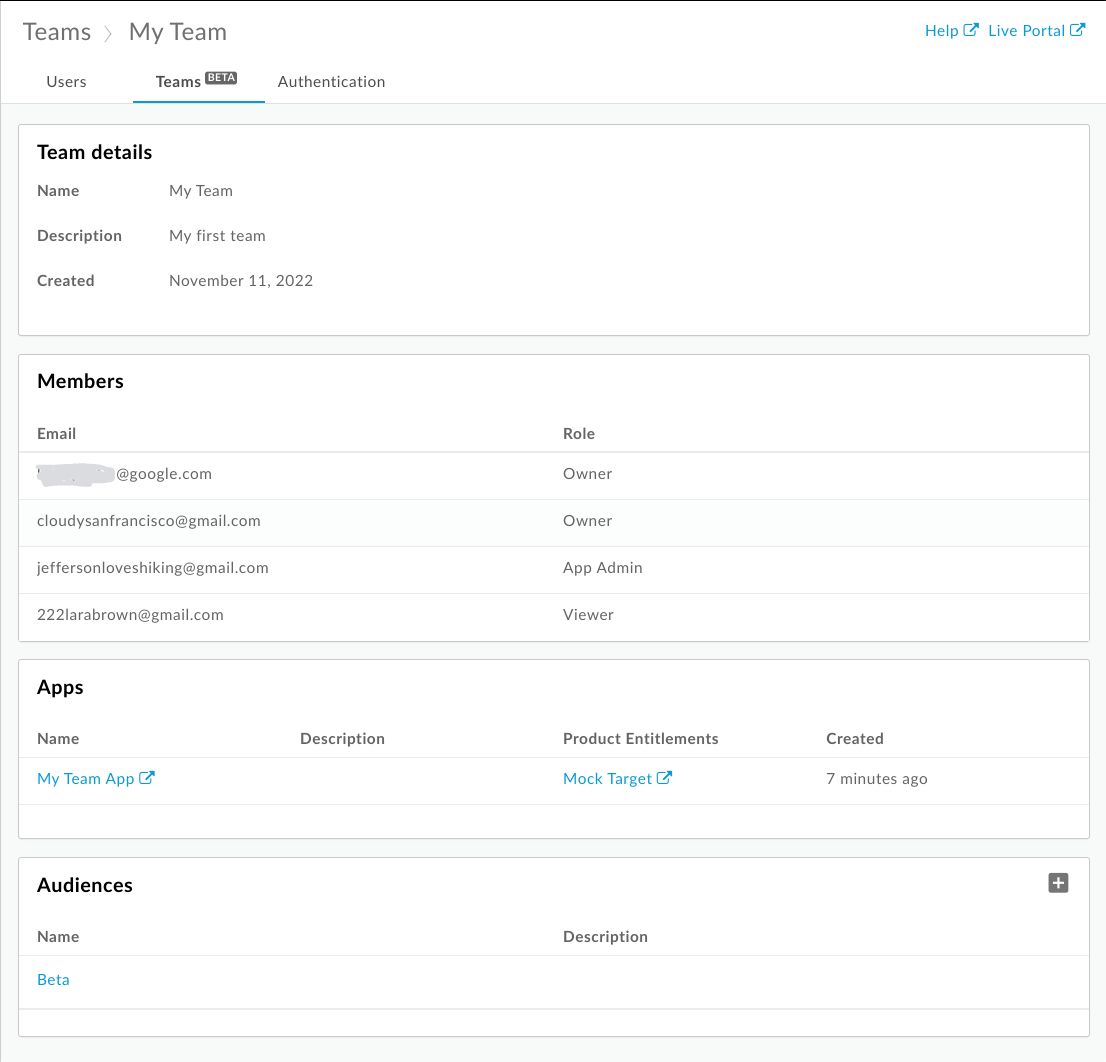
Wie in der vorherigen Abbildung zu sehen ist, enthält die Seite Teams die folgenden Details für das Team:
- Teamdetails wie Name, Beschreibung und Erstellungsdatum
- Mitglieder einschließlich E-Mail-Adresse und Rolle
- Dem Team zugewiesene Apps einschließlich Name, Beschreibung, Produktberechtigungen und Erstellungsdatum
- Zielgruppen , denen das Team zugewiesen ist
Ein Team einer Zielgruppe zuweisen
Nachdem ein Portalnutzer ein Team in Ihrem Portal erstellt hat, können Sie das Team einer Zielgruppe zuweisen, um Zugriff auf bestimmte Ressourcen zu erhalten. Sie können dem Team beispielsweise Zugriff auf bestimmte Beta-Funktionen gewähren.
So weisen Sie ein Team einer Zielgruppe zu:
- Rufen Sie die Seite "Teams" auf.
- Klicken Sie auf das Team, dessen Details Sie aufrufen möchten.
So weisen Sie das Team einer Zielgruppe zu:
- Klicken Sie auf + Zielgruppe.
- Wählen Sie im Dialogfeld Zielgruppen hinzufügen eine oder mehrere Zielgruppen aus. Geben Sie einen String in das Feld Suchen ein, um die Liste zu filtern. Klicken Sie auf Alle , um alle Elemente in der Liste auszuwählen, oder auf Keine , um die Auswahl aller Elemente aufzuheben.
- Klicken Sie auf Hinzufügen.
Klicken Sie auf Entfernen, um ein Team aus einer Zielgruppe zu entfernen.
Teamzugriff auf eine App genehmigen oder sperren
So genehmigen oder sperren Sie eine App:
- Rufen Sie die Seite "Teams" auf.
- Klicken Sie auf den Namen der App, die Sie aufrufen und bearbeiten möchten.
- Klicken Sie auf „Bearbeiten“ Bearbeiten.
- Wählen Sie im Feld App-Status die Option Genehmigt oder Gesperrt aus, um die App zu genehmigen oder zu sperren.
- Klicken Sie auf Speichern.
Siehe auch: App genehmigen oder sperren
Teammitgliedschaft nach Nutzer ansehen
Weitere Informationen finden Sie unter Details zum Nutzerkonto ansehen.