

Anda sedang melihat dokumentasi Apigee Edge.
Buka dokumentasi
Apigee X. info
Mendaftar ke rilis beta fitur tim developer
Untuk mengelola tim developer, Anda harus mendaftar ke rilis beta fitur tim developer. Dari halaman landing portal, di banner pendaftaran beta, klik Daftar.
Memahami tim
Tim memungkinkan developer (pengguna portal) untuk berbagi tanggung jawab atas aplikasi dengan developer lain. Aplikasi yang dimiliki oleh tim dapat diakses oleh semua anggota tim berdasarkan peran tim developer mereka.
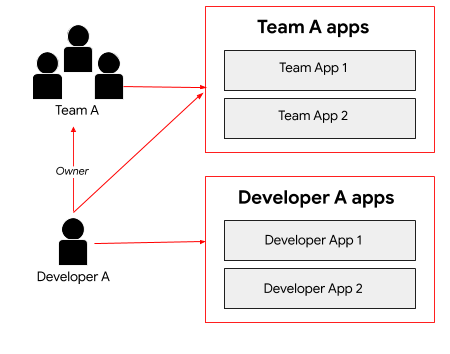
Seperti yang ditunjukkan pada gambar, Developer A dapat mengakses aplikasi developer yang telah dibuatnya. Selain itu, sebagai anggota Tim A, Developer A berbagi tanggung jawab atas aplikasi yang dimiliki oleh tim. Sebagai Pemilik, Developer A memiliki hak istimewa baca dan tulis penuh untuk anggota tim developer, detail tim developer, dan aplikasi.
Bagaimana cara membuat tim?
Sebagai penyedia API, Anda tidak membuat tim. Pengguna portal membuat dan mengelola tim di portal Anda, seperti yang dijelaskan dalam Membagikan tanggung jawab untuk aplikasi menggunakan tim developer (beta).
Anda dapat melihat detail dan keanggotaan tim, menetapkan tim ke audiens, serta menyetujui atau mencabut akses tim ke aplikasi, seperti yang dijelaskan di bagian berikut.
Menjelajahi halaman Tim
Halaman Tim mencantumkan tim developer yang dibuat oleh pengguna portal untuk program developer.
Untuk mengakses halaman Tim developer:
- Pilih Publikasi > Portal di menu navigasi samping untuk menampilkan daftar portal.
- Klik baris portal yang timnya ingin Anda lihat.
- Klik Akun di halaman landing portal. Atau, Anda dapat memilih Akun di menu drop-down di menu navigasi atas.
- Klik tab Tim.
Halaman Tim mencantumkan detail berikut untuk setiap tim:
- Nama tim
- Deskripsi tim
- Saat tim dibuat
- Daftar anggota tim
- Aplikasi yang ditetapkan untuk tim
- Audiens yang menjadi kategori tim
Melihat detail tim developer
Untuk melihat detail tim developer:
- Akses halaman Tim.
- Klik tim yang ingin Anda lihat detailnya.
Halaman Tim akan ditampilkan.
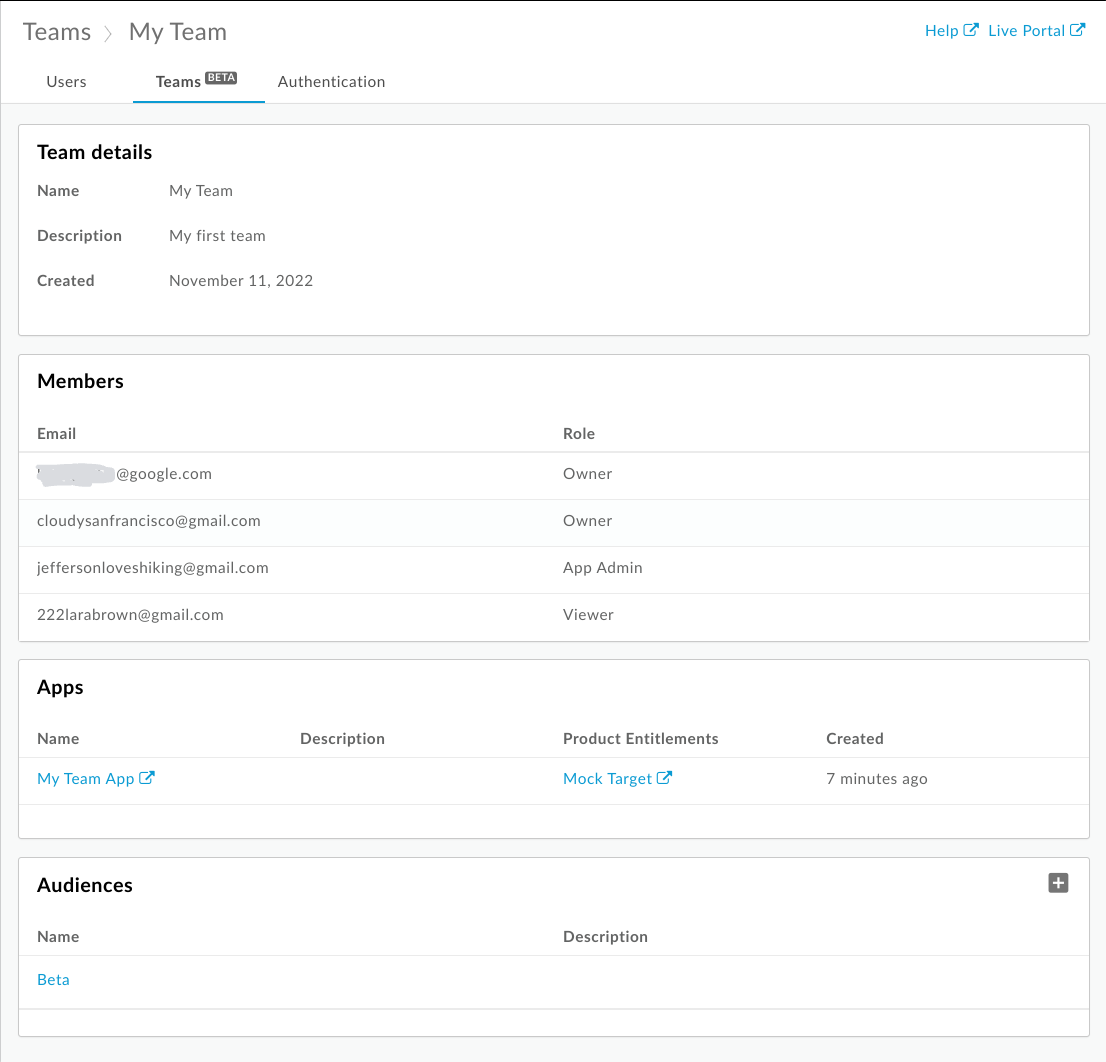
Seperti yang ditunjukkan pada gambar sebelumnya, halaman Tim mencantumkan detail berikut untuk tim:
- Detail tim termasuk nama, deskripsi, dan tanggal pembuatan
- Anggota, termasuk email dan perannya
- Aplikasi yang ditetapkan ke tim, termasuk nama, deskripsi, hak hak produk, dan tanggal pembuatan
- Audiens yang ditetapkan untuk tim
Menetapkan tim ke audiens
Setelah pengguna portal membuat tim di portal, Anda dapat menetapkan tim tersebut ke audiens untuk mengaktifkan akses ke kumpulan referensi tertentu. Misalnya, Anda dapat mengizinkan akses tim ke serangkaian fitur beta.
Untuk menetapkan tim ke audiens:
- Akses halaman Tim.
- Klik tim yang ingin Anda lihat detailnya.
Untuk menetapkan tim ke audiens:
- Klik + Audiens.
- Pilih satu atau beberapa audiens di dialog Tambahkan audiens. Masukkan string di kotak Telusuri untuk memfilter daftar. Klik Semua untuk memilih semua item dalam daftar atau Tidak ada untuk membatalkan pilihan semua item.
- Klik Tambahkan.
Untuk menghapus tim dari audiens, klik Hapus.
Menyetujui atau mencabut akses tim ke aplikasi
Untuk menyetujui atau mencabut aplikasi:
- Akses halaman Tim.
- Klik nama aplikasi yang ingin Anda lihat dan edit.
- Klik Edit.
- Pilih Disetujui atau Dicabut di kolom Status Aplikasi untuk menyetujui atau mencabut aplikasi.
- Klik Simpan.
Lihat juga: Menyetujui atau mencabut aplikasi
Melihat keanggotaan tim menurut pengguna
Lihat Melihat detail akun pengguna.