

Sie lesen gerade die Apigee Edge -Dokumentation.
Zur
Apigee X -Dokumentation. info
Aktualisieren Sie ein Portal von der ursprünglichen auf die neue Version, um die neuesten Portalfeatures zu nutzen:
Verbesserungen an den folgenden Portal-Front-End-Features:
- SmartDocs API-Referenzdokumentation
- Verbesserungen am Designeditor
- Verbesserungen am Standardportaldesign und -inhalt
Zielgruppen- und Sichtbarkeitskontrollen
Verbesserungen bei der Verwaltung von Entwicklerkonten mit dem Dienst für Entwickleridentitäten
SAML-Integration
Weitere Informationen finden Sie unter Integriertes Portal erstellen.
Woher weiß ich, ob ich mein Portal aktualisieren muss?
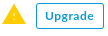
Wenn Sie die Liste der Portale aufrufen und Ihr Portal auf die neue Version aktualisiert werden muss, wird in der Spalte Aktualisierungsstatus die folgende Warnung angezeigt:
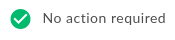
Wenn Ihr Portal die neue Version verwendet, wird in der Spalte Aktualisierungsstatus die folgende Meldung angezeigt:
Vorbereitung
Beachten Sie vor dem Upgrade Folgendes:
- Vor dem Upgrade wird eine Kopie Ihres Portals erstellt.
- Das neue Standarddesign wird angewendet und Ihre benutzerdefinierten CSS-Stile werden überschrieben. Sie müssen Ihre benutzerdefinierten CSS-Stile nach dem Upgrade manuell anwenden.
- Um responsive Menüs zu unterstützen, sind Menüpunkte der obersten Ebene, die untergeordnete Objekte enthalten, keine aktiven Links mehr.
- Die ältere passwortlose Authentifizierung per E-Mail wird durch Portalnutzerkonten mit entweder Nutzeranmeldedaten (integrierter Identitätsanbieter) oder SAML (Beta) ersetzt. Vorhandene Nutzer sollten ihre Konten mit derselben E-Mail-Adresse neu erstellen, damit alle vorhandenen Anwendungen, die dieser E-Mail-Adresse gehören, in ihrem Konto angezeigt werden.
Schritte zum Upgrade
So aktualisieren Sie auf die neue Version des Portals:
- Wählen Sie Veröffentlichen > Portale aus, um die Liste der Portale aufzurufen.
- Klicken Sie auf Upgrade.
Das Dialogfeld „Portal aktualisieren“ wird angezeigt. - Klicken Sie auf Jetzt aktualisieren.
Das Portal wird aktualisiert. Der Name der neuen aktualisierten Version ist standardmäßig portalnamev2. Dabei ist portalname der Portalname, der in Kleinbuchstaben umgewandelt und ohne Leerzeichen angegeben wird.
Die Spalte Aktualisierungsstatus für das ursprüngliche Portal wird in Deprecated geändert, um anzugeben, dass das Portal aktualisiert wurde. Bewegen Sie den Mauszeiger auf den Status Deprecated für ein Portal, um den Namen der aktualisierten Version zu sehen.