

Apigee Edge belgelerini görüntülüyorsunuz.
Apigee X belgelerine gidin. bilgi
Geliştirici portalı, uygulama geliştiricilerinizin API'lerinizi kullanacak uygulamaları kaydetmesine, oturum açmasına ve yönetmesine olanak tanır.
Aşağıdaki bölümlerde, uygulama geliştiricilerin portalınızla nasıl etkileşim kurduğu açıklanmaktadır:
Uygulama geliştirici kaydı ve oturum açma işlemlerinin Edge'de izlenme şekli
Geliştirici kaydı ve portalda oturum açma, Edge'deki _apiportal özel özelliği kullanılarak izlenir.
Geliştirici kendi kendini kaydettiğinde geliştirici yapılandırmasına _apiportal özel özelliği eklenir ve geliştiricinin portala giriş yapmadığını belirtmek için geliştirici durumu unverified olarak ayarlanır. Örneğin: {"status":"unverified","portals":{}}
Geliştirici bir portala ilk kez giriş yaptığında, portal adını ve erişim zamanını izlemek için _apiportal özel özelliği güncellenir ve geliştirici durumu active olarak ayarlanır. Geliştirici portala her giriş yaptığında özel özellik, ilgili portalın lastVisit değerini (dönem biçiminde) sıfırlayacak şekilde güncellenir. Örneğin: {"status":"active","portals":{"myorg-myportal":{"lastVisit":1480972935}}}
Uygulama geliştirici hesabı kaydetme
Uygulama geliştiricilerin API'lerinizi kullanabilmesi için hesap oluşturarak kaydolmaları gerekir.
Bir uygulama geliştirici portalınıza kaydolduğunda:
- Uygulama geliştirici bilgileri Edge'de oluşturulur ve depolanır. Geliştirici hesabı bilgilerinin depolandığı yer başlıklı makaleyi inceleyin.
- Uygulama geliştirici, kayıtlı uygulama geliştiriciler listesinde görünür. Geliştirici sayfasını keşfetme başlıklı makaleyi inceleyin.
Alternatif olarak, Uygulama geliştiricileri kaydetme bölümünde açıklandığı gibi Edge kullanıcı arayüzünü kullanarak uygulama geliştiricileri kendi adlarına kaydedebilirsiniz.
Yeni uygulama geliştiriciler, portalınıza aşağıdaki şekilde kendi kendilerine kaydolabilir:
- Portala gidin.
- Oturum aç'ı tıklayın.
Kaydol'u tıklayın.
Aşağıdaki iletişim kutusu gösterilir.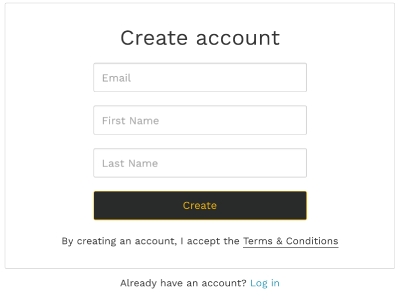
Gerekli bilgileri (ad, soyad ve e-posta adresi) girin.
Oluştur'u tıklayın.
Aşağıdaki iletişim kutusu gösterilir.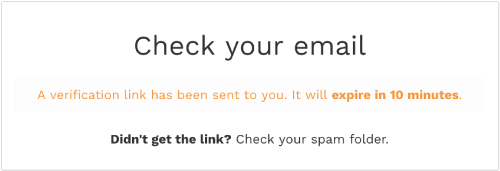
Portalı açmak ve kimliği doğrulanmış oturumu oluşturmak için e-postadaki güvenli bağlantıyı tıklayın.
Portalınızda oturum açma
Uygulama geliştiriciler portalınıza kaydolduktan sonra Oturum Açma sayfasını kullanarak oturum açar.
Bir uygulama geliştirici bir portala her giriş yaptığında, geliştiricinin kimliğini doğrulamak için şifre gibi paylaşılan gizli bilgiler kullanmak yerine, kimliği doğrulamak ve portalla oturum oluşturmak için güvenli bir bağlantı gönderilir.
Uygulama geliştiriciler, portalınızda aşağıdaki şekilde oturum açabilir:
- Portala gidin.
- Oturum aç'ı tıklayın.
- Hesapla ilişkili e-posta adresini girin.
Login'i (Giriş) tıklayın.
Aşağıdaki iletişim kutusu gösterilir.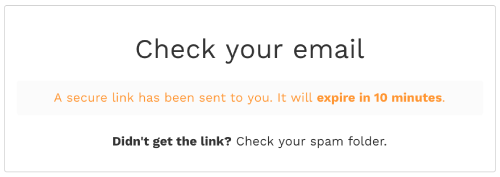
Portalı açmak ve kimliği doğrulanmış oturumu oluşturmak için e-postadaki güvenli bağlantıyı tıklayın.
Uygulamaları kaydetme
Uygulama geliştiriciler, portala giriş yaptıktan sonra yayınladığınız API ürünlerini kullanmak için uygulamaları aşağıdaki şekilde kaydedebilir:
- Kullanıcı açılır listesinden Uygulamalarım'ı seçin.
- Yeni bir uygulama oluşturmak için + Uygulama'yı tıklayın.
- Uygulama Oluştur iletişim kutusunda uygulama için bir ad ve açıklama girin.
- Oluştur'u tıklayın.
- Uygulamadaki API ürünlerini aşağıda açıklandığı şekilde yönetin.
Bir uygulamadaki API ürünlerini yönetme
Uygulama geliştiriciler, uygulamalarındaki API ürünlerini yönetebilir. API ürünleri, uygulama ayrıntıları sayfasına eklenir. Bazı API ürünleri için onay otomatik olarak verilmez. Beklemede durumu, erişim isteğinde bulunulan ancak henüz erişim izni verilmeyen bir API ürününü gösterir.
Uygulama geliştiriciler, bir uygulamadaki API ürünlerini portalınızdan aşağıdaki şekilde yönetebilir:
- Kullanıcı açılır listesinden Uygulamalarım'ı seçin.
- Uygulamanın adını tıklayın.
- Ürünleri Yönet'i tıklayın.
Uygulamadan bir API ürününe erişimi etkinleştirmek veya devre dışı bırakmak için Erişim açma/kapatma düğmesini tıklayın.
Not: Uygulama geliştirici, yalnızca özel veya dahili olan bir API ürününe erişimi devre dışı bırakırsa API ürünü uygulamadan kaldırılır ve Uygulamaları kaydetme ve API anahtarlarını yönetme bölümünde açıklandığı gibi portal yöneticisi tarafından manuel olarak yeniden eklenmesi gerekir.
Henüz izin verilmeyen bir API ürünü için onay isteğinde bulunmak üzere İstek'i tıklayın.
Kaydet'i tıklayın.
Bir uygulamanın API anahtarını görüntüleme
Uygulama geliştiriciler, bir uygulamanın API anahtarını portalınızdan aşağıdaki şekilde yönetebilir:
- Kullanıcı açılır listesinden Uygulamalarım'ı seçin.
- Uygulamanın adını tıklayın.
- API anahtarını Anahtarlar bölümünde görüntüleyin.
- API anahtarı gizli anahtarını görüntülemek için Gizli Anahtarı Göster'i tıklayın.
- API anahtarının durumunun Onaylandı olduğunu doğrulayın.
Bir uygulamanın API anahtarını döndürme
Uygulama geliştiriciler, bir uygulamanın API anahtarını düzenli olarak veya olası bir sızıntı ya da güvenlik ihlali durumunda döndürebilir. Bir uygulama geliştirici API anahtarını döndürdüğünde, orijinal anahtarla aynı API ürünü yetkilerine sahip yeni bir API anahtarı oluşturulur. Orijinal API anahtarının desteği sonlandırıldı olarak işaretlenir ancak siz bu anahtarı kullanımdan kaldırana kadar etkin kalır. Uygulama için API anahtarını devre dışı bırakma başlıklı makalede açıklandığı gibi, kimlik bilgilerinin kabul edilmesini önlemek için desteği sonlandırılan bir anahtarı devre dışı bırakmanız gerekir.
Uygulama geliştiriciler, bir uygulamanın birincil API anahtarını portalınızdan aşağıdaki şekilde değiştirebilir:
- Kullanıcı açılır listesinden Uygulamalarım'ı seçin.
- Uygulamanın adını tıklayın.
- Anahtarlar bölümünde, işlemleri menüsünü görüntülemek için imleci mevcut API anahtarının üzerine getirin.
- İşlem menüsünü genişletmek için
 simgesini tıklayın.
 - Döndür'ü tıklayın.
- İşlemi onaylamak için iletişim kutusunda Oluştur'u tıklayın.
- İsteğe bağlı olarak, API anahtarını aşağıda açıklandığı şekilde devre dışı bırakın.
Bir uygulama için API anahtarını devre dışı bırakma
Bir uygulama geliştirici, önceki bölümde açıklandığı gibi bir API anahtarını döndürdüğünde API anahtarı desteği sonlandırılmış olarak işaretlenir ancak siz bu anahtarı kullanımdan kaldırana kadar etkin kalır. Kullanımdan kaldırılan bir anahtarın kimlik bilgilerinin kabul edilmesini önlemek için bu anahtarı devre dışı bırakmanız gerekir.
Uygulama geliştiriciler, bir uygulamanın API anahtarını portalınızdan aşağıdaki şekilde devre dışı bırakabilir:
- Kullanıcı açılır listesinden Uygulamalarım'ı seçin.
- Uygulamanın adını tıklayın.
- Anahtarlar bölümünde, kullanımdan kaldırılan anahtarların listesini görüntülemek için Anahtar geçmişi'ni tıklayın.
- İmleci, devre dışı bırakmak istediğiniz kullanımdan kaldırılmış API anahtarının üzerine getirerek işlemler menüsünü görüntüleyin.
- İşlem menüsünü genişletmek için simgesini tıklayın.
- Devre dışı bırak'ı tıklayın.
- İşlemi onaylamak için Devre dışı bırak'ı tıklayın.
Anahtarın durumu İptal Edildi olarak güncellenir.
Uygulama ayrıntılarını düzenleme
Uygulama geliştiriciler, uygulama ayrıntılarını aşağıdaki şekilde düzenleyebilir:
- Kullanıcı açılır listesinden Uygulamalarım'ı seçin.
- Uygulamanın adını tıklayın.
- Ad veya Açıklama alanlarını düzenleyin.
- Kaydet'i tıklayın.
Uygulama silinir ve Uygulamalarım listesinden kaldırılır.
Uygulama silme
Uygulama geliştiriciler, uygulamaları portalınızdan aşağıdaki şekilde silebilir:
- Kullanıcı açılır listesinden Uygulamalarım'ı seçin.
- Uygulamanın adını tıklayın.
- Sayfanın sağ üst köşesindeki Sil'i tıklayın.
Uygulama silinir ve Uygulamalarım listesinden kaldırılır.