

Sie lesen gerade die Dokumentation zu Apigee Edge.
Apigee X-Dokumentation aufrufen. info
Mit dem Entwicklerportal können Ihre App-Entwickler sofort ein Nutzerkonto erstellen, sich anmelden und die Apps verwalten, die Ihre APIs verwenden.
In den folgenden Abschnitten wird beschrieben, wie App-Entwickler mit Ihrem Portal interagieren:
So werden die Registrierung und Anmeldung von App-Entwicklern in Edge nachverfolgt
Die Entwicklerregistrierung und die Portalanmeldung werden mit dem benutzerdefinierten Attribut _apiportal in Edge erfasst.
Wenn sich ein Entwickler selbst registriert, wird das benutzerdefinierte Attribut _apiportal der Entwicklerkonfiguration hinzugefügt und der Entwicklerstatus wird auf unverified gesetzt, um anzugeben, dass sich der Entwickler nicht im Portal angemeldet hat. Beispiel: {"status":"unverified","portals":{}}
Wenn sich der Entwickler zum ersten Mal in einem Portal anmeldet, wird das benutzerdefinierte Attribut _apiportal aktualisiert, um den Portalnamen und die Zugriffszeit zu erfassen, und der Entwicklerstatus wird auf active gesetzt. Jedes Mal, wenn sich der Entwickler im Portal anmeldet, wird das benutzerdefinierte Attribut aktualisiert, um den lastVisit-Wert (im Epoch-Format) für dieses Portal zurückzusetzen. Beispiele: {"status":"active","portals":{"myorg-myportal":{"lastVisit":1480972935}}}
App-Entwicklerkonto registrieren
Bevor App-Entwickler Ihre APIs verwenden können, müssen sie sich registrieren, indem sie ein Konto erstellen.
Wenn sich ein App-Entwickler in Ihrem Portal registriert, gilt Folgendes:
- Informationen zu App-Entwicklern werden in Edge erstellt und gespeichert. Weitere Informationen finden Sie unter Speichern von Entwicklerkontoinformationen.
- Der App-Entwickler wird in der Liste der registrierten App-Entwickler angezeigt. Weitere Informationen
Alternativ können Sie App-Entwickler in ihrem Namen über die Edge-Benutzeroberfläche registrieren, wie unter App-Entwickler registrieren beschrieben.
Neue App-Entwickler können sich so selbst in Ihrem Portal registrieren:
- Rufen Sie das Portal auf.
- Klicken Sie auf Sign in (Anmelden).
Klicke auf Registrieren.
Das folgende Dialogfeld wird angezeigt.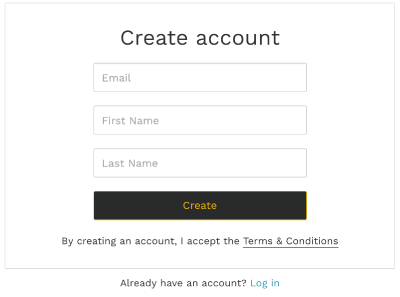
Geben Sie die erforderlichen Informationen ein (Vorname, Nachname und E‑Mail-Adresse).
Klicken Sie auf Erstellen.
Das folgende Dialogfeld wird angezeigt.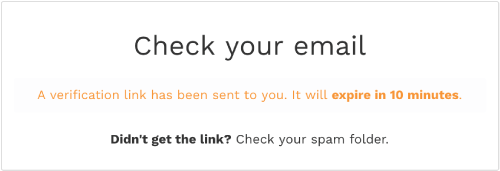
Klicken Sie auf den sicheren Link in der E‑Mail, um das Portal zu öffnen und die authentifizierte Sitzung herzustellen.
In Ihrem Portal anmelden
Nachdem sich App-Entwickler in Ihrem Portal registriert haben, melden sie sich über die Anmeldeseite an.
Jedes Mal, wenn sich ein App-Entwickler in einem Portal anmeldet, wird anstelle eines gemeinsamen Secrets wie eines Passworts zur Authentifizierung des Entwicklers ein sicherer Link gesendet, um die Identität zu bestätigen und eine Sitzung mit dem Portal herzustellen.
App-Entwickler können sich so in Ihrem Portal anmelden:
- Rufen Sie das Portal auf.
- Klicken Sie auf Anmelden.
- Geben Sie die mit dem Konto verknüpfte E‑Mail-Adresse ein.
Klicken Sie auf Login (Anmelden).
Das folgende Dialogfeld wird angezeigt.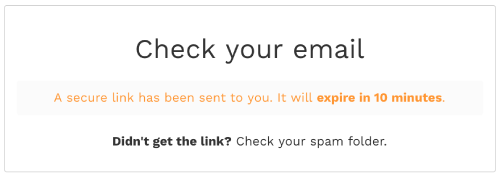
Klicken Sie auf den sicheren Link in der E‑Mail, um das Portal zu öffnen und die authentifizierte Sitzung herzustellen.
Apps registrieren
Nach der Anmeldung im Portal können App-Entwickler Apps registrieren, um die von Ihnen veröffentlichten API-Produkte zu verwenden:
- Wählen Sie im Drop-down-Menü für Nutzer Meine Apps aus.
- Klicken Sie auf + App, um eine neue App zu erstellen.
- Geben Sie im Dialogfeld „App erstellen“ einen Namen und eine Beschreibung für die App ein.
- Klicken Sie auf Erstellen.
- Verwalten Sie die API-Produkte in der App, wie unten beschrieben.
API-Produkte in einer App verwalten
App-Entwickler können die API-Produkte in ihren Apps verwalten. Die API-Produkte werden der App-Detailseite hinzugefügt. Bei einigen API-Produkten erfolgt die Genehmigung nicht automatisch. Der Status Ausstehend gibt an, dass der Zugriff auf ein API-Produkt angefordert, aber noch nicht gewährt wurde.
App-Entwickler können die API-Produkte in einer App über Ihr Portal verwalten. Das geht so:
- Wählen Sie im Drop-down-Menü für Nutzer Meine Apps aus.
- Klicken Sie auf den Namen der App.
- Klicken Sie auf Produkte verwalten.
Klicken Sie auf den Zugriff-Schalter, um den Zugriff auf ein API-Produkt über die App zu aktivieren oder zu deaktivieren.
Hinweis: Wenn der App-Entwickler den Zugriff auf ein API-Produkt deaktiviert, das als „Privat“ oder „Nur intern“ gekennzeichnet ist, wird das API-Produkt aus der App entfernt und muss vom Portaladministrator manuell wieder hinzugefügt werden. Eine Anleitung dazu finden Sie unter Apps registrieren und API-Schlüssel verwalten.
Klicken Sie auf Anfordern, um die Genehmigung für ein API-Produkt anzufordern, das noch nicht zulässig ist.
Klicken Sie auf Speichern.
API-Schlüssel für eine App aufrufen
App-Entwickler können den API-Schlüssel für eine App in Ihrem Portal so verwalten:
- Wählen Sie im Drop-down-Menü für Nutzer Meine Apps aus.
- Klicken Sie auf den Namen der App.
- Der API-Schlüssel wird im Abschnitt Schlüssel angezeigt.
- Klicken Sie auf Secret ansehen, um das API-Schlüssel-Secret aufzurufen.
- Prüfen Sie, ob der Status des API-Schlüssels „Genehmigt“ lautet.
API-Schlüssel für eine App rotieren
Ein App-Entwickler kann den API-Schlüssel einer App regelmäßig oder als Reaktion auf ein potenzielles Leck oder eine potenzielle Kompromittierung rotieren. Wenn ein App-Entwickler einen API-Schlüssel rotiert, wird ein neuer API-Schlüssel mit denselben API-Produktberechtigungen wie der ursprüngliche Schlüssel erstellt. Der ursprüngliche API-Schlüssel wird als veraltet markiert, bleibt aber aktiv, während Sie ihn nicht mehr verwenden. Sie müssen einen eingestellten Schlüssel deaktivieren, damit seine Anmeldedaten nicht mehr akzeptiert werden. Eine Anleitung dazu finden Sie unter API-Schlüssel für eine App deaktivieren.
App-Entwickler können den primären API-Schlüssel für eine App über Ihr Portal so rotieren:
- Wählen Sie im Drop-down-Menü für Nutzer Meine Apps aus.
- Klicken Sie auf den Namen der App.
- Bewegen Sie im Bereich „Schlüssel“ den Mauszeiger auf den aktuellen API-Schlüssel, um das Aktionsmenü aufzurufen.
- Klicken Sie auf
 , um das Aktionsmenü zu maximieren.
 - Klicken Sie auf Drehen.
- Klicken Sie im Dialogfeld auf Erstellen, um den Vorgang zu bestätigen.
- Deaktivieren Sie optional den API-Schlüssel, wie unten beschrieben.
API-Schlüssel für eine App deaktivieren
Wenn ein App-Entwickler einen API-Schlüssel wie im vorherigen Abschnitt beschrieben rotiert, wird der API-Schlüssel als veraltet markiert, bleibt aber aktiv, während Sie ihn aus der Verwendung entfernen. Sie müssen einen eingestellten Schlüssel deaktivieren, damit seine Anmeldedaten nicht mehr akzeptiert werden.
App-Entwickler können einen API-Schlüssel für eine App in Ihrem Portal so deaktivieren:
- Wählen Sie im Drop-down-Menü für Nutzer Meine Apps aus.
- Klicken Sie auf den Namen der App.
- Klicken Sie im Bereich „Schlüssel“ auf Schlüsselverlauf, um die Liste der eingestellten Schlüssel aufzurufen.
- Bewegen Sie den Mauszeiger auf den eingestellten API-Schlüssel, den Sie deaktivieren möchten, um das Aktionsmenü einzublenden.
- Klicken Sie auf , um das Aktionsmenü zu maximieren.
- Klicken Sie auf Deaktivieren.
- Klicken Sie auf Deaktivieren, um den Vorgang zu bestätigen.
Der Status des Schlüssels wird auf „Widerrufen“ aktualisiert.
App-Details bearbeiten
App-Entwickler können die App-Details so bearbeiten:
- Wählen Sie im Drop-down-Menü für Nutzer Meine Apps aus.
- Klicken Sie auf den Namen der App.
- Bearbeiten Sie die Felder „Name“ oder „Beschreibung“.
- Klicken Sie auf Speichern.
Die App wird gelöscht und aus der Liste „Meine Apps“ entfernt.
Apps löschen
App-Entwickler können eine App so aus Ihrem Portal löschen:
- Wählen Sie im Drop-down-Menü für Nutzer Meine Apps aus.
- Klicken Sie auf den Namen der App.
- Klicken Sie oben rechts auf der Seite auf Löschen.
Die App wird gelöscht und aus der Liste „Meine Apps“ entfernt.