

Вы просматриваете документацию Apigee Edge .
Перейдите в документацию Apigee X.info
В стандартной комплектации портал для разработчиков позволяет вашим разработчикам приложений регистрироваться, входить в систему и управлять приложениями, которые будут использовать ваши API.
В следующих разделах описывается, как разработчики приложений взаимодействуют с вашим порталом:
Как отслеживаются регистрация и вход разработчиков приложений в Edge
Регистрация разработчиков и вход на портал отслеживаются с помощью пользовательского атрибута _apiportal в Edge.
Когда разработчик самостоятельно регистрируется, в его конфигурацию добавляется пользовательский атрибут _apiportal , а статус разработчика устанавливается в значение unverified , что указывает на то, что разработчик еще не вошел в портал. Например: {"status":"unverified","portals":{}}
При первом входе разработчика на портал обновляется пользовательский атрибут _apiportal , который отслеживает имя портала и время доступа, а также устанавливает статус разработчика в active . При каждом последующем входе разработчика на портал пользовательский атрибут обновляется, чтобы сбросить значение lastVisit (в формате epoch) для этого портала. Например: {"status":"active","portals":{"myorg-myportal":{"lastVisit":1480972935}}}
Зарегистрируйте аккаунт разработчика приложений
Прежде чем разработчики приложений смогут использовать ваши API, им необходимо зарегистрироваться, создав учетную запись.
Когда разработчик приложения регистрируется на вашем портале:
- Информация о разработчике приложения создается и хранится в Edge. См. раздел «Где хранится информация об учетной записи разработчика» .
- Разработчик приложения отображается в списке зарегистрированных разработчиков приложений. См. страницу «Изучить разработчиков» .
В качестве альтернативы вы можете зарегистрировать разработчиков приложений от их имени, используя пользовательский интерфейс Edge, как описано в разделе «Регистрация разработчиков приложений» .
Новые разработчики приложений могут самостоятельно зарегистрироваться на вашем портале следующим образом:
- Перейдите на портал.
- Нажмите «Войти» .
Нажмите «Зарегистрироваться» .
Отобразится следующее диалоговое окно.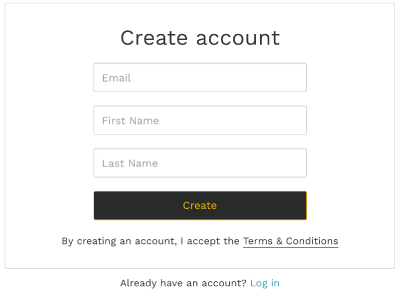
Введите необходимую информацию (имя, фамилия и адрес электронной почты).
Нажмите «Создать» .
Отобразится следующее диалоговое окно.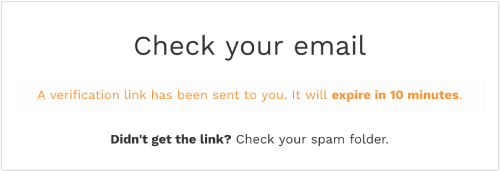
Нажмите на защищенную ссылку в электронном письме, чтобы открыть портал и установить аутентифицированную сессию.
Войдите в свой портал
После регистрации на вашем портале разработчики приложений входят в систему, используя страницу входа.
Каждый раз, когда разработчик приложения входит на портал, вместо использования общего секрета, например пароля, для аутентификации разработчика, отправляется защищенная ссылка для подтверждения личности и установления сессии с порталом.
Разработчики приложений могут войти в ваш портал следующим образом:
- Перейдите на портал.
- Нажмите «Войти» .
- Введите адрес электронной почты, связанный с учетной записью.
Нажмите «Войти» .
Отобразится следующее диалоговое окно.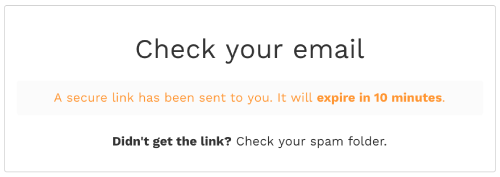
Нажмите на защищенную ссылку в электронном письме, чтобы открыть портал и установить аутентифицированную сессию.
Зарегистрировать приложения
После входа на портал разработчики приложений могут зарегистрировать приложения для использования опубликованных вами продуктов API следующим образом:
- Выберите «Мои приложения» в раскрывающемся списке пользователя.
- Нажмите + Приложение , чтобы создать новое приложение.
- В диалоговом окне «Создать приложение» введите название и описание приложения.
- Нажмите «Создать» .
- Управляйте продуктами API в приложении, как описано ниже.
Управление продуктами API в приложении
Разработчики приложений могут управлять продуктами API в своих приложениях. Продукты API добавляются на страницу с подробной информацией о приложении. Для некоторых продуктов API одобрение не происходит автоматически. Статус «Ожидание» указывает на продукт API, доступ к которому был запрошен, но еще не предоставлен.
Разработчики приложений могут управлять продуктами API в приложении через свой портал следующим образом:
- Выберите «Мои приложения» в раскрывающемся списке пользователя.
- Нажмите на название приложения.
- Нажмите «Управление продуктами» .
Нажмите переключатель «Доступ» , чтобы включить или отключить доступ к продукту API из приложения.
Примечание : Если разработчик приложения отключает доступ к API-продукту, предназначенному только для частного или внутреннего использования, этот API-продукт удаляется из приложения и должен быть добавлен вручную администратором портала, как описано в разделе «Регистрация приложений и управление ключами API» .
Нажмите «Запрос» , чтобы запросить одобрение для продукта API, который еще не разрешен.
Нажмите « Сохранить ».
Просмотреть ключ API для приложения
Разработчики приложений могут управлять ключом API для приложения через ваш портал следующим образом:
- Выберите «Мои приложения» в раскрывающемся списке пользователя.
- Нажмите на название приложения.
- Ключ API можно посмотреть в разделе «Ключи» .
- Нажмите «Просмотреть секрет» , чтобы отобразить секретный ключ API.
- Убедитесь, что статус ключа API — «Одобрен».
Поменяйте API-ключ для приложения.
Разработчик приложения может периодически менять API-ключ приложения или в ответ на потенциальную утечку или взлом. При смене API-ключа создается новый API-ключ с теми же правами доступа к API-продуктам, что и исходный ключ. Исходный API-ключ помечается как устаревший, но остается активным, пока вы переводите его из эксплуатации. Для предотвращения приема учетных данных с устаревшего ключа необходимо деактивировать его, как описано в разделе «Деактивация API-ключа для приложения» .
Разработчики приложений могут изменить основной API-ключ для приложения через ваш портал следующим образом:
- Выберите «Мои приложения» в раскрывающемся списке пользователя.
- Нажмите на название приложения.
- В разделе «Ключи» наведите курсор на текущий ключ API, чтобы отобразить меню действий.
- Нажмите
 чтобы развернуть меню действий.
 - Нажмите «Повернуть» .
- Нажмите кнопку «Создать» в диалоговом окне, чтобы подтвердить операцию.
- При желании вы можете деактивировать ключ API, как описано ниже.
Деактивировать ключ API для приложения
Когда разработчик приложения меняет ключ API, как описано в предыдущем разделе, ключ API помечается как устаревший, но остается активным, пока вы переводите его из эксплуатации. Необходимо деактивировать устаревший ключ, чтобы предотвратить прием его учетных данных.
Разработчики приложений могут деактивировать API-ключ для приложения через свой портал следующим образом:
- Выберите «Мои приложения» в раскрывающемся списке пользователя.
- Нажмите на название приложения.
- В разделе «Клавиши» нажмите «История клавиш» , чтобы отобразить список устаревших клавиш.
- Наведите курсор на устаревший ключ API, который вы хотите деактивировать, чтобы отобразить меню действий.
- Нажмите чтобы развернуть меню действий.
- Нажмите «Деактивировать» .
- Нажмите «Деактивировать» , чтобы подтвердить операцию.
Статус ключа обновлен до «Отозван».
Редактировать сведения о приложении
Разработчики приложений могут редактировать сведения о приложении следующим образом:
- Выберите «Мои приложения» в раскрывающемся списке пользователя.
- Нажмите на название приложения.
- Отредактируйте поля «Название» или «Описание».
- Нажмите « Сохранить ».
Приложение удалено и исключено из списка «Мои приложения».
Удалить приложение
Разработчики приложений могут удалить приложение с вашего портала следующим образом:
- Выберите «Мои приложения» в раскрывающемся списке пользователя.
- Нажмите на название приложения.
- Нажмите кнопку «Удалить» в правом верхнем углу страницы.
Приложение удалено и исключено из списка «Мои приложения».