

Vous consultez la documentation Apigee Edge.
Accédez à la documentation Apigee X.
Le portail des développeurs prêt à l'emploi permet aux développeurs d'applications de s'inscrire, de se connecter et de gérer les applications qui consommeront vos API.
Les sections suivantes décrivent comment les développeurs d'applications interagissent avec votre portail :
Comment l'enregistrement et la connexion des développeurs d'applications sont-ils suivis dans Edge ?
L'enregistrement des développeurs et la connexion au portail sont suivis à l'aide de l'attribut personnalisé _apiportal dans Edge.
Lorsqu'un développeur s'enregistre lui-même, l'attribut personnalisé _apiportal est ajouté à la configuration du développeur et l'état du développeur est défini sur unverified pour indiquer qu'il ne s'est pas connecté au portail. Par exemple : {"status":"unverified","portals":{}}.
La première fois que le développeur se connecte à un portail, l'attribut personnalisé _apiportal est mis à jour pour suivre le nom du portail et l'heure d'accès, et définir l'état du développeur sur active. Chaque fois que le développeur se connecte au portail, l'attribut personnalisé est mis à jour pour réinitialiser la valeur lastVisit (au format epoch) pour ce portail. Exemple : {"status":"active","portals":{"myorg-myportal":{"lastVisit":1480972935}}}
Enregistrer un compte de développeur d'applications
Avant que les développeurs d'applications puissent utiliser vos API, ils doivent s'inscrire en créant un compte.
Lorsqu'un développeur d'applications s'inscrit sur votre portail :
- Les informations sur les développeurs d'applications sont créées et stockées sur Edge. Consultez Où les informations de compte de développeur sont-elles stockées ?.
- Le développeur d'applications apparaît dans la liste des développeurs d'applications enregistrés. Consultez Explorer la page Développeurs.
Vous pouvez également enregistrer des développeurs d'applications en leur nom à l'aide de l'interface utilisateur Edge, comme décrit dans Enregistrer des développeurs d'applications.
Les nouveaux développeurs d'applications peuvent s'inscrire eux-mêmes sur votre portail comme suit :
- Accédez au portail.
- Cliquez sur Connexion.
Cliquez sur S'inscrire.
La boîte de dialogue suivante s'affiche.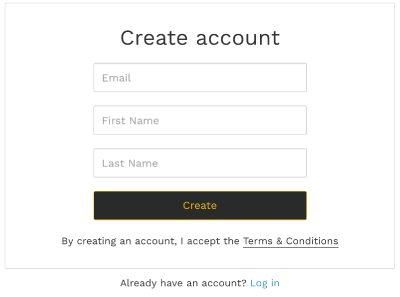
Saisissez les informations requises (prénom, nom et adresse e-mail).
Cliquez sur Créer.
La boîte de dialogue suivante s'affiche.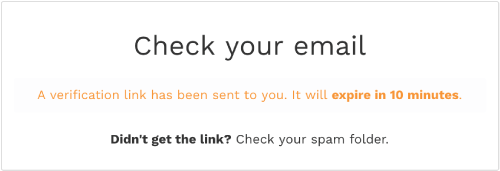
Cliquez sur le lien sécurisé dans l'e-mail pour ouvrir le portail et établir la session authentifiée.
Se connecter à votre portail
Une fois que les développeurs d'applications se sont inscrits sur votre portail, ils se connectent à l'aide de la page de connexion.
Chaque fois qu'un développeur d'application se connecte à un portail, au lieu d'utiliser une clé secrète partagée comme un mot de passe pour s'authentifier, un lien sécurisé est envoyé pour vérifier son identité et établir une session avec le portail.
Les développeurs d'applications peuvent se connecter à votre portail comme suit :
- Accédez au portail.
- Cliquez sur Sign In (Se connecter).
- Saisissez l'adresse e-mail associée au compte.
Cliquez sur Login (Connexion).
La boîte de dialogue suivante s'affiche.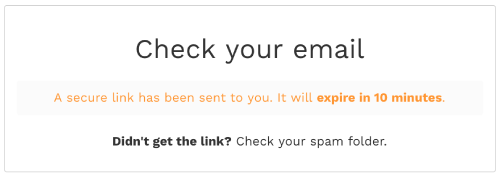
Cliquez sur le lien sécurisé dans l'e-mail pour ouvrir le portail et établir la session authentifiée.
Enregistrer des applications
Une fois connectés au portail, les développeurs d'applications peuvent enregistrer des applications pour utiliser les produits d'API que vous avez publiés, comme suit :
- Sélectionnez Mes applications dans le menu déroulant de l'utilisateur.
- Cliquez sur + Application pour créer une application.
- Saisissez un nom et une description pour l'application dans la boîte de dialogue "Créer une application".
- Cliquez sur Créer.
- Gérez les produits d'API dans l'application, comme décrit ci-dessous.
Gérer les produits d'API dans une application
Les développeurs d'applications peuvent gérer les produits d'API dans leurs applications. Les produits d'API sont ajoutés à la page d'informations sur l'application. Pour certains produits API, l'approbation n'est pas automatique. L'état En attente indique un produit API pour lequel l'accès a été demandé, mais pas encore accordé.
Les développeurs d'applications peuvent gérer les produits d'API dans une application depuis votre portail, comme suit :
- Sélectionnez Mes applications dans le menu déroulant de l'utilisateur.
- Cliquez sur le nom de l'application.
- Cliquez sur Gérer les produits.
Cliquez sur le bouton Accès pour activer ou désactiver l'accès à un produit API depuis l'application.
Remarque : Si le développeur d'application désactive l'accès à un produit d'API privé ou interne uniquement, le produit d'API est supprimé de l'application et doit être ajouté manuellement par l'administrateur du portail, comme décrit dans Enregistrer des applications et gérer les clés API.
Cliquez sur Demander pour demander l'approbation d'un produit d'API qui n'est pas encore autorisé.
Cliquez sur Enregistrer.
Afficher la clé API d'une application
Les développeurs d'applications peuvent gérer la clé API d'une application depuis votre portail, comme suit :
- Sélectionnez Mes applications dans le menu déroulant de l'utilisateur.
- Cliquez sur le nom de l'application.
- Affichez la clé API dans la section Clés.
- Cliquez sur Afficher le secret pour afficher le secret de la clé API.
- Vérifiez que l'état de la clé API est "Approuvée".
Alterner la clé API d'une application
Un développeur d'applications peut alterner la clé API d'une application de manière périodique ou en réponse à une fuite ou une compromission potentielles. Lorsqu'un développeur d'applications fait tourner une clé API, une nouvelle clé API est créée avec les mêmes droits sur les produits d'API que la clé d'origine. La clé API d'origine est marquée comme obsolète, mais elle reste active pendant que vous cessez de l'utiliser. Vous devez désactiver une clé obsolète pour empêcher l'acceptation de ses identifiants, comme décrit dans Désactiver une clé API pour une application.
Les développeurs d'applications peuvent faire tourner la clé API principale d'une application depuis votre portail, comme suit :
- Sélectionnez Mes applications dans le menu déroulant de l'utilisateur.
- Cliquez sur le nom de l'application.
- Dans la section "Clés", placez le curseur sur la clé API actuelle pour afficher le menu d'actions.
- Cliquez sur
 pour développer le menu d'actions.
 - Cliquez sur Rotation.
- Cliquez sur Créer dans la boîte de dialogue pour confirmer l'opération.
- Si vous le souhaitez, désactivez la clé API, comme décrit ci-dessous.
Désactiver une clé API pour une application
Lorsqu'un développeur d'applications fait tourner une clé API, comme décrit dans la section précédente, la clé API est marquée comme obsolète, mais elle reste active pendant que vous la remplacez. Vous devez désactiver une clé obsolète pour empêcher l'acceptation de ses identifiants.
Les développeurs d'applications peuvent désactiver une clé API pour une application depuis votre portail, comme suit :
- Sélectionnez Mes applications dans le menu déroulant de l'utilisateur.
- Cliquez sur le nom de l'application.
- Dans la section "Clés", cliquez sur Historique des clés pour afficher la liste des clés obsolètes.
- Placez le curseur sur la clé API obsolète que vous souhaitez désactiver pour afficher le menu d'actions.
- Cliquez sur pour développer le menu d'actions.
- Cliquez sur Désactiver.
- Cliquez sur Désactiver pour confirmer l'opération.
L'état de la clé passe à "Révoquée".
Modifier les informations sur l'application
Les développeurs d'applications peuvent modifier les informations sur l'application comme suit :
- Sélectionnez Mes applications dans le menu déroulant de l'utilisateur.
- Cliquez sur le nom de l'application.
- Modifiez les champs "Nom" ou "Description".
- Cliquez sur Enregistrer.
L'application est supprimée et retirée de la liste "Mes applications".
Supprimer une application
Les développeurs d'applications peuvent supprimer une application de votre portail comme suit :
- Sélectionnez Mes applications dans le menu déroulant de l'utilisateur.
- Cliquez sur le nom de l'application.
- Cliquez sur Supprimer en haut à droite de la page.
L'application est supprimée et retirée de la liste "Mes applications".