

أنت الآن بصدد الاطّلاع على مستندات Apigee Edge.
انتقِل إلى
مستندات Apigee X. info
تتيح بوابة مخصّصة للمطوّرين لمطوّري التطبيقات إمكانية التسجيل وتسجيل الدخول وإدارة التطبيقات التي ستستخدم واجهات برمجة التطبيقات.
توضّح الأقسام التالية كيفية تفاعل مطوّري التطبيقات مع البوابة:
كيفية تتبُّع تسجيل مطوّري التطبيقات وتسجيل الدخول إليها في Edge
يتم تتبُّع تسجيل المطوّرين وتسجيل الدخول إلى البوابة باستخدام السمة المخصّصة _apiportal في Edge.
عندما يسجّل المطوّر نفسه، تتم إضافة السمة المخصّصة _apiportal إلى إعدادات المطوّر ويتم ضبط حالة المطوّر على unverified للإشارة إلى أنّ المطوّر لم يسجّل الدخول إلى البوابة. على سبيل المثال: {"status":"unverified","portals":{}}
في المرة الأولى التي يسجّل فيها المطوّر الدخول إلى إحدى البوابات، يتم تعديل السمة المخصّصة _apiportal لتتبُّع اسم البوابة ووقت الوصول إليها، ويتم ضبط حالة المطوّر على active. في كل مرة يسجّل فيها المطوّر الدخول إلى البوابة، يتم تعديل السمة المخصّصة لإعادة ضبط قيمة lastVisit (بتنسيق Epoch) لهذه البوابة. على سبيل المثال: {"status":"active","portals":{"myorg-myportal":{"lastVisit":1480972935}}}
تسجيل حساب مطوِّر تطبيقات
قبل أن يتمكّن مطوّرو التطبيقات من استخدام واجهات برمجة التطبيقات، عليهم التسجيل من خلال إنشاء حساب.
عندما يسجّل مطوّر تطبيق في البوابة:
- يتم إنشاء معلومات مطوّر التطبيق وتخزينها على Edge. اطّلِع على مقالة مكان تخزين معلومات حساب المطوِّر.
- يظهر مطوّر التطبيق في قائمة مطوّري التطبيقات المسجَّلين. اطّلِع على الاطّلاع على صفحة المطوّرين.
بدلاً من ذلك، يمكنك تسجيل مطوّري التطبيقات نيابةً عنهم باستخدام واجهة مستخدم Edge، كما هو موضّح في تسجيل مطوّري التطبيقات.
يمكن لمطوّري التطبيقات الجدد التسجيل الذاتي في البوابة على النحو التالي:
- انتقِل إلى البوابة.
- انقر على تسجيل الدخول.
انقر على اشتراك.
يظهر مربّع الحوار التالي.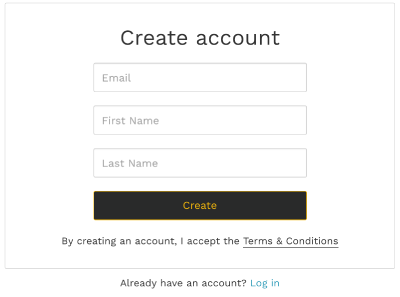
أدخِل المعلومات المطلوبة (الاسم الأول واسم العائلة وعنوان البريد الإلكتروني).
انقر على إنشاء.
يظهر مربّع الحوار التالي.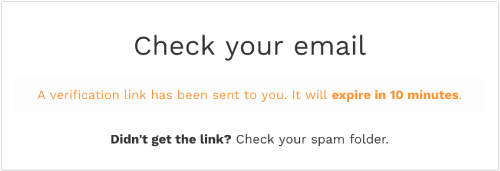
انقر على الرابط الآمن في الرسالة الإلكترونية لفتح البوابة وإنشاء جلسة مصادقة.
تسجيل الدخول إلى البوابة
بعد أن يسجّل مطوّرو التطبيقات في البوابة، يمكنهم تسجيل الدخول باستخدام صفحة "تسجيل الدخول".
في كل مرة يسجّل فيها مطوّر التطبيق الدخول إلى إحدى البوابات، يتم إرسال رابط آمن لإثبات الهوية وإنشاء جلسة مع البوابة، بدلاً من استخدام مفتاح سري مشترك مثل كلمة المرور لمصادقة المطوّر.
يمكن لمطوّري التطبيقات تسجيل الدخول إلى البوابة على النحو التالي:
- انتقِل إلى البوابة.
- انقروا على تسجيل الدخول.
- أدخِل عنوان البريد الإلكتروني المرتبط بالحساب.
انقر على تسجيل الدخول.
يظهر مربّع الحوار التالي.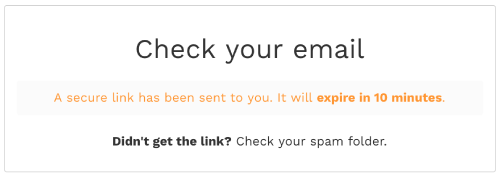
انقر على الرابط الآمن في الرسالة الإلكترونية لفتح البوابة وإنشاء جلسة مصادقة.
تسجيل التطبيقات
بعد تسجيل الدخول إلى البوابة، يمكن لمطوّري التطبيقات تسجيل التطبيقات لاستخدام منتجات واجهة برمجة التطبيقات التي نشرتها، وذلك باتّباع الخطوات التالية:
- اختَر تطبيقاتي من القائمة المنسدلة للمستخدم.
- انقر على + تطبيق لإنشاء تطبيق جديد.
- أدخِل اسمًا ووصفًا للتطبيق في مربّع الحوار "إنشاء تطبيق".
- انقر على إنشاء.
- إدارة منتجات واجهة برمجة التطبيقات في التطبيق، كما هو موضّح أدناه
إدارة منتجات واجهة برمجة التطبيقات في تطبيق
يمكن لمطوّري التطبيقات إدارة منتجات واجهة برمجة التطبيقات في تطبيقاتهم. تتم إضافة منتجات واجهة برمجة التطبيقات إلى صفحة تفاصيل التطبيق. بالنسبة إلى بعض منتجات واجهة برمجة التطبيقات، لا تتم الموافقة تلقائيًا. تشير الحالة في انتظار المراجعة إلى منتج API تم طلب الوصول إليه ولكن لم تتم الموافقة عليه بعد.
يمكن لمطوّري التطبيقات إدارة منتجات واجهة برمجة التطبيقات في تطبيق من البوابة على النحو التالي:
- اختَر تطبيقاتي من القائمة المنسدلة للمستخدم.
- انقر على اسم التطبيق.
- انقر على إدارة المنتجات.
انقر على مفتاح التبديل الوصول لتفعيل إمكانية الوصول إلى أحد منتجات واجهة برمجة التطبيقات من التطبيق أو إيقافها.
ملاحظة: إذا أوقف مطوّر التطبيق إمكانية الوصول إلى منتج واجهة برمجة تطبيقات خاص أو داخلي فقط، ستتم إزالة منتج واجهة برمجة التطبيقات من التطبيق ويجب أن يعيد مشرف البوابة إضافته يدويًا، كما هو موضّح في تسجيل التطبيقات وإدارة مفاتيح واجهة برمجة التطبيقات.
انقر على طلب لطلب الموافقة على منتج واجهة برمجة تطبيقات غير مسموح به بعد.
انقر على حفظ.
عرض مفتاح واجهة برمجة التطبيقات لتطبيق
يمكن لمطوّري التطبيقات إدارة مفتاح واجهة برمجة التطبيقات لأحد التطبيقات من البوابة على النحو التالي:
- اختَر تطبيقاتي من القائمة المنسدلة للمستخدم.
- انقر على اسم التطبيق.
- اطّلِع على مفتاح واجهة برمجة التطبيقات في قسم المفاتيح.
- انقر على عرض المفتاح السري لعرض المفتاح السري لواجهة برمجة التطبيقات.
- تأكَّد من أنّ حالة مفتاح واجهة برمجة التطبيقات هي "تمت الموافقة".
تدوير مفتاح واجهة برمجة التطبيقات لأحد التطبيقات
يمكن لمطوّر التطبيق تغيير مفتاح واجهة برمجة التطبيقات بشكل دوري أو استجابةً لاحتمال تسريبه أو اختراقه. عندما يغيّر مطوّر تطبيق مفتاح واجهة برمجة تطبيقات، يتم إنشاء مفتاح جديد يتضمّن أذونات منتج واجهة برمجة التطبيقات نفسها التي يتضمّنها المفتاح الأصلي. يتم وضع علامة "متوقّف نهائيًا" على مفتاح واجهة برمجة التطبيقات الأصلي، ولكنّه يظلّ نشطًا أثناء إيقافه نهائيًا. يجب إيقاف مفتاح تم إيقافه نهائيًا لمنع قبول بيانات اعتماده، كما هو موضّح في إيقاف مفتاح واجهة برمجة تطبيقات لأحد التطبيقات.
يمكن لمطوّري التطبيقات تغيير مفتاح واجهة برمجة التطبيقات الأساسي لأحد التطبيقات من البوابة باتّباع الخطوات التالية:
- اختَر تطبيقاتي من القائمة المنسدلة للمستخدم.
- انقر على اسم التطبيق.
- في قسم "المفاتيح"، ضَع المؤشر فوق مفتاح واجهة برمجة التطبيقات الحالي لعرض قائمة الإجراءات.
- انقر على
 لتوسيع قائمة الإجراءات.
 - انقر على تدوير.
- انقر على إنشاء في مربّع الحوار لتأكيد العملية.
- يمكنك إيقاف مفتاح واجهة برمجة التطبيقات، كما هو موضّح أدناه.
إيقاف مفتاح واجهة برمجة التطبيقات لأحد التطبيقات
عندما يغيّر مطوّر التطبيق مفتاح واجهة برمجة التطبيقات، كما هو موضّح في القسم السابق، يتم وضع علامة على مفتاح واجهة برمجة التطبيقات للإشارة إلى أنّه متوقّف نهائيًا، ولكن يظلّ نشطًا أثناء إيقافه نهائيًا. يجب إيقاف مفتاح تم إيقافه نهائيًا لمنع قبول بيانات اعتماده.
يمكن لمطوّري التطبيقات إيقاف مفتاح واجهة برمجة التطبيقات لأحد التطبيقات من البوابة على النحو التالي:
- اختَر تطبيقاتي من القائمة المنسدلة للمستخدم.
- انقر على اسم التطبيق.
- في قسم "المفاتيح"، انقر على سجلّ المفاتيح لعرض قائمة المفاتيح المتوقّفة نهائيًا.
- ضَع مؤشر الماوس فوق مفتاح واجهة برمجة التطبيقات المتوقّف نهائيًا الذي تريد إيقافه لعرض قائمة الإجراءات.
- انقر على لتوسيع قائمة الإجراءات.
- انقر على إيقاف.
- انقر على إلغاء التفعيل لتأكيد العملية.
يتم تعديل حالة المفتاح إلى "تم إبطال الموافقة".
تعديل تفاصيل التطبيق
يمكن لمطوّري التطبيقات تعديل تفاصيل التطبيق باتّباع الخطوات التالية:
- اختَر تطبيقاتي من القائمة المنسدلة للمستخدم.
- انقر على اسم التطبيق.
- عدِّل حقلَي "الاسم" أو "الوصف".
- انقر على حفظ.
يتم حذف التطبيق وإزالته من قائمة "تطبيقاتي".
حذف تطبيق
يمكن لمطوّري التطبيقات حذف تطبيق من البوابة باتّباع الخطوات التالية:
- اختَر تطبيقاتي من القائمة المنسدلة للمستخدم.
- انقر على اسم التطبيق.
- انقر على حذف في أعلى يسار الصفحة.
يتم حذف التطبيق وإزالته من قائمة "تطبيقاتي".