

Stai visualizzando la documentazione di Apigee Edge.
Consulta la
documentazione di Apigee X. info
Il portale per sviluppatori consente agli sviluppatori di app di registrarsi, accedere e gestire le app che utilizzeranno le tue API.
Le sezioni seguenti descrivono come gli sviluppatori di app interagiscono con il tuo portale:
Come vengono monitorati la registrazione e l'accesso degli sviluppatori di app in Edge
La registrazione degli sviluppatori e l'accesso al portale vengono monitorati utilizzando l'attributo personalizzato _apiportal in Edge.
Quando uno sviluppatore si autoregistra, l'attributo personalizzato _apiportal viene aggiunto alla configurazione dello sviluppatore e lo stato dello sviluppatore viene impostato su unverified per indicare che lo sviluppatore non ha eseguito l'accesso al portale. Ad esempio: {"status":"unverified","portals":{}}.
La prima volta che lo sviluppatore accede a un portale, l'attributo personalizzato _apiportal viene aggiornato per monitorare il nome del portale e l'ora di accesso e impostare lo stato dello sviluppatore su active. Ogni volta che lo sviluppatore accede al portale, l'attributo personalizzato viene aggiornato per reimpostare il valore lastVisit (in formato epoch) per quel portale. Ad esempio: {"status":"active","portals":{"myorg-myportal":{"lastVisit":1480972935}}}
Registrare un account sviluppatore di app
Prima di poter utilizzare le tue API, gli sviluppatori di app devono registrarsi creando un account.
Quando uno sviluppatore di app si registra al tuo portale:
- Le informazioni sugli sviluppatori di app vengono create e archiviate su Edge. Consulta la sezione Dove vengono archiviati i dati dell'account sviluppatore.
- Lo sviluppatore di app viene visualizzato nell'elenco degli sviluppatori di app registrati. Consulta Esplorare la pagina sviluppatore.
In alternativa, puoi registrare gli sviluppatori di app per loro conto utilizzando l'interfaccia utente Edge, come descritto in Registrazione degli sviluppatori di app.
I nuovi sviluppatori di app possono registrarsi autonomamente al tuo portale nel seguente modo:
- Vai al portale.
- Fai clic su Accedi.
Fai clic su Registrati.
Viene visualizzata la seguente finestra di dialogo.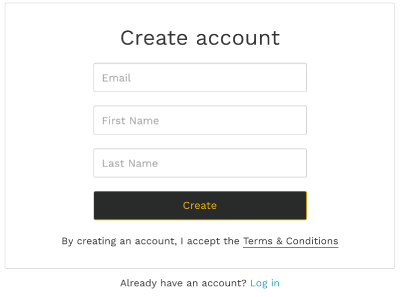
Inserisci le informazioni richieste (nome, cognome e indirizzo email).
Fai clic su Crea.
Viene visualizzata la seguente finestra di dialogo.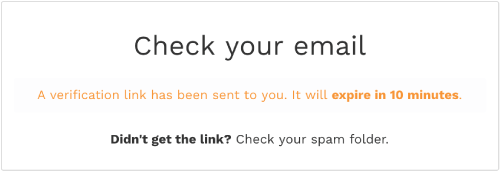
Fai clic sul link sicuro nell'email per aprire il portale e stabilire la sessione autenticata.
Accedere al portale
Una volta registrati al tuo portale, gli sviluppatori di app accedono utilizzando la pagina di accesso.
Ogni volta che uno sviluppatore di app accede a un portale, anziché utilizzare un segreto condiviso come una password per autenticare lo sviluppatore, viene inviato un link sicuro per verificare l'identità e stabilire una sessione con il portale.
Gli sviluppatori di app possono accedere al tuo portale nel seguente modo:
- Vai al portale.
- Fai clic su Accedi.
- Inserisci l'indirizzo email associato all'account.
Fai clic su Login (Accedi).
Viene visualizzata la seguente finestra di dialogo.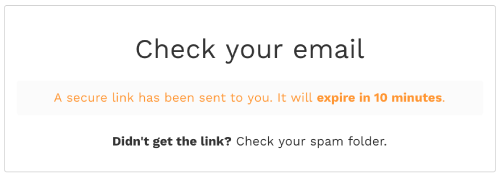
Fai clic sul link sicuro nell'email per aprire il portale e stabilire la sessione autenticata.
Registra le app
Dopo aver eseguito l'accesso al portale, gli sviluppatori di app possono registrare le app per utilizzare i prodotti API che hai pubblicato, nel seguente modo:
- Seleziona Le mie app dal menu a discesa dell'utente.
- Fai clic su + App per creare una nuova app.
- Inserisci un nome e una descrizione per l'app nella finestra di dialogo Crea app.
- Fai clic su Crea.
- Gestisci i prodotti API nell'app, come descritto di seguito.
Gestire i prodotti API in un'app
Gli sviluppatori di app possono gestire i prodotti API nelle loro app. I prodotti API vengono aggiunti alla pagina dei dettagli dell'app. Per alcuni prodotti API, l'approvazione non è automatica. Lo stato In attesa indica un prodotto API per il quale è stato richiesto l'accesso, ma non è ancora stato concesso.
Gli sviluppatori di app possono gestire i prodotti API in un'app dal tuo portale nel seguente modo:
- Seleziona Le mie app dal menu a discesa dell'utente.
- Fai clic sul nome dell'app.
- Fai clic su Gestisci prodotti.
Fai clic sul pulsante di attivazione/disattivazione Accesso per abilitare o disabilitare l'accesso a un prodotto API dall'app.
Nota: se lo sviluppatore di app disattiva l'accesso a un prodotto API privato o solo interno, il prodotto API viene rimosso dall'app e deve essere riaggiunto manualmente dall'amministratore del portale, come descritto in Registrare le app e gestire le chiavi API.
Fai clic su Richiedi per richiedere l'approvazione di un prodotto API non ancora consentito.
Fai clic su Salva.
Visualizzare la chiave API per un'app
Gli sviluppatori di app possono gestire la chiave API per un'app dal tuo portale nel seguente modo:
- Seleziona Le mie app dal menu a discesa dell'utente.
- Fai clic sul nome dell'app.
- Visualizza la chiave API nella sezione Chiavi.
- Fai clic su Visualizza segreto per visualizzare il segreto della chiave API.
- Verifica che lo stato della chiave API sia Approvato.
Ruotare la chiave API per un'app
Uno sviluppatore di app può ruotare periodicamente la chiave API di un'app o in risposta a una potenziale perdita o compromissione. Quando uno sviluppatore di app esegue la rotazione di una chiave API, viene creata una nuova chiave API con gli stessi diritti del prodotto API della chiave originale. La chiave API originale è contrassegnata come deprecata, ma rimane attiva durante la transizione. Devi disattivare una chiave ritirata per impedire l'accettazione delle relative credenziali, come descritto in Disattivare una chiave API per un'app.
Gli sviluppatori di app possono ruotare la chiave API principale per un'app dal tuo portale nel seguente modo:
- Seleziona Le mie app dal menu a discesa dell'utente.
- Fai clic sul nome dell'app.
- Nella sezione Chiavi, posiziona il cursore sulla chiave API corrente per visualizzare il menu delle azioni.
- Fai clic su
 per espandere il menu delle azioni.
 - Fai clic su Ruota.
- Fai clic su Crea nella finestra di dialogo per confermare l'operazione.
- Se vuoi, disattiva la chiave API, come descritto di seguito.
Disattivare una chiave API per un'app
Quando uno sviluppatore di app esegue la rotazione di una chiave API, come descritto nella sezione precedente, la chiave API viene contrassegnata come deprecata, ma rimane attiva durante la transizione fuori uso. Devi disattivare una chiave ritirata per impedire l'accettazione delle relative credenziali.
Gli sviluppatori di app possono disattivare una chiave API per un'app dal tuo portale nel seguente modo:
- Seleziona Le mie app dal menu a discesa dell'utente.
- Fai clic sul nome dell'app.
- Nella sezione Chiavi, fai clic su Cronologia chiavi per visualizzare l'elenco delle chiavi ritirate.
- Posiziona il cursore sulla chiave API ritirata che vuoi disattivare per visualizzare il menu delle azioni.
- Fai clic su per espandere il menu delle azioni.
- Fai clic su Disattiva.
- Fai clic su Disattiva per confermare l'operazione.
Lo stato della chiave viene aggiornato a Revocata.
Modifica i dettagli dell'app
Gli sviluppatori di app possono modificare i dettagli dell'app nel seguente modo:
- Seleziona Le mie app dal menu a discesa dell'utente.
- Fai clic sul nome dell'app.
- Modifica i campi Nome o Descrizione.
- Fai clic su Salva.
L'app viene eliminata e rimossa dall'elenco Le mie app.
Elimina un'app
Gli sviluppatori di app possono eliminare un'app dal tuo portale nel seguente modo:
- Seleziona Le mie app dal menu a discesa dell'utente.
- Fai clic sul nome dell'app.
- Fai clic su Elimina nell'angolo in alto a destra della pagina.
L'app viene eliminata e rimossa dall'elenco Le mie app.