

شما در حال مشاهده مستندات Apigee Edge هستید.
به مستندات Apigee X مراجعه کنید . اطلاعات
پورتال توسعهدهندگان، توسعهدهندگان برنامه شما را قادر میسازد تا برنامههایی را که از APIهای شما استفاده میکنند، ثبتنام، وارد سیستم و مدیریت کنند.
بخشهای زیر نحوه تعامل توسعهدهندگان اپلیکیشن با پورتال شما را شرح میدهند:
نحوهی ردیابی ثبتنام و ورود توسعهدهندگان اپلیکیشن در اج
ثبت نام توسعهدهنده و ورود به پورتال با استفاده از ویژگی سفارشی _apiportal در Edge ردیابی میشوند.
وقتی یک توسعهدهنده خودش ثبتنام میکند، ویژگی سفارشی _apiportal به پیکربندی توسعهدهنده اضافه میشود و وضعیت توسعهدهنده روی unverified تنظیم میشود تا نشان دهد که توسعهدهنده وارد پورتال نشده است. برای مثال: {"status":"unverified","portals":{}}
اولین باری که توسعهدهنده وارد پورتال میشود، ویژگی سفارشی _apiportal بهروزرسانی میشود تا نام پورتال و زمان دسترسی را ردیابی کند و وضعیت توسعهدهنده را روی active تنظیم کند. هر بار که توسعهدهنده وارد پورتال میشود، ویژگی سفارشی بهروزرسانی میشود تا مقدار lastVisit (در قالب epoch) را برای آن پورتال بازنشانی کند. برای مثال: {"status":"active","portals":{"myorg-myportal":{"lastVisit":1480972935}}}
ثبت حساب کاربری توسعهدهنده اپلیکیشن
قبل از اینکه توسعهدهندگان برنامه بتوانند از APIهای شما استفاده کنند، باید با ایجاد یک حساب کاربری ثبتنام کنند.
وقتی یک توسعهدهنده اپلیکیشن در پورتال شما ثبتنام میکند:
- اطلاعات توسعهدهندهی برنامه در Edge ایجاد و ذخیره میشود. به محل ذخیرهی اطلاعات حساب توسعهدهنده مراجعه کنید.
- توسعهدهنده برنامه در فهرست توسعهدهندگان ثبتشده برنامه نمایش داده میشود. به صفحه «کاوش توسعهدهندگان» مراجعه کنید.
از طرف دیگر، میتوانید توسعهدهندگان برنامه را از طرف آنها با استفاده از رابط کاربری Edge ثبت کنید، همانطور که در ثبت نام توسعهدهندگان برنامه توضیح داده شده است.
توسعهدهندگان جدید اپلیکیشن میتوانند به صورت زیر در پورتال شما ثبتنام کنند:
- به پورتال هدایت شوید.
- روی ورود کلیک کنید.
روی ثبت نام کلیک کنید.
کادر محاورهای زیر نمایش داده میشود.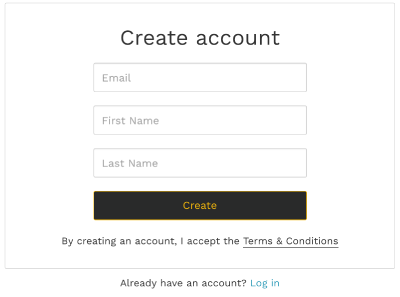
اطلاعات مورد نیاز (نام، نام خانوادگی و آدرس ایمیل) را وارد کنید.
روی ایجاد کلیک کنید.
کادر محاورهای زیر نمایش داده میشود.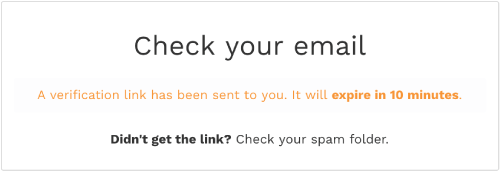
برای باز کردن پورتال و ایجاد جلسه احراز هویت، روی پیوند امن موجود در ایمیل کلیک کنید.
وارد پورتال خود شوید
پس از اینکه توسعهدهندگان برنامه در پورتال شما ثبتنام کردند، با استفاده از صفحه ورود، وارد سیستم میشوند.
هر بار که یک توسعهدهنده برنامه وارد پورتال میشود، به جای استفاده از یک راز مشترک مانند رمز عبور برای تأیید اعتبار توسعهدهنده، یک لینک امن برای تأیید هویت و ایجاد جلسه با پورتال ارسال میشود.
توسعهدهندگان اپلیکیشن میتوانند به صورت زیر وارد پورتال شما شوند:
- به پورتال هدایت شوید.
- روی ورود کلیک کنید.
- آدرس ایمیل مرتبط با حساب کاربری را وارد کنید.
روی ورود کلیک کنید.
کادر محاورهای زیر نمایش داده میشود.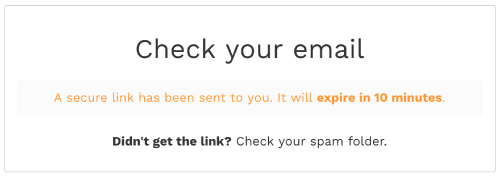
برای باز کردن پورتال و ایجاد جلسه احراز هویت، روی پیوند امن موجود در ایمیل کلیک کنید.
ثبت برنامهها
پس از ورود به پورتال، توسعهدهندگان برنامه میتوانند برنامهها را برای استفاده از محصولات API که شما منتشر کردهاید، به شرح زیر ثبت کنند:
- از منوی کشویی کاربر ، برنامههای من (My Apps) را انتخاب کنید.
- برای ایجاد یک برنامه جدید، روی + برنامه کلیک کنید.
- در پنجرهی «ایجاد برنامه»، نام و توضیحاتی برای برنامه وارد کنید.
- روی ایجاد کلیک کنید.
- محصولات API را در برنامه، همانطور که در زیر توضیح داده شده است، مدیریت کنید.
مدیریت محصولات API در یک برنامه
توسعهدهندگان برنامه میتوانند محصولات API را در برنامههای خود مدیریت کنند. محصولات API به صفحه جزئیات برنامه اضافه میشوند. برای برخی از محصولات API، تأیید خودکار نیست. وضعیت « در انتظار» نشان میدهد که یک محصول API برای آن درخواست دسترسی شده اما هنوز اعطا نشده است.
توسعهدهندگان اپلیکیشن میتوانند محصولات API را در یک اپلیکیشن از پورتال شما، به شرح زیر مدیریت کنند:
- از منوی کشویی کاربر ، برنامههای من (My Apps) را انتخاب کنید.
- روی نام برنامه کلیک کنید.
- روی مدیریت محصولات کلیک کنید.
برای فعال یا غیرفعال کردن دسترسی به یک محصول API از طریق برنامه، روی دکمهی دسترسی کلیک کنید.
توجه : اگر توسعهدهنده برنامه دسترسی به یک محصول API که فقط خصوصی یا داخلی است را غیرفعال کند، محصول API از برنامه حذف میشود و باید توسط مدیر پورتال، همانطور که در بخش ثبت برنامهها و مدیریت کلیدهای API توضیح داده شده است، دوباره به صورت دستی اضافه شود.
برای درخواست تأیید برای یک محصول API که هنوز مجاز نیست، روی «درخواست » کلیک کنید.
روی ذخیره کلیک کنید.
مشاهده کلید API برای یک برنامه
توسعهدهندگان برنامه میتوانند کلید API یک برنامه را از پورتال شما، به شرح زیر مدیریت کنند:
- از منوی کشویی کاربر ، برنامههای من (My Apps) را انتخاب کنید.
- روی نام برنامه کلیک کنید.
- کلید API را در بخش کلیدها مشاهده کنید.
- برای نمایش کلید مخفی API، روی «مشاهده راز» کلیک کنید.
- تأیید کنید که وضعیت کلید API تأیید شده است.
کلید API یک برنامه را بچرخانید
یک توسعهدهنده برنامه میتواند کلید API یک برنامه را به صورت دورهای یا در پاسخ به نشت یا نفوذ احتمالی تغییر دهد. وقتی یک توسعهدهنده برنامه یک کلید API را تغییر میدهد، یک کلید API جدید با همان حقوق محصول API مانند کلید اصلی ایجاد میشود. کلید API اصلی منسوخ شده علامتگذاری شده است، اما در حالی که آن را از رده خارج میکنید، فعال باقی میماند. برای جلوگیری از پذیرش اعتبارنامههای آن، باید یک کلید منسوخ شده را غیرفعال کنید، همانطور که در غیرفعال کردن کلید API برای یک برنامه توضیح داده شده است.
توسعهدهندگان برنامه میتوانند کلید API اصلی یک برنامه را از پورتال شما، به شرح زیر تغییر دهند:
- از منوی کشویی کاربر ، برنامههای من (My Apps) را انتخاب کنید.
- روی نام برنامه کلیک کنید.
- در بخش کلیدها، مکاننما را روی کلید API فعلی قرار دهید تا منوی اقدامات نمایش داده شود.
- کلیک
 برای گسترش منوی اقدامات.
 - روی چرخش کلیک کنید.
- برای تأیید عملیات، روی «ایجاد» در کادر محاورهای کلیک کنید.
- در صورت تمایل، کلید API را همانطور که در زیر توضیح داده شده است، غیرفعال کنید.
غیرفعال کردن کلید API برای یک برنامه
وقتی یک توسعهدهنده برنامه، همانطور که در بخش قبل توضیح داده شد، یک کلید API را تغییر میدهد، آن کلید API به عنوان منسوخ علامتگذاری میشود، اما تا زمانی که شما آن را از رده خارج کنید، فعال باقی میماند. برای جلوگیری از پذیرش اعتبارنامههای آن، باید یک کلید منسوخ را غیرفعال کنید.
توسعهدهندگان برنامه میتوانند کلید API یک برنامه را از پورتال شما، به شرح زیر غیرفعال کنند:
- از منوی کشویی کاربر ، برنامههای من (My Apps) را انتخاب کنید.
- روی نام برنامه کلیک کنید.
- در بخش کلیدها، روی تاریخچه کلیدها کلیک کنید تا لیست کلیدهای منسوخ شده نمایش داده شود.
- برای نمایش منوی اقدامات، مکاننما را روی کلید API منسوخشدهای که میخواهید غیرفعال کنید، قرار دهید.
- کلیک برای گسترش منوی اقدامات.
- روی غیرفعال کردن کلیک کنید.
- برای تأیید عملیات، روی غیرفعال کردن کلیک کنید.
وضعیت کلید به «لغو شده» بهروزرسانی میشود.
ویرایش جزئیات برنامه
توسعهدهندگان برنامه میتوانند جزئیات برنامه را به شرح زیر ویرایش کنند:
- از منوی کشویی کاربر ، برنامههای من (My Apps) را انتخاب کنید.
- روی نام برنامه کلیک کنید.
- فیلدهای نام یا توضیحات را ویرایش کنید.
- روی ذخیره کلیک کنید.
برنامه حذف شده و از لیست برنامههای من (My Apps) حذف میشود.
حذف یک برنامه
توسعهدهندگان برنامه میتوانند یک برنامه را از پورتال شما به شرح زیر حذف کنند:
- از منوی کشویی کاربر ، برنامههای من (My Apps) را انتخاب کنید.
- روی نام برنامه کلیک کنید.
- روی حذف در گوشه سمت راست بالای صفحه کلیک کنید.
برنامه حذف شده و از لیست برنامههای من (My Apps) حذف میشود.