

אתם צופים במסמכי התיעוד של Apigee Edge.
כדאי לעיין במסמכי התיעוד של Apigee X. מידע
פורטל המפתחים מאפשר למפתחי האפליקציות שלכם לרשום, להיכנס ולנהל את האפליקציות שישתמשו בממשקי ה-API שלכם.
בקטעים הבאים מוסבר איך מפתחי אפליקציות מקיימים אינטראקציה עם הפורטל שלכם:
איך מתבצע מעקב ב-Edge אחרי הרשמה של מפתחי אפליקציות וכניסה לחשבון
ההרשמה של מפתחים והכניסה לפורטל מתועדות באמצעות _apiportal מאפיין בהתאמה אישית ב-Edge.
כשמפתח נרשם באופן עצמאי, המאפיין המותאם אישית _apiportal נוסף להגדרות המפתח והסטטוס של המפתח מוגדר לערך unverified כדי לציין שהמפתח לא נכנס לפורטל. לדוגמה: {"status":"unverified","portals":{}}
בפעם הראשונה שהמפתח נכנס לפורטל, המאפיין המותאם אישית _apiportal מתעדכן כדי לעקוב אחרי שם הפורטל וזמן הגישה, ומגדיר את סטטוס המפתח כactive. בכל פעם שהמפתח נכנס לפורטל, המאפיין המותאם אישית מתעדכן כדי לאפס את הערך של lastVisit (בפורמט epoch) עבור הפורטל הזה. לדוגמה: {"status":"active","portals":{"myorg-myportal":{"lastVisit":1480972935}}}
רישום חשבון פיתוח אפליקציות
כדי שמפתחי אפליקציות יוכלו להשתמש בממשקי ה-API שלכם, הם צריכים להירשם על ידי יצירת חשבון.
כשמפתח אפליקציות נרשם לפורטל שלכם:
- המידע על מפתחי האפליקציות נוצר ונשמר ב-Edge. אפשר לעיין במאמר איפה נשמר המידע בחשבון הפיתוח.
- מפתח האפליקציה מופיע ברשימת מפתחי האפליקציות הרשומים. מידע נוסף על דף המפתחים
אפשרות אחרת היא לרשום מפתחי אפליקציות בשמם באמצעות ממשק המשתמש של Edge, כמו שמתואר במאמר רישום מפתחי אפליקציות.
מפתחים של אפליקציות חדשות יכולים להירשם באופן עצמאי לפורטל שלכם באופן הבא:
- עוברים לפורטל.
- לחץ על כניסה.
לוחצים על הרשמה.
מוצגת תיבת הדו-שיח הבאה.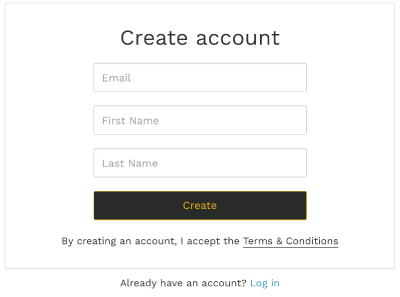
מזינים את הפרטים הנדרשים (שם פרטי, שם משפחה וכתובת אימייל).
לוחצים על יצירה.
מוצגת תיבת הדו-שיח הבאה.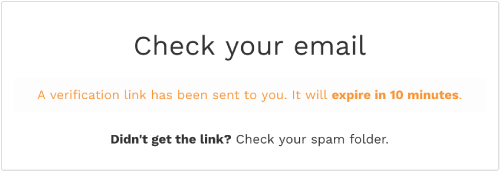
לוחצים על הקישור המאובטח באימייל כדי לפתוח את הפורטל וליצור את הסשן המאומת.
כניסה לפורטל
אחרי שמפתחי האפליקציות נרשמים בפורטל, הם נכנסים באמצעות דף הכניסה.
בכל פעם שמפַתח אפליקציות נכנס לפורטל, במקום להשתמש בסוד לשימוש עם טוקן צרכן כמו סיסמה כדי לאמת את המפתח, נשלח קישור מאובטח כדי לאמת את הזהות וליצור סשן עם הפורטל.
מפתחי אפליקציות יכולים להיכנס לפורטל שלכם באופן הבא:
- עוברים לפורטל.
- לוחצים על כניסה.
- מזינים את כתובת האימייל שמשויכת לחשבון.
לוחצים על כניסה.
מוצגת תיבת הדו-שיח הבאה.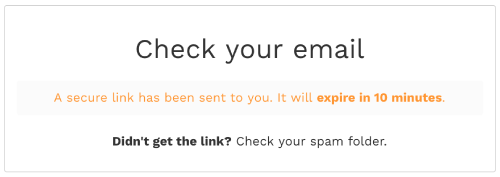
לוחצים על הקישור המאובטח באימייל כדי לפתוח את הפורטל וליצור את הסשן המאומת.
רישום אפליקציות
אחרי הכניסה לפורטל, מפתחי אפליקציות יכולים לרשום אפליקציות כדי להשתמש במוצרי ה-API שפרסמתם, באופן הבא:
- בתפריט הנפתח של המשתמש, בוחרים באפשרות האפליקציות שלי.
- לוחצים על + אפליקציה כדי ליצור אפליקציה חדשה.
- בתיבת הדו-שיח 'יצירת אפליקציה', מזינים שם ותיאור לאפליקציה.
- לוחצים על יצירה.
- מנהלים את מוצרי ה-API באפליקציה, כמו שמתואר בהמשך.
ניהול מוצרי ה-API באפליקציה
מפתחי אפליקציות יכולים לנהל את מוצרי ה-API באפליקציות שלהם. מוצרי ה-API מתווספים לדף פרטי האפליקציה. במקרה של חלק ממוצרי ה-API, האישור לא מתקבל באופן אוטומטי. הסטטוס בהמתנה מציין מוצר API שביקשתם גישה אליו אבל עדיין לא קיבלתם אישור.
מפתחי אפליקציות יכולים לנהל את מוצרי ה-API באפליקציה מהפורטל שלכם, באופן הבא:
- בתפריט הנפתח של המשתמש, בוחרים באפשרות האפליקציות שלי.
- לוחצים על שם האפליקציה.
- לוחצים על ניהול מוצרים.
לוחצים על המתג Access כדי להפעיל או להשבית את הגישה למוצר API מהאפליקציה.
הערה: אם מפתח האפליקציה משבית את הגישה למוצר API שהוא פרטי או פנימי בלבד, מוצר ה-API מוסר מהאפליקציה וצריך להוסיף אותו מחדש באופן ידני על ידי אדמין הפורטל, כמו שמתואר במאמר רישום אפליקציות וניהול מפתחות API.
לוחצים על בקשה כדי לבקש אישור למוצר API שעדיין לא אושר.
לוחצים על שמירה.
הצגת מפתח API של אפליקציה
מפתחי אפליקציות יכולים לנהל את מפתח ה-API של אפליקציה מהפורטל שלכם, באופן הבא:
- בתפריט הנפתח של המשתמש, בוחרים באפשרות האפליקציות שלי.
- לוחצים על שם האפליקציה.
- מפתח ה-API מוצג בקטע Keys.
- לוחצים על View Secret (הצגת הסוד) כדי להציג את הסוד של מפתח ה-API.
- מוודאים שהסטטוס של מפתח ה-API הוא 'אושר'.
החלפת מפתח ה-API של אפליקציה
מפתחי אפליקציות יכולים לסובב את מפתח ה-API של האפליקציה באופן תקופתי או בתגובה לדליפה או לפשרה פוטנציאלית. כשמפתח אפליקציות מבצע רוטציה של מפתח API, נוצר מפתח API חדש עם אותן הרשאות למוצר API כמו המפתח המקורי. מפתח ה-API המקורי מסומן כהוצאה משימוש, אבל הוא נשאר פעיל בזמן שאתם מפסיקים להשתמש בו. כדי למנוע את קבלת פרטי הכניסה של מפתח שהוצא משימוש, צריך להשבית אותו. ההוראות מפורטות במאמר השבתת מפתח API לאפליקציה.
מפתחי אפליקציות יכולים לסובב את מפתח ה-API הראשי של אפליקציה מהפורטל שלכם, באופן הבא:
- בתפריט הנפתח של המשתמש, בוחרים באפשרות האפליקציות שלי.
- לוחצים על שם האפליקציה.
- בקטע Keys (מפתחות), מציבים את הסמן מעל מפתח ה-API הנוכחי כדי להציג את תפריט הפעולות.
- לוחצים על
 כדי להרחיב את תפריט הפעולות.
 - לוחצים על סיבוב.
- כדי לאשר את הפעולה, לוחצים על יצירה בתיבת הדו-שיח.
- אופציונלי: משביתים את מפתח ה-API, כמו שמתואר בהמשך.
השבתה של מפתח API באפליקציה
כשמפתח אפליקציה מבצע רוטציה של מפתח API, כמו שמתואר בקטע הקודם, מפתח ה-API מסומן כהוצאה משימוש, אבל הוא נשאר פעיל בזמן שאתם מפסיקים להשתמש בו. כדי למנוע את קבלת פרטי הכניסה של מפתח שהוצא משימוש, צריך להשבית אותו.
מפתחי אפליקציות יכולים להשבית מפתח API לאפליקציה מהפורטל שלכם, באופן הבא:
- בתפריט הנפתח של המשתמש, בוחרים באפשרות האפליקציות שלי.
- לוחצים על שם האפליקציה.
- בקטע Keys (מפתחות), לוחצים על Keys history (היסטוריית מפתחות) כדי להציג את רשימת המפתחות שהוצאו משימוש.
- ממקמים את הסמן מעל מפתח ה-API שהוצא משימוש ורוצים להשבית, כדי להציג את תפריט הפעולות.
- לוחצים על כדי להרחיב את תפריט הפעולות.
- לוחצים על השבתה.
- לוחצים על השבתה כדי לאשר את הפעולה.
הסטטוס של המפתח מתעדכן ל'בוטל'.
עריכת פרטי האפליקציה
מפתחי אפליקציות יכולים לערוך את פרטי האפליקציה באופן הבא:
- בתפריט הנפתח של המשתמש, בוחרים באפשרות האפליקציות שלי.
- לוחצים על שם האפליקציה.
- עורכים את השדות 'שם' או 'תיאור'.
- לוחצים על שמירה.
האפליקציה נמחקת ומוסרת מרשימת האפליקציות שלי.
איך מוחקים אפליקציה?
מפתחי אפליקציות יכולים למחוק אפליקציה מהפורטל שלכם באופן הבא:
- בתפריט הנפתח של המשתמש, בוחרים באפשרות האפליקציות שלי.
- לוחצים על שם האפליקציה.
- לוחצים על מחיקה בפינה השמאלית העליונה של הדף.
האפליקציה נמחקת ומוסרת מרשימת האפליקציות שלי.