

Apigee Edge का दस्तावेज़ देखा जा रहा है.
Apigee X के दस्तावेज़ पर जाएं. info
डेवलपर पोर्टल की मदद से, आपके ऐप्लिकेशन डेवलपर इन कामों को आसानी से कर सकते हैं: रजिस्टर करना, साइन इन करना, और उन ऐप्लिकेशन को मैनेज करना जो आपके एपीआई का इस्तेमाल करेंगे.
यहां बताया गया है कि ऐप्लिकेशन डेवलपर, आपके पोर्टल के साथ कैसे इंटरैक्ट करते हैं:
Edge में, ऐप्लिकेशन डेवलपर के रजिस्ट्रेशन और साइन इन को कैसे ट्रैक किया जाता है
डेवलपर के रजिस्ट्रेशन और पोर्टल में साइन इन करने की प्रोसेस को ट्रैक करने के लिए, Edge में _apiportal कस्टम एट्रिब्यूट का इस्तेमाल किया जाता है.
जब कोई डेवलपर खुद रजिस्टर करता है, तो _apiportal कस्टम एट्रिब्यूट को डेवलपर कॉन्फ़िगरेशन में जोड़ दिया जाता है. साथ ही, डेवलपर की स्थिति को unverified पर सेट कर दिया जाता है. इससे पता चलता है कि डेवलपर ने पोर्टल में साइन इन नहीं किया है. उदाहरण के लिए: {"status":"unverified","portals":{}}
जब डेवलपर पहली बार किसी पोर्टल में साइन इन करता है, तब _apiportal कस्टम एट्रिब्यूट अपडेट हो जाता है. इससे पोर्टल का नाम और ऐक्सेस करने का समय ट्रैक किया जाता है. साथ ही, डेवलपर का स्टेटस active पर सेट हो जाता है. जब भी डेवलपर पोर्टल में साइन इन करता है, तब कस्टम एट्रिब्यूट अपडेट हो जाता है. इससे उस पोर्टल के लिए lastVisit वैल्यू (इपोक फ़ॉर्मैट में) रीसेट हो जाती है. उदाहरण के लिए: {"status":"active","portals":{"myorg-myportal":{"lastVisit":1480972935}}}
ऐप्लिकेशन डेवलपर खाते के लिए रजिस्टर करना
ऐप्लिकेशन डेवलपर को आपके एपीआई इस्तेमाल करने से पहले, खाता बनाकर रजिस्टर करना होगा.
जब कोई ऐप्लिकेशन डेवलपर आपके पोर्टल पर रजिस्टर करता है, तो:
- ऐप्लिकेशन डेवलपर की जानकारी, Edge पर बनाई और सेव की जाती है. डेवलपर खाते की जानकारी कहां सेव की जाती है लेख पढ़ें.
- ऐप्लिकेशन डेवलपर का नाम, रजिस्टर किए गए ऐप्लिकेशन डेवलपर की सूची में दिखता है. डेवलपर पेज को एक्सप्लोर करना लेख पढ़ें.
इसके अलावा, ऐप्लिकेशन डेवलपर को रजिस्टर करना में बताए गए तरीके के मुताबिक, Edge UI का इस्तेमाल करके ऐप्लिकेशन डेवलपर को उनकी ओर से रजिस्टर किया जा सकता है.
ऐप्लिकेशन बनाने वाले नए डेवलपर, आपके पोर्टल पर खुद को इस तरह रजिस्टर कर सकते हैं:
- पोर्टल पर जाएं.
- साइन इन करें पर क्लिक करें.
साइन अप करें पर क्लिक करें.
इसके बाद, यह डायलॉग बॉक्स दिखेगा.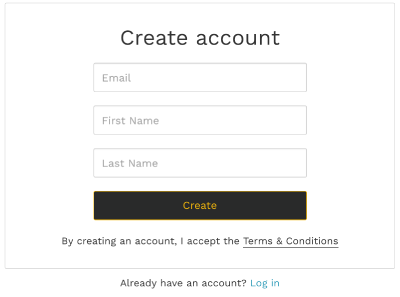
ज़रूरी जानकारी डालें. जैसे, पहला नाम, सरनेम, और ईमेल पता.
बनाएं पर क्लिक करें.
इसके बाद, यह डायलॉग बॉक्स दिखेगा.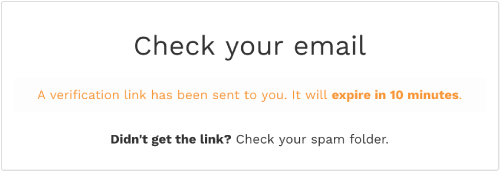
पोर्टल खोलने और पुष्टि किया गया सेशन शुरू करने के लिए, ईमेल में दिए गए सुरक्षित लिंक पर क्लिक करें.
अपने पोर्टल में साइन इन करना
ऐप्लिकेशन डेवलपर, आपके पोर्टल पर रजिस्टर करने के बाद, 'साइन इन करें' पेज का इस्तेमाल करके साइन इन करते हैं.
जब कोई ऐप्लिकेशन डेवलपर किसी पोर्टल में साइन इन करता है, तो डेवलपर की पुष्टि करने के लिए पासवर्ड जैसे शेयर किए गए सीक्रेट का इस्तेमाल करने के बजाय, एक सुरक्षित लिंक भेजा जाता है. इससे पहचान की पुष्टि की जाती है और पोर्टल के साथ एक सेशन शुरू किया जाता है.
ऐप्लिकेशन डेवलपर, आपके पोर्टल में इस तरह साइन इन कर सकते हैं:
- पोर्टल पर जाएं.
- साइन इन करें पर क्लिक करें.
- खाते से जुड़ा ईमेल पता डालें.
लॉगिन करें पर क्लिक करें.
इसके बाद, यह डायलॉग बॉक्स दिखेगा.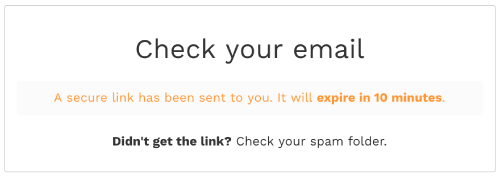
पोर्टल खोलने और पुष्टि किया गया सेशन शुरू करने के लिए, ईमेल में दिए गए सुरक्षित लिंक पर क्लिक करें.
ऐप्लिकेशन रजिस्टर करना
पोर्टल में साइन इन करने के बाद, ऐप्लिकेशन डेवलपर आपके पब्लिश किए गए एपीआई प्रॉडक्ट इस्तेमाल करने के लिए, ऐप्लिकेशन रजिस्टर कर सकते हैं. इसके लिए, यह तरीका अपनाएं:
- उपयोगकर्ता ड्रॉप-डाउन से, मेरे ऐप्लिकेशन चुनें.
- नया ऐप्लिकेशन बनाने के लिए, + ऐप्लिकेशन पर क्लिक करें.
- 'ऐप्लिकेशन बनाएं' डायलॉग बॉक्स में, ऐप्लिकेशन का नाम और ब्यौरा डालें.
- बनाएं पर क्लिक करें.
- ऐप्लिकेशन में एपीआई प्रॉडक्ट मैनेज करें. इसके लिए, यहां दिया गया तरीका अपनाएं.
किसी ऐप्लिकेशन में एपीआई प्रॉडक्ट मैनेज करना
ऐप्लिकेशन डेवलपर, अपने ऐप्लिकेशन में एपीआई प्रॉडक्ट मैनेज कर सकते हैं. एपीआई प्रॉडक्ट, ऐप्लिकेशन की ज़्यादा जानकारी वाले पेज पर जोड़ दिए जाते हैं. कुछ एपीआई प्रॉडक्ट के लिए, मंज़ूरी अपने-आप नहीं मिलती. लंबित है स्टेटस से पता चलता है कि एपीआई प्रॉडक्ट के लिए ऐक्सेस का अनुरोध किया गया है, लेकिन अब तक इसे मंज़ूरी नहीं मिली है.
ऐप्लिकेशन डेवलपर, आपके पोर्टल से किसी ऐप्लिकेशन में एपीआई प्रॉडक्ट को इस तरह मैनेज कर सकते हैं:
- उपयोगकर्ता ड्रॉप-डाउन से, मेरे ऐप्लिकेशन चुनें.
- ऐप्लिकेशन के नाम पर क्लिक करें.
- प्रॉडक्ट मैनेज करें पर क्लिक करें.
ऐप्लिकेशन से किसी एपीआई प्रॉडक्ट का ऐक्सेस चालू या बंद करने के लिए, ऐक्सेस टॉगल पर क्लिक करें.
ध्यान दें: अगर ऐप्लिकेशन डेवलपर, सिर्फ़ निजी या इंटरनल तौर पर इस्तेमाल किए जाने वाले एपीआई प्रॉडक्ट के ऐक्सेस को बंद कर देता है, तो एपीआई प्रॉडक्ट को ऐप्लिकेशन से हटा दिया जाता है. इसे पोर्टल एडमिन को मैन्युअल तरीके से फिर से जोड़ना होगा. इसके बारे में ऐप्लिकेशन रजिस्टर करना और एपीआई पासकोड मैनेज करना लेख में बताया गया है.
जिस एपीआई प्रॉडक्ट के लिए अब तक अनुमति नहीं मिली है उसके लिए मंज़ूरी का अनुरोध करने के लिए, अनुरोध करें पर क्लिक करें.
सेव करें पर क्लिक करें.
किसी ऐप्लिकेशन के लिए एपीआई पासकोड देखना
ऐप्लिकेशन डेवलपर, आपके पोर्टल से किसी ऐप्लिकेशन के लिए एपीआई पासकोड को इस तरह मैनेज कर सकते हैं:
- उपयोगकर्ता ड्रॉप-डाउन से, मेरे ऐप्लिकेशन चुनें.
- ऐप्लिकेशन के नाम पर क्लिक करें.
- पासकोड सेक्शन में जाकर, एपीआई पासकोड देखें.
- एपीआई पासकोड का सीक्रेट देखने के लिए, सीक्रेट देखें पर क्लिक करें.
- पुष्टि करें कि एपीआई पासकोड का स्टेटस 'मंज़ूरी मिल गई है' पर सेट हो.
किसी ऐप्लिकेशन के लिए एपीआई पासकोड बदलना
ऐप्लिकेशन डेवलपर, ऐप्लिकेशन की एपीआई कुंजी को समय-समय पर बदल सकता है. इसके अलावा, वह संभावित तौर पर लीक होने या समझौता होने की स्थिति में भी ऐसा कर सकता है. जब कोई ऐप्लिकेशन डेवलपर एपीआई पासकोड बदलता है, तो मूल पासकोड की तरह ही एपीआई प्रॉडक्ट के एनटाइटलमेंट के साथ एक नया एपीआई पासकोड बनाया जाता है. ओरिजनल एपीआई पासकोड को 'अब इस्तेमाल नहीं किया जा सकता' के तौर पर मार्क किया गया है. हालांकि, जब तक इसका इस्तेमाल बंद नहीं किया जाता, तब तक यह चालू रहता है. आपको अब काम न करने वाले पासकोड को बंद करना होगा, ताकि उसके क्रेडेंशियल स्वीकार न किए जाएं. इसके बारे में किसी ऐप्लिकेशन के लिए एपीआई पासकोड बंद करना लेख में बताया गया है.
ऐप्लिकेशन डेवलपर, आपके पोर्टल से किसी ऐप्लिकेशन के लिए प्राइमरी एपीआई पासकोड को रोटेट कर सकते हैं. इसके लिए, यह तरीका अपनाएं:
- उपयोगकर्ता ड्रॉप-डाउन से, मेरे ऐप्लिकेशन चुनें.
- ऐप्लिकेशन के नाम पर क्लिक करें.
- कुंजियां सेक्शन में, ऐक्शन मेन्यू दिखाने के लिए कर्सर को मौजूदा एपीआई पासकोड पर रखें.
- ऐक्शन मेन्यू को बड़ा करने के लिए,
 पर क्लिक करें.
 - रोटेट करें पर क्लिक करें.
- कार्रवाई की पुष्टि करने के लिए, डायलॉग बॉक्स में बनाएं पर क्लिक करें.
- इसके अलावा, एपीआई पासकोड को बंद भी किया जा सकता है. इसके लिए, यहां दिया गया तरीका अपनाएं.
किसी ऐप्लिकेशन के लिए एपीआई पासकोड बंद करना
जब कोई ऐप्लिकेशन डेवलपर, एपीआई कुंजी को रोटेट करता है, तो एपीआई कुंजी को बहिष्कृत के तौर पर मार्क किया जाता है. हालांकि, जब तक इसका इस्तेमाल बंद नहीं किया जाता, तब तक यह चालू रहती है. आपको बंद की गई कुंजी को बंद करना होगा, ताकि उसके क्रेडेंशियल स्वीकार न किए जाएं.
ऐप्लिकेशन डेवलपर, आपके पोर्टल से किसी ऐप्लिकेशन के लिए एपीआई पासकोड को इस तरह से बंद कर सकते हैं:
- उपयोगकर्ता ड्रॉप-डाउन से, मेरे ऐप्लिकेशन चुनें.
- ऐप्लिकेशन के नाम पर क्लिक करें.
- कुंजियां सेक्शन में, कुंजियों का इतिहास पर क्लिक करें. इससे, बंद की गई कुंजियों की सूची दिखेगी.
- कार्रवाइयों का मेन्यू दिखाने के लिए, कर्सर को उस बंद किए गए एपीआई पासकोड पर रखें जिसे आपको बंद करना है.
- ऐक्शन मेन्यू को बड़ा करने के लिए, पर क्लिक करें.
- बंद करें पर क्लिक करें.
- कार्रवाई की पुष्टि करने के लिए, बंद करें पर क्लिक करें.
की का स्टेटस, रद्द किया गया के तौर पर अपडेट हो जाता है.
ऐप्लिकेशन के बारे में जानकारी में बदलाव करना
ऐप्लिकेशन डेवलपर, ऐप्लिकेशन के बारे में जानकारी में इस तरह बदलाव कर सकते हैं:
- उपयोगकर्ता ड्रॉप-डाउन से, मेरे ऐप्लिकेशन चुनें.
- ऐप्लिकेशन के नाम पर क्लिक करें.
- 'नाम' या 'ब्यौरा' फ़ील्ड में बदलाव करें.
- सेव करें पर क्लिक करें.
ऐप्लिकेशन मिटा दिया जाता है और उसे 'मेरे ऐप्लिकेशन' सूची से हटा दिया जाता है.
कोई ऐप्लिकेशन मिटाएँ
ऐप्लिकेशन डेवलपर, आपके पोर्टल से किसी ऐप्लिकेशन को इस तरह मिटा सकते हैं:
- उपयोगकर्ता ड्रॉप-डाउन से, मेरे ऐप्लिकेशन चुनें.
- ऐप्लिकेशन के नाम पर क्लिक करें.
- पेज पर सबसे ऊपर दाएं कोने में मौजूद, मिटाएं पर क्लिक करें.
ऐप्लिकेशन मिटा दिया जाता है और उसे 'मेरे ऐप्लिकेशन' सूची से हटा दिया जाता है.