

আপনি Apigee Edge ডকুমেন্টেশন দেখছেন।
Apigee X ডকুমেন্টেশন দেখুন। তথ্য
আউট-অফ-দ্য-বক্স, ডেভেলপার পোর্টাল আপনার অ্যাপ ডেভেলপারদের রেজিস্টার করতে, সাইন-ইন করতে এবং আপনার API ব্যবহার করবে এমন অ্যাপ ম্যানেজ করতে সাহায্য করে।
অ্যাপ ডেভেলপাররা কীভাবে আপনার পোর্টালের সাথে ইন্টার্যাক্ট করেন তা নিম্নলিখিত বিভাগে বর্ণনা করা হয়েছে:
Edge-এ কীভাবে অ্যাপ ডেভেলপার রেজিস্ট্রেশন ও সাইন-ইন ট্র্যাক করা হয়
ডেভেলপার রেজিস্ট্রেশন ও পোর্টাল সাইন-ইন _apiportal Edge-এ কাস্টম অ্যাট্রিবিউট ব্যবহার করে ট্র্যাক করা হয়।
কোনও ডেভেলপার নিজে থেকে রেজিস্টার করলে, ডেভেলপার কনফিগারেশনে _apiportal কাস্টম অ্যাট্রিবিউট যোগ করা হয় এবং ডেভেলপার স্ট্যাটাস unverified হিসেবে সেট করা হয়, এর অর্থ হল ডেভেলপার পোর্টালে সাইন-ইন করেননি। যেমন: {"status":"unverified","portals":{}}
কোনও ডেভেলপার প্রথমবার কোনও পোর্টালে সাইন-ইন করলে, পোর্টালের নাম ও অ্যাক্সেস করার সময় ট্র্যাক করতে _apiportal কাস্টম অ্যাট্রিবিউট আপডেট করা হয় এবং ডেভেলপার স্ট্যাটাস active হিসেবে সেট করা হয়। ডেভেলপার যতবার পোর্টালে সাইন-ইন করেন, ততবার কাস্টম অ্যাট্রিবিউট আপডেট করে সেই পোর্টালের জন্য lastVisit ভ্যালু (ইপক ফর্ম্যাটে) রিসেট করা হয়। যেমন: {"status":"active","portals":{"myorg-myportal":{"lastVisit":1480972935}}}
অ্যাপ ডেভেলপার অ্যাকাউন্ট রেজিস্টার করা
অ্যাপ ডেভেলপাররা আপনার API ব্যবহার করার আগে, তাদের একটি অ্যাকাউন্ট তৈরি করে রেজিস্টার করতে হবে।
কোনও অ্যাপ ডেভেলপার আপনার পোর্টালের সাথে রেজিস্টার করলে:
- Edge-এ অ্যাপ ডেভেলপার সংক্রান্ত তথ্য তৈরি ও সেভ করা হয়। ডেভেলপার অ্যাকাউন্টের তথ্য কোথায় স্টোর করা হয় দেখুন।
- রেজিস্টার করা অ্যাপ ডেভেলপারদের তালিকায় অ্যাপ ডেভেলপারকে দেখা যায়। ডেভেলপার পৃষ্ঠা এক্সপ্লোর করুন দেখুন।
এছাড়াও, আপনি Edge UI ব্যবহার করে অ্যাপ ডেভেলপারদের হয়ে তাদের রেজিস্টার করতে পারেন, যেমন অ্যাপ ডেভেলপার রেজিস্টার করা নিবন্ধে বর্ণনা করা হয়েছে।
নতুন অ্যাপ ডেভেলপাররা নিম্নলিখিত উপায়ে আপনার পোর্টালের সাথে সেল্ফ-রেজিস্টার করতে পারবেন:
- পোর্টালে নেভিগেট করুন।
- সাইন-ইন করুন বিকল্পে ক্লিক করুন।
সাইন-আপ করুন বিকল্পে ক্লিক করুন।
নিচে দেখানো ডায়ালগটি দেখতে পাবেন।
প্রয়োজনীয় তথ্য (নাম, পদবি ও ইমেল আইডি) লিখুন।
তৈরি করুন বিকল্পে ক্লিক করুন।
নিচে দেখানো ডায়ালগটি দেখতে পাবেন।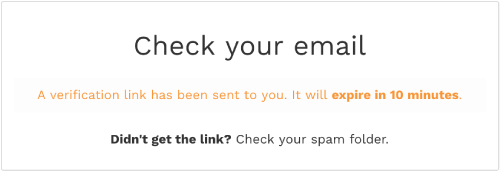
পোর্টাল খুলতে এবং যাচাই করা সেশন তৈরি করতে ইমেলে থাকা নিরাপদ লিঙ্কে ক্লিক করুন।
আপনার পোর্টালে সাইন-ইন করুন
অ্যাপ ডেভেলপাররা আপনার পোর্টালের সাথে রেজিস্টার করার পরে, তারা সাইন-ইন পৃষ্ঠা ব্যবহার করে সাইন-ইন করেন।
প্রতিবার কোনও অ্যাপ ডেভেলপার পোর্টালে সাইন-ইন করলে, ডেভেলপারকে যাচাই করার জন্য পাসওয়ার্ডের মতো কোনও শেয়ার করা সিক্রেট ব্যবহার করার পরিবর্তে, পরিচয় যাচাই করতে এবং পোর্টালের সাথে সেশন স্থাপন করতে একটি সুরক্ষিত লিঙ্ক পাঠানো হয়।
অ্যাপ ডেভেলপাররা নিম্নলিখিত উপায়ে আপনার পোর্টালে সাইন-ইন করতে পারবেন:
- পোর্টালে নেভিগেট করুন।
- সাইন-ইন করুন বোতামে ক্লিক করুন।
- অ্যাকাউন্টের সাথে যুক্ত ইমেল আইডি লিখুন।
লগ-ইন করুন বিকল্পে ক্লিক করুন।
নিচে দেখানো ডায়ালগটি দেখতে পাবেন।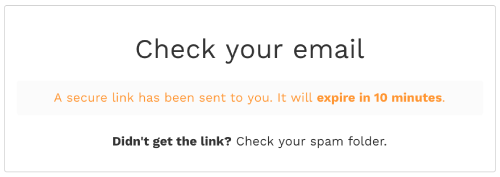
পোর্টাল খুলতে এবং যাচাই করা সেশন তৈরি করতে ইমেলে থাকা নিরাপদ লিঙ্কে ক্লিক করুন।
অ্যাপ রেজিস্টার করা
পোর্টালে সাইন-ইন করার পরে, অ্যাপ ডেভেলপাররা আপনার প্রকাশিত API প্রোডাক্ট ব্যবহার করার জন্য অ্যাপ রেজিস্টার করতে পারবেন, যেমন:
- ব্যবহারকারীর ড্রপ-ডাউন থেকে আমার অ্যাপ বেছে নিন।
- নতুন অ্যাপ তৈরি করতে + অ্যাপ বিকল্পে ক্লিক করুন।
- 'অ্যাপ তৈরি করুন' ডায়ালগে অ্যাপের নাম ও বিবরণ লিখুন।
- তৈরি করুন বিকল্পে ক্লিক করুন।
- নিচে বর্ণনা করা পদ্ধতি অনুযায়ী অ্যাপে API প্রোডাক্ট ম্যানেজ করুন।
অ্যাপে API প্রোডাক্ট ম্যানেজ করা
অ্যাপ ডেভেলপাররা তাদের অ্যাপে API প্রোডাক্ট ম্যানেজ করতে পারবেন। অ্যাপের বিবরণ পৃষ্ঠায় API প্রোডাক্ট যোগ করা হয়। কিছু API প্রোডাক্টের ক্ষেত্রে, অনুমোদন অটোমেটিক হয় না। পেন্ডিং স্ট্যাটাস থেকে বোঝা যায় যে কোনও API প্রোডাক্টের অ্যাক্সেসের জন্য অনুরোধ করা হয়েছে কিন্তু এখনও অনুমোদন করা হয়নি।
অ্যাপ ডেভেলপাররা আপনার পোর্টাল থেকে কোনও অ্যাপে API প্রোডাক্ট ম্যানেজ করতে পারবেন, যেমন:
- ব্যবহারকারীর ড্রপ-ডাউন থেকে আমার অ্যাপ বেছে নিন।
- অ্যাপের নামে ক্লিক করুন।
- প্রোডাক্ট ম্যানেজ করুন বিকল্পে ক্লিক করুন।
অ্যাপ থেকে API প্রোডাক্ট অ্যাক্সেস করার সুবিধা চালু বা বন্ধ করতে, অ্যাক্সেস করুন টগলে ক্লিক করুন।
মনে রাখবেন: অ্যাপ ডেভেলপার যদি কোনও API প্রোডাক্টের অ্যাক্সেস বন্ধ করে দেন যা শুধুমাত্র ব্যক্তিগত বা ইন্টার্নাল, তাহলে API প্রোডাক্টটি অ্যাপ থেকে সরিয়ে দেওয়া হয় এবং অ্যাপ রেজিস্টার করা ও API কী ম্যানেজ করা নিবন্ধে যেভাবে বর্ণনা করা হয়েছে সেই অনুযায়ী পোর্টাল অ্যাডমিনিস্ট্রেটরকে এটি ম্যানুয়ালি আবার যোগ করতে হবে।
যে এপিআই প্রোডাক্ট এখনও অনুমোদিত নয়, সেটির জন্য অনুমোদনের অনুরোধ করতে অনুরোধ করুন বিকল্পে ক্লিক করুন।
সেভ করুন বিকল্পে ক্লিক করুন।
কোনও অ্যাপের API key দেখা
অ্যাপ ডেভেলপাররা আপনার পোর্টাল থেকে কোনও অ্যাপের API কী ম্যানেজ করতে পারবেন, যেমন:
- ব্যবহারকারীর ড্রপ-ডাউন থেকে আমার অ্যাপ বেছে নিন।
- অ্যাপের নামে ক্লিক করুন।
- কী বিভাগে API কী দেখুন।
- API key-এর গোপন তথ্য দেখতে গোপন তথ্য দেখুন বিকল্পে ক্লিক করুন।
- API কী-এর স্ট্যাটাস 'অনুমোদিত' হিসেবে সেট করা রয়েছে কিনা তা কনফার্ম করুন।
কোনও অ্যাপের জন্য API key রোটেট করা
অ্যাপ ডেভেলপাররা কোনও অ্যাপের API কী নির্দিষ্ট সময় অন্তর বা সম্ভাব্য কোনও লিকেজ বা আপস হওয়ার সম্ভাবনা থাকলে পরিবর্তন করতে পারেন। কোনও অ্যাপ ডেভেলপার API key রোটেট করলে, আসল key-এর মতো একই API প্রোডাক্ট এনটাইটেলমেন্ট সহ একটি নতুন API key তৈরি করা হয়। পুরনো API কী বাতিল করা হয়েছে হিসেবে চিহ্নিত করা হয়েছে, কিন্তু আপনি এটি ব্যবহার করা বন্ধ না করা পর্যন্ত এটি অ্যাক্টিভ থাকবে। কোনও অ্যাপের জন্য API কী ডিঅ্যাক্টিভেট করা নিবন্ধে যেভাবে বর্ণনা করা হয়েছে, সেইভাবে এর ক্রেডেনশিয়াল যাতে গ্রহণ করা না হয় তা নিশ্চিত করতে আপনাকে অবশ্যই একটি বাতিল করা কী ডিঅ্যাক্টিভেট করতে হবে।
অ্যাপ ডেভেলপাররা আপনার পোর্টাল থেকে কোনও অ্যাপের প্রাথমিক API কী পরিবর্তন করতে পারেন, যেমন:
- ব্যবহারকারীর ড্রপ-ডাউন থেকে আমার অ্যাপ বেছে নিন।
- অ্যাপের নামে ক্লিক করুন।
- 'কী' বিভাগে, অ্যাকশন মেনু দেখতে বর্তমান API কী-এর উপরে কার্সর নিয়ে যান।
- অ্যাকশন মেনু বড় করতে
 আইকনে ক্লিক করুন।
 - রোটেট করুন বিকল্পে ক্লিক করুন।
- অপারেশন কনফার্ম করতে, ডায়ালগ বক্সে তৈরি করুন বিকল্পে ক্লিক করুন।
- বিকল্প হিসেবে, নিচে যেভাবে বর্ণনা করা হয়েছে সেইভাবে API key ডিঅ্যাক্টিভেট করুন।
কোনও অ্যাপের জন্য API key ডিঅ্যাক্টিভেট করা
আগের বিভাগে বর্ণিত পদ্ধতিতে কোনও অ্যাপ ডেভেলপার API কী রোটেট করলে, API কীটি বাতিল করা হয়েছে বলে চিহ্নিত করা হয়, তবে আপনি এটি ব্যবহার করা বন্ধ না করা পর্যন্ত এটি অ্যাক্টিভ থাকে। পুরনো হয়ে যাওয়া কী ডিঅ্যাক্টিভেট করতে হবে, যাতে এর ক্রেডেনশিয়াল গ্রহণ করা না হয়।
অ্যাপ ডেভেলপাররা আপনার পোর্টাল থেকে কোনও অ্যাপের জন্য API কী ডিঅ্যাক্টিভেট করতে পারেন, যেমন:
- ব্যবহারকারীর ড্রপ-ডাউন থেকে আমার অ্যাপ বেছে নিন।
- অ্যাপের নামে ক্লিক করুন।
- পুরনো হয়ে যাওয়া কী-এর তালিকা দেখতে, 'কী' বিভাগে কী-এর ইতিহাস বিকল্পে ক্লিক করুন।
- অ্যাকশন মেনু দেখতে, বাতিল করা API কী-এর উপরে কার্সরটি নিয়ে যান যেটি আপনি বন্ধ করতে চান।
- অ্যাকশন মেনু বড় করতে আইকনে ক্লিক করুন।
- বন্ধ করুন বিকল্পে ক্লিক করুন।
- অপারেশন কনফার্ম করতে বন্ধ করুন বিকল্পে ক্লিক করুন।
কী-এর স্ট্যাটাস আপডেট করে বাতিল করা হয়েছে হিসেবে দেখানো হচ্ছে।
অ্যাপের বিবরণ এডিট করা
অ্যাপ ডেভেলপাররা নিম্নলিখিত উপায়ে অ্যাপের বিবরণ এডিট করতে পারবেন:
- ব্যবহারকারীর ড্রপ-ডাউন থেকে আমার অ্যাপ বেছে নিন।
- অ্যাপের নামে ক্লিক করুন।
- নাম বা বিবরণ ফিল্ড এডিট করুন।
- সেভ করুন বিকল্পে ক্লিক করুন।
অ্যাপটি মুছে দেওয়া হয় এবং 'আমার অ্যাপ' তালিকা থেকে সরিয়ে দেওয়া হয়।
অ্যাপ মুছে দেওয়া
অ্যাপ ডেভেলপাররা আপনার পোর্টাল থেকে নিম্নলিখিত উপায়ে অ্যাপ মুছে দিতে পারেন:
- ব্যবহারকারীর ড্রপ-ডাউন থেকে আমার অ্যাপ বেছে নিন।
- অ্যাপের নামে ক্লিক করুন।
- পৃষ্ঠার উপরে ডানদিকের কোণে মুছে দিন বিকল্পে ক্লিক করুন।
অ্যাপটি মুছে দেওয়া হয় এবং 'আমার অ্যাপ' তালিকা থেকে সরিয়ে দেওয়া হয়।